


Centro de recursos de Liquid Crystal
Índice
Primeros pasos con Titan
Lo que recibirás
Impresora Titan


Caja de accesorios

| 1) Rascador de alta resistencia | 11) Grifo de extracción de 100 mm | 21) Junta del depósito |
| 2) Cuchilla de repuesto para rascador de alta resistencia | 12) Botella con pulverizador de 750 ml | 22) Junta de Blowpeel |
| 3) Destornillador PH2 | 13) 2 bolsas de 5 kg de resina Titan Hard Black | 23) Tornillo de cabeza plana con cabeza Phillips M4 x 8, de acero inoxidable |
| 4) Destornillador PH3 | 14) Juego de cortadores (para retirar el soporte) | 24) Tornillo de cabeza plana con cabeza Phillips M4 x 8, de acero inoxidable |
| 5) Llave del compartimento eléctrico | 15) Sierra para metal pequeña | 25) Memoria USB 3.0 de 64 GB |
| 6) Embudo de resina | 16) Hoja de repuesto para sierra para metales Junior | 26) Clave de licencia dePhotocentric |
| 7) Filtro de papel de 400 micras | 17) Racor de aire | 27) Cable de alimentación |
| 8) Antena Wi-Fi | 18) Cuchillo rascador / rascador de alta resistencia | 28) Ayuda para levantar el cubo |
| 9) Guantes grandes x100 | 19) Paquete de pipetas y hisopos | 29) Ayuda para el rediseño de la IVA |
| 10) Gafas de seguridad | 20) Abrazaderas para tubos (juego de 2) |
Caja de accesorios
1) Raspador de alta resistencia
2) Cuchilla de repuesto para raspador de alta resistencia
3) Destornillador PH2
4) Destornillador PH3
5) Llave para el compartimento eléctrico
6) Embudo
7) Filtro de papel de 400 micras
8) Antena Wi-Fi
9) Guantes grandes (100 unidades)
10) Gafas de seguridad
11) Grifo de extracción de 100 mm
12) Botella pulverizadora de 750 ml
13) 5 kg de Titan Hard
14) Juego de cortadores
15) Sierra para metales Junior
16) Hoja de repuesto para sierra para metales Junior
17) Racor de aire
18) Cuchillo/raspador de alta resistencia de 2"
19) Pack de pipetas y bastoncillos
20) Abrazaderas para tubos (juego de 2)
21) Junta para cubeta
22) Junta para Blowpeel
23) Tornillo de cabeza plana Phillips M4 x 8 de acero inoxidable
24) Tornillo de cabeza plana Phillips M4 x 8 de acero inoxidable
25) Memoria USB de 64 GB 3.0
26) Clave de licencia Photocentric
27) Cable de alimentación
28) Ayuda para levantar la cubeta
29) Ayuda para recubrir la cubeta
Preparativos antes de recibir la impresora
Luz ambiental
Titan utiliza resinas que se curan al exponerse a la luz en la parte azul del espectro (concretamente a 460 nm). La resina es sensible a la luz visible, especialmente a la luz solar. Utiliza la impresora en un entorno con poca luz o con luz roja. Evita siempre la luz solar directa. Si es posible, reduce la intensidad de la luz cuando manipules la resina.
Espacio/ubicación
El Titan pesa 635 kg y debe colocarse sobre un suelo plano, liso y firme, con las patas encajadas y niveladas (para más información sobre cómo nivelarlo, consulte la sección «Instalación del Titan»).
Una vez colocado el Titan, se debe medir su nivel de ruido, el cual puede variar en función de la ubicación o de los objetos circundantes. Por lo general, los valores superiores a 80 dB requieren el uso de protección auditiva en caso de exposición prolongada. Se deben respetar las normativas locales relativas a los niveles de ruido.
A la hora de elegir una ubicación adecuada, deja suficiente espacio y ten en cuenta el flujo de trabajo entre Titan, Wash XL y Cure XL.
Se recomienda que la sala se mantenga a una temperatura de funcionamiento de entre 20 y 25 ºC y que las resinas se almacenen en un entorno similar.
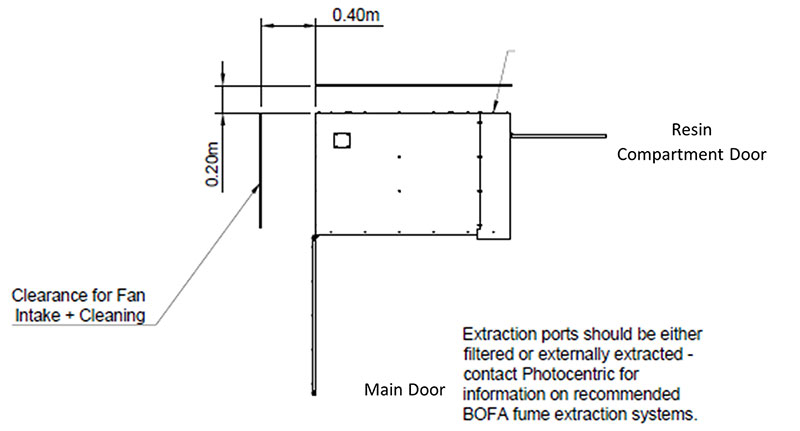
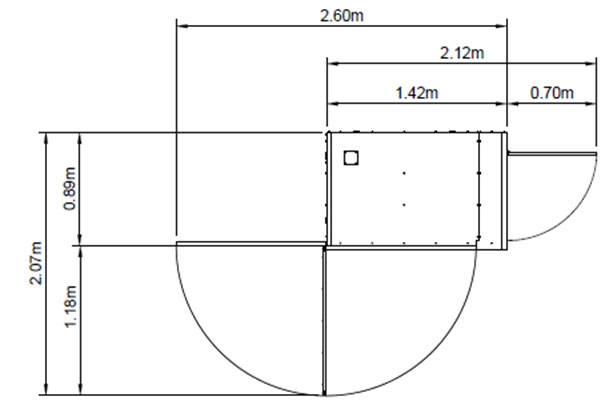
Las dimensiones exteriores del Titan son 2140 x 1540 x 620 mm. A la hora de elegir una ubicación adecuada, también hay que tener en cuenta la siguiente información:
- La anchura de la puerta principal es de 1180 mm, con una apertura mínima requerida de 90 grados. Su apertura máxima es de 180 grados.
- La puerta del compartimento de resina tiene una anchura de 700 mm y requiere una apertura mínima de 90 grados. Su apertura máxima es de 180 grados.
- Se requiere un espacio libre de al menos 400 mm para la rejilla de entrada de aire del ventilador.
- Se necesita un espacio libre de al menos 200 mm para las conexiones de alimentación, aire y la antena wifi.
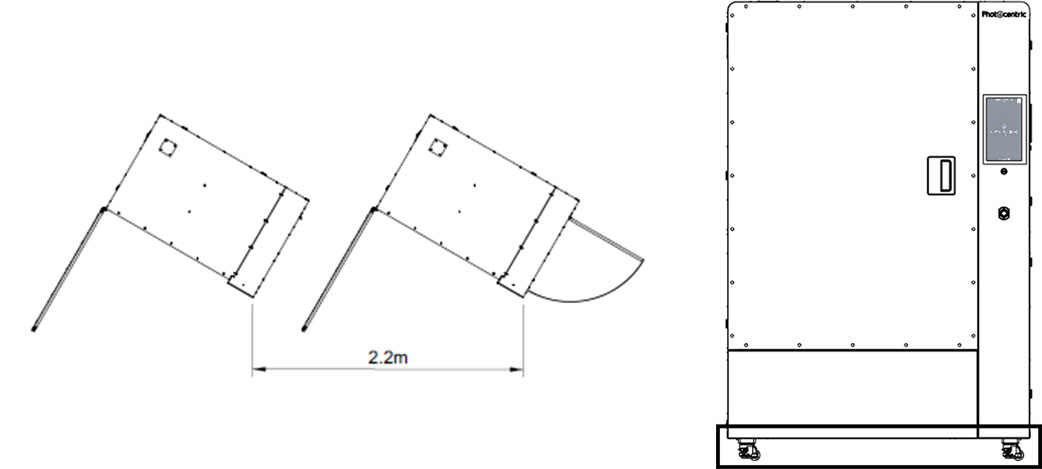
Si se colocan varias máquinas Titan en una configuración de granja, recomendamos inclinarlas 30 grados y separarlas a intervalos de 2,2 m (Figura 7). Esto permite acceder a la cámara de impresión y al sistema de dosificación de resina, y deja espacio para la entrada y salida de aire de refrigeración, ocupando un mínimo de superficie.
Mantén siempre la base del Titan libre de obstáculos.
Extracción
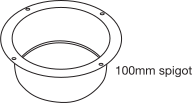
El Titan cuenta con dos puertos de extracción, uno en la parte superior y otro a la izquierda, provistos de tapas protectoras. Solo debe utilizarse un puerto de extracción a la vez. Las placas de cubierta se fijan con 4 tornillos. En la caja de accesorios se incluye un racor de 100 mm. Este se puede acoplar una vez retirada la placa de cubierta y reutilizando los cuatro tornillos para fijar el racor, lo que le permitirá conectar un conducto de 4 pulgadas (100 mm) a la impresora.
Se recomienda utilizar un sistema de extracción si la impresora Titan se utiliza en un espacio cerrado o mal ventilado. El volumen de aire en el interior de la impresora es de aproximadamente 1600 litros (1,6 m³). Se debe aplicar un máximo de 0,4 renovaciones de aire por minuto. Esto equivale a un caudal de 640 litros por minuto o 38 m³ por hora.
Utilizar un caudal más alto durante un trabajo de impresión puede provocar un enfriamiento excesivo de la resina, lo que podría afectar al rendimiento de la impresión.
En los casos en los que sea necesario utilizar un caudal de extracción más alto, la mayor parte de los humos se pueden eliminar de la impresora Titan en pocos minutos. Una vez finalizada cada impresión, encienda el sistema de extracción durante unos instantes antes de abrir la puerta de la impresora.
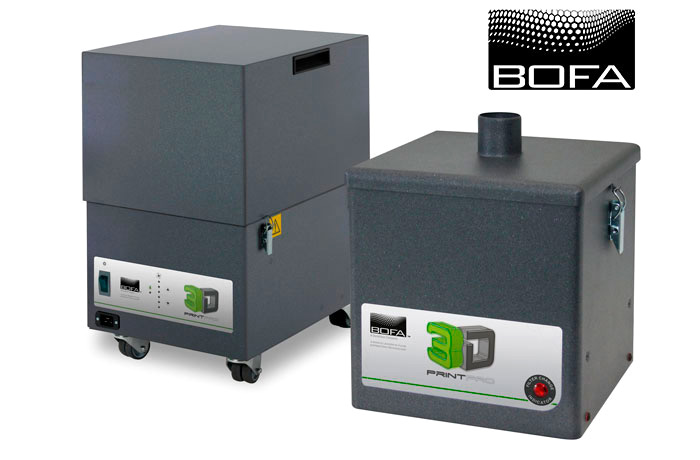
Photocentric el sistema de extracción BOFA Pro4 (Photocentric.pdf) para conectarlo a Titan.
Potencia
- Impresora LC Titan. Alimentación eléctrica: 230 V CA/32 A con toma de corriente de 3 clavijas (L+N+E) conforme a las normas IEC 309, EN 60309-1/2 y BS4343.
- El Titan, cuando se conecta a una toma de corriente de 230 V CA, tiene un consumo de potencia de 3,4 kW sin el calentador de resina y consume un total de 14,70 A. Con el calentador de resina conectado, consume 3,7 kW y un total de 16 A. El consumo medio de potencia es de 1,1 kW y de 0,2 kW en reposo (sin el calentador). Con el calentador, el consumo medio de energía será de 1,4 kW y de 0,5 kW en reposo.
- Conecta el Titan a la toma de corriente utilizando el cable de alimentación suministrado.
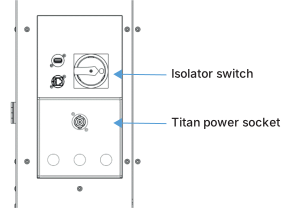
- La toma de corriente de la impresora se encuentra en la parte trasera del aparato, junto a un interruptor de aislamiento. Al enchufar la impresora, asegúrese de que el interruptor de aislamiento esté en la posición de apagado hasta que todas las demás conexiones estén bien fijadas. Del mismo modo, apague siempre el interruptor de aislamiento antes de desenchufar la impresora.
- La impresora se encenderá automáticamente cuando se active el interruptor de aislamiento.
Transformador
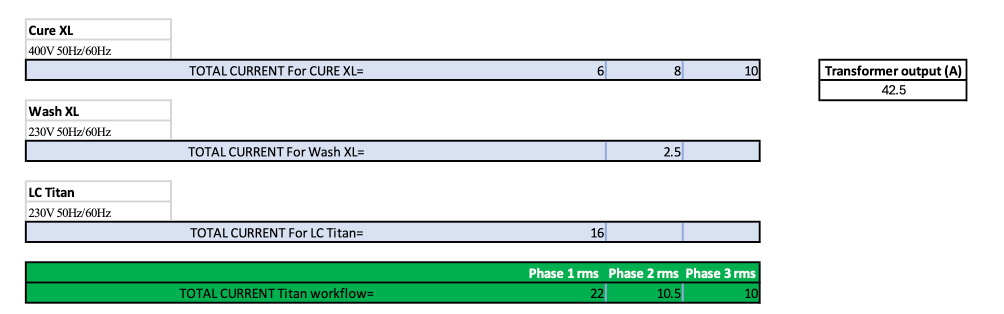
Para el flujo de trabajo completo de Titan, incluyendo Wash XL y Cure XL, que deben seleccionarse en función de los siguientes requisitos: Enlace al transformador
-
- Tensión de salida: 400-415 V trifásica
- Frecuencia: 50/60 Hz
- Configuración de salida: trifásica de 4 hilos en «Y»
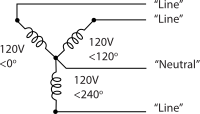
- Corriente de salida a 400 V: 42,5 A
- Corriente de salida por fase a 230 V: 16 A
Sistema de alimentación ininterrumpida (SAI)
Para que Titan sea seleccionado únicamente en función de los siguientes requisitos:
- Tensión de salida: 230 V
- Frecuencia: 50/60 Hz
- Potencia continua: 3,7 kW
- Requisitos de capacidad: se recomienda que la impresora pueda funcionar durante 1 hora con el SAI, para lo cual se necesita una capacidad mínima de almacenamiento de energía de 1,5 kWh; para periodos más largos, la capacidad de almacenamiento de energía deberá dimensionarse en consecuencia.
Calentador del depósito de resina:
- La impresora puede equiparse con un calentador opcional de 300 W para ayudar a mantener la temperatura de la resina en un entorno con temperaturas más bajas.
Conexiones
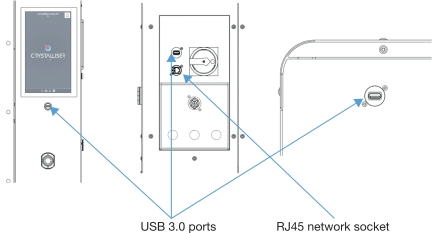
- El Titan cuenta con un puerto USB 3.0 en la parte frontal, debajo de la interfaz gráfica de usuario, y dos en la parte trasera: uno en la parte superior y otro junto a la conexión de alimentación. El puerto USB trasero superior está destinado a la antena Wi-Fi (incluida).
- Solo se debe utilizar la antena Wi-Fi suministrada.
- El Titan también cuenta con un conector de red RJ45 en la parte trasera, por si necesitas una conexión de red por cable.
- El puerto USB situado en la parte frontal de la impresora te permite cargar archivos de impresión mediante una memoria USB.
Aire
- Se requiere un suministro continuo de aire comprimido (mediante un sistema centralizado o un compresor independiente) con un tubo de 10 mm de diámetro exterior. Se puede adquirir en tiendas locales; aquí tienes un ejemplo.
- La presión de aire recomendada es de 6 bar (9 psi), con un mínimo de 2 bar (8 psi) de aire comprimido.
- El caudal de aire recomendado es de un mínimo de 60 l/min.
Alimentación externa de resina (opcional)
Si es necesario utilizar más de 15 kg (el volumen máximo del depósito interno de resina del Titan), el Titan se puede conectar a un recipiente externo de mayor capacidad a través de los puntos de acceso.

Compresor de aire
Para que Titan funcione, es imprescindible disponer de una toma de aire comprimido con las siguientes especificaciones:
(ya sea un compresor independiente o el suministro de aire comprimido de la red central de un edificio).
- presión: 3 bar (43,5 psi)
- presión: 8 bar (116 psi)
- caudal de aire continuo: 80 l/min (2,83 cfm)
- Ejemplo de compresor: Hyundai HY7524 (1 CV, 24 l, sin aceite, 5,2 CFM, 118 psi máx.)
Compresor de aire portátil Hyundai de 750 W y 24 l, sin aceite y de bajo nivel de ruido, 5,2 CFM, 118 psi, transmisión directa | HY7524X
¡ADVERTENCIA!
Un suministro de aire inestable puede dañar la pantalla interior de la impresora debido a una fuerza de desprendimiento excesiva.
Instalación de Titan
Desembalaje del Titan
Herramientas necesarias para desembalar el Titan
- Una carretilla elevadora con una capacidad de carga de 1000 kg.
- Destornilladores Torx 20 y 30
- Llave Allen de 12 mm
Al descargar el Titan, es necesario utilizar protección ocular, calzado de seguridad y guantes. El Titan pesa 635 kg y la caja, 200 kg, por lo que el peso total es de 835 kg. Se necesitan dos operarios, y el Titan solo puede descargarse con una carretilla elevadora.
- Empieza quitando los tornillos Torx de la parte superior de los paneles delantero y trasero con un destornillador de punta T30. A continuación, retira con cuidado el panel superior antes de continuar.
- Retira los tornillos Torx que fijan los paneles laterales y déjalos a un lado.
- Retira los tornillos Torx de la base del panel frontal y déjalos a un lado.
- Por último, retira los tornillos Torx de la base para quitar el panel trasero.
Retirar el Titan del palé
Desatornilla el chasis de los soportes de acero.
- En primer lugar, desenrosca los 5 tornillos del soporte de acero que están fijados al palé.
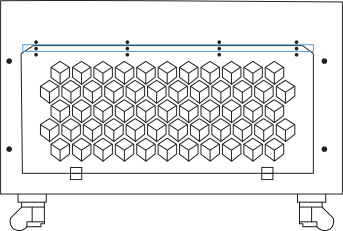
- A continuación, desatornilla los cuatro tornillos marcados de la tapa del filtro del ventilador con un destornillador T20.
- Quita los dos tornillos M14 con una llave Allen de 12 mm.
- Haz lo mismo en el otro lado: abre la puerta del compartimento de la resina y retira los dos tornillos M14.
- Guarda los tornillos y el soporte en el palé y guárdalos.
Desembalaje del Titan
Herramientas necesarias para desembalar el Titan
- Una carretilla elevadora con una capacidad de carga de 1000 kg.
- Destornilladores Torx 20 y 30
- Llave Allen de 12 mm
Al descargar el Titan, es necesario utilizar protección ocular, calzado de seguridad y guantes. El Titan pesa 635 kg y la caja, 200 kg, por lo que el peso total es de 835 kg. Se necesitan dos operarios, y el Titan solo puede descargarse con una carretilla elevadora.
- Empieza quitando los tornillos Torx de la parte superior de los paneles delantero y trasero con un destornillador de punta T30. A continuación, retira con cuidado el panel superior antes de continuar.
- Retira los tornillos Torx que fijan los paneles laterales y déjalos a un lado.
- Retira los tornillos Torx de la base del panel frontal y déjalos a un lado.
- Por último, retira los tornillos Torx de la base para quitar el panel trasero.
Retirar el Titan del palé
Desatornilla el chasis de los soportes de acero.
- En primer lugar, desenrosca los 5 tornillos del soporte de acero que están fijados al palé.
- A continuación, desatornilla los cuatro tornillos marcados de la tapa del filtro del ventilador con un destornillador T20.
- Quita los dos tornillos M14 con una llave Allen de 12 mm.
- Haz lo mismo en el otro lado: abre la puerta del compartimento de la resina y retira los dos tornillos M14.
- Guarda los tornillos y el soporte en el palé y guárdalos.

Cuatro tornillos de la puerta del compartimento del filtro del ventilador que hay que quitar

Extracción de tornillos M14

Ubicación de Forks
- Levanta la impresora solo por la parte trasera.
- Ajuste la separación entre las horquillas de modo que ambas quepan entre los pies, siguiendo las marcas indicadas.
- Asegúrate de que las horquillas se introduzcan completamente por debajo de la impresora antes de levantarla.
De esta forma, el peso se distribuye entre las partes estructurales del chasis de la impresora. - Recomendamos guardar la caja de la impresora en un lugar seguro y seco.
Maniobras del Titán
Una vez colocada la impresora Titan en la ubicación deseada, si es necesario acercarla aún más, recomendamos utilizar las ruedas de la impresora.
Asegúrese de que las patas ajustables estén completamente retraídas antes de desplazar la impresora sobre sus ruedas. Vuelva a extenderlas hasta el suelo, en la nueva posición de la impresora.
En otros casos, utilice una transpaleta de alta resistencia o una carretilla elevadora con una capacidad nominal de 1 tonelada o superior. Si utiliza una carretilla elevadora o una transpaleta, deslice las horquillas por debajo de la parte delantera, situándolas dentro de las ruedas, y hasta la parte trasera de la impresora antes de levantarla.
NOTA:
Si se levanta la Titan de forma incorrecta, se podrían producir daños graves en piezas funcionales y esenciales de la máquina.
– Si la impresora se transporta con una carretilla elevadora, fíjela a las horquillas con correas de trinquete para evitar que se mueva o rebote sobre ellas.
– Se pueden utilizar trozos de alfombrilla de goma para proteger la impresora y evitar que las horquillas la dañen.
Nivelar la impresora
La Titan está equipada con un nivel de burbuja situado en la esquina delantera izquierda de la cámara interna. La impresora está correctamente nivelada cuando la burbuja se encuentra en el centro de la cruz y dentro del círculo interior.
La Titan se apoya sobre ruedas con patas ajustables que se pueden bajar y regular para nivelar la impresora. Recomendamos que la impresora esté lo más nivelada posible para mantener el nivel de la resina paralelo a la superficie superior de la cubeta. Para ajustar las patas hacia arriba o hacia abajo, tira de la palanca, elige la dirección y gira la palanca hacia la izquierda o hacia la derecha.
Maniobras del Titán
Una vez colocada la impresora Titan en la ubicación deseada, si es necesario acercarla aún más, recomendamos utilizar las ruedas de la impresora.
Asegúrese de que las patas ajustables estén completamente retraídas antes de desplazar la impresora sobre sus ruedas. Vuelva a extenderlas hasta el suelo, en la nueva posición de la impresora.
En otros casos, utilice una transpaleta de alta resistencia o una carretilla elevadora con una capacidad nominal de 1 tonelada o superior. Si utiliza una carretilla elevadora o una transpaleta, deslice las horquillas por debajo de la parte delantera, situándolas dentro de las ruedas, y hasta la parte trasera de la impresora antes de levantarla.
NOTA:
Si se levanta la Titan de forma incorrecta, se podrían producir daños graves en piezas funcionales y esenciales de la máquina.
– Si la impresora se transporta con una carretilla elevadora, fíjela a las horquillas con correas de trinquete para evitar que se mueva o rebote sobre ellas.
– Se pueden utilizar trozos de alfombrilla de goma para proteger la impresora y evitar que las horquillas la dañen.
Nivelar la impresora
La Titan está equipada con un nivel de burbuja situado en la esquina delantera izquierda de la cámara interna. La impresora está correctamente nivelada cuando la burbuja se encuentra en el centro de la cruz y dentro del círculo interior.
La Titan se apoya sobre ruedas con patas ajustables que se pueden bajar y regular para nivelar la impresora. Recomendamos que la impresora esté lo más nivelada posible para mantener el nivel de la resina paralelo a la superficie superior de la cubeta. Para ajustar las patas hacia arriba o hacia abajo, tira de la palanca, elige la dirección y gira la palanca hacia la izquierda o hacia la derecha.

Posición de nivel de Titan Sprint

La burbuja se encuentra en el centro de la cruz y dentro del primer círculo

Gira el trinquete para ajustar las patas
Configuración de Titan para tu primera impresión
Comprobación de las conexiones
El Titan ya debería estar correctamente colocado y listo para su uso.
La conexión a la fuente de alimentación y al suministro de aire debe ser realizada por una persona cualificada.
1. Abre la puerta y saca la caja de accesorios, el tubo de película de repuesto y la caja de resinas.
2. Conexión del cable de alimentación
2.1. Conexión de la impresora a la red eléctrica
Tome el cable de alimentación, alinee el enchufe con la toma de corriente situada en la parte trasera y presione hacia dentro. Gire el enchufe en el sentido de las agujas del reloj hasta que encaje con un clic, asegurándose de que quede bien conectado. Enchufe el otro extremo del cable de alimentación a una toma de corriente de pared o a una fuente de alimentación adecuada.
2.2. Desconexión de la impresora de la red eléctrica
Desenchufe siempre primero el cable de alimentación de la toma de corriente o de la fuente de alimentación y, a continuación, tire hacia atrás del pestillo del enchufe conectado a la impresora. Gire el enchufe en sentido antihorario para sacarlo de la toma de corriente.
3. Conecta el tubo de suministro de aire de 10 mm a la impresora Titan utilizando el adaptador que se incluye en la caja de accesorios. Se deben seguir buenas prácticas de organización de los cables, retirando los cables de alimentación y las mangueras de aire comprimido de las zonas de paso y eliminando o reduciendo los riesgos de tropiezos.
Conectarse a una red Wi-Fi
1. Prepara la impresora para la conexión a Internet de la siguiente manera:
-
- Wi-Fi: conecta el adaptador Wi-Fi incluido en la toma del panel trasero.
- Ethernet: conecta un extremo del cable Ethernet a la toma situada en la parte trasera y el otro extremo a tu red de área local.
- Encienda la impresora girando el interruptor de aislamiento.
- Si tienes pensado conectarte a una red Wi-Fi, ve a «Ajustes» y, a continuación, a «Red».
- Selecciona tu red Wi-Fi.
- Pulsa «Conectar».
- Escribe la contraseña y conéctate.
Deberías ver una dirección IP en la lista de redes Wi-Fi que indique que está conectada.
- Cierra la puerta de la impresora.
- Seleccione «Mantenimiento» y, a continuación, «Rutinas de calibración» en la interfaz gráfica de usuario.
- Selecciona la plataforma de referencia y espera a que el brazo de la impresora llegue a su posición de referencia en la parte superior.
- Una vez finalizado el desplazamiento, abre la puerta de la impresora y retira los bloques de espuma.
- Retira el protector de pantalla de la interfaz gráfica de usuario.
La interfaz gráfica de usuario (GUI)
Página de inicio
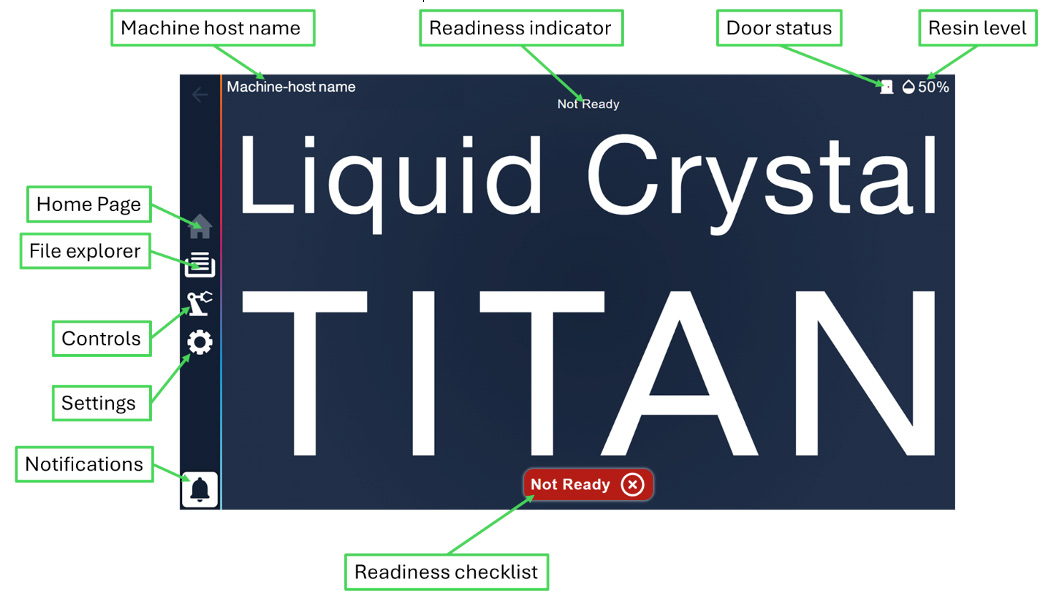
Pantalla inicial al encender la impresora, que permite acceder a los distintos menús y muestra un indicador del estado de la impresora y una lista de comprobación.
Durante la impresión, esta página muestra el progreso y el estado del trabajo de impresión actual
Progreso y estado del trabajo de impresión
muestra el tiempo transcurrido, el tiempo restante y las opciones «Cancelar» y «Pausar».
Para garantizar que la impresora se conecte, cargue los archivos e imprima correctamente, se recomienda reiniciarla una vez a la semana.
Explorador de archivos
Muestra los archivos disponibles almacenados en la impresora, entre los que se incluyen:
Trabajos de impresión
Mostrar los archivos disponibles para imprimir, que se hayan cargado en línea o mediante transferencia USB sin conexión.
Vídeos time-lapse
Se genera una pila con una imagen por cada capa de la impresión completa, a la que se puede acceder una vez finalizado el trabajo de impresión. Los vídeos time-lapse se pueden descargar tanto en línea como sin conexión. Los vídeos time-lapse son un recurso muy útil si se necesita analizar un fallo de impresión o para utilizarlos en campañas de marketing.
Controles
Rutinas de calibración
Ofrece funciones que permiten comprobar y mantener las características de la impresora. Se recomienda que estas funciones sean utilizadas por personal cualificado o con su ayuda.
Gestión de materiales
Calibración del sensor de nivel del depósito a «0» o al umbral con ajuste del nivel de referencia.
Transmisión en directo
Se puede acceder a las imágenes de las cámaras en directo desde la interfaz gráfica de usuario o mediante acceso remoto.
Configuración
Red
Proporciona información sobre el estado de la conexión de red, ya sea mediante un cable Ethernet o un adaptador Wi-Fi, junto con datos sobre la conexión.
Nombre de host
Te permite actualizar el nombre de host de la impresora. En lugar de espacios, añade «–» para garantizar que funcione a la primera. Si se actualiza el nombre de host, es necesario reiniciar la impresora para garantizar el correcto funcionamiento del hardware y las conexiones de acceso remoto.
El nombre de host se puede utilizar para acceder a la impresora a través de una red local.
Actualización
Muestra la versión actual de Crystalliser que se está ejecutando en la impresora y permite actualizar el software de la impresora con el archivo de actualización (.swu).
Intensidad de carbono
Permite introducir los valores de intensidad de carbono de la impresora para poder calcular la huella de carbono de cada pieza o trabajo de impresión realizado
Acerca del dispositivo
Proporciona información sobre la impresora
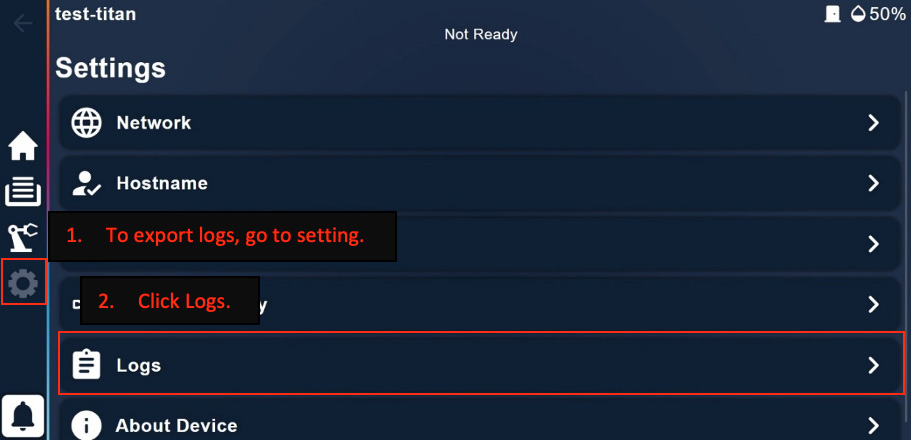
Registros
Permite acceder a los archivos de registro generados por la impresora para su uso en la detección de posibles fallos o la depuración.
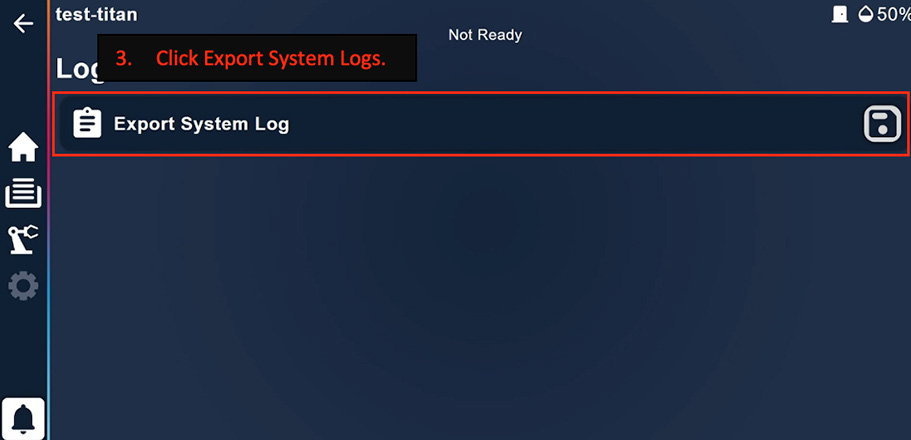
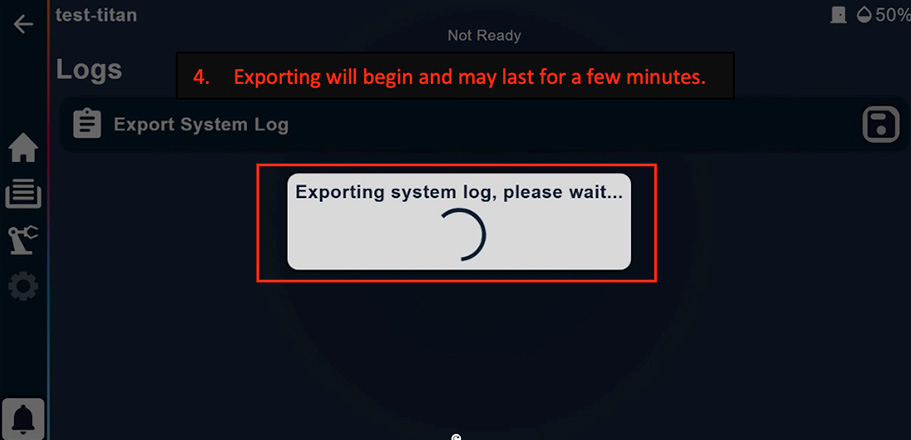
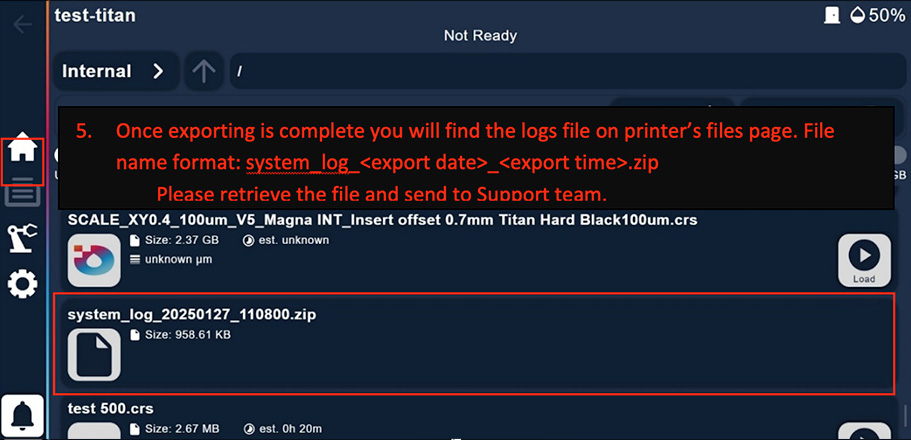
Cómo exportar archivos de registro?
En la interfaz gráfica de usuario, pulsa el icono «Configuración»; desde allí, selecciona «Registros» y, a continuación, «Exportar registro del sistema», lo que guardará el archivo en la carpeta «Archivos de impresión».
Descárgalo a través de «Acceso remoto» utilizando el nombre de host o la dirección IP, y guárdalo en el ordenador para compartirlo con el equipo de asistencia técnica o de ingenieros para su revisión. (photocentric)
Notificaciones
Mostrar los mensajes de los eventos recientes que se han producido en la impresora.
Interfaz de usuario remota
Si la impresora está conectada a la red local, ya sea por Wi-Fi o por Ethernet, se puede acceder a ella de forma remota (solo desde la red local). La interfaz de usuario remota es una réplica exacta de la interfaz de la pantalla táctil, sin acceso a la lista de comprobación de preparación ni a las rutinas de calibración. Dado que se trata de funciones críticas, el usuario debe estar junto a la impresora para poder acceder a ellas antes de configurar la siguiente impresión.
Se puede acceder a la interfaz de usuario remota desde un dispositivo conectado a la misma red que la impresora a través de un navegador web, escribiendo en la barra de direcciones el nombre de host de la impresora seguido de «./» o su dirección IP (por ejemplo, «nombre-de-host-de-la-impresora./» o «192.168.1.1»).
Ajuste del caudal de aire y de la presión
- Un ajuste correcto de la presión del aire es fundamental para el rendimiento de impresión de la Titan y para su buen funcionamiento.
- Conecta el conector de aire de acoplamiento rápido a la impresora que se incluye en la caja de accesorios.
- Conecta el tubo de aire a la impresora. Si utilizas un compresor, enciéndelo. De lo contrario, asegúrate de que el suministro de aire principal esté abierto y en funcionamiento.
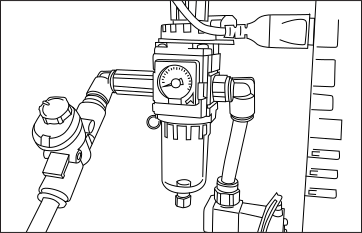
- Abra la puerta de acceso para mantenimiento situada en la parte trasera de la impresora. Abra completamente el regulador de caudal hasta la posición 11. A continuación, ajuste el regulador de presión a un valor de entre 0,15 y 0,2 MPa, indicado mediante un indicador de plástico verde.
Inicialice o recalibre el sensor de resina después de desconectarlo o sustituirlo
- Para la impresión inicial o tras desconectar el sensor de resina, es necesario calibrarlo a «0».
Asegúrate de que el sensor de nivel esté limpio: utiliza alcohol isopropílico y un pañuelo de papel para eliminar los restos de suciedad. - Para calibrar el sensor de resina, ve a «Controles > Gestión de materiales > y, junto al nivel actual que se muestra, pulsa en «Cero-0».
Impresión con Titan
Preparación de archivos para impresión
- Importa los modelos 3D a Photocentric o Voxel Dance Additive.
- Para cualquier archivo que supere los 3 GB, recomendamos prepararlo con Voxel Dance Additive.
- Selecciona el perfil de la máquina Liquid Crystal .
- Prepara el modelo añadiendo soportes, etc.
- En Photocentric , selecciona la resina que desees con el grosor de capa deseado. A continuación, genera el archivo de corte en formato *crs.
- En Voxel Dance Additive, divide el modelo en capas con el grosor deseado. A continuación, importa el archivo dividido a Crystalliser PFP y selecciona Titan y la resina deseada para generar el archivo *crs.
- Para obtener más información sobre Photocentric Studio Pro, visite esta página.
- Para obtener más información sobre Voxel Dance Additive, visita esta página.
Preparación para la impresión
- Asegúrese de utilizar el EPI adecuado al manipular resinas o al entrar en contacto con superficies que contengan resina. Se han proporcionado guantes y gafas de seguridad; también recomendamos llevar una bata de laboratorio o un mono.
- Asegúrate de que las patas estén bien fijadas y de que la pantalla de la impresora esté nivelada con respecto a la gravedad. Las impresiones pueden tardar hasta 90 horas en completarse, así que asegúrate de que la impresora disponga de la cantidad necesaria de resina en el depósito para toda la duración de cada impresión.
- Si es la primera vez que se utiliza una plataforma nueva, se debe lijar ligeramente con un papel de lija de grano 60 para aumentar la rugosidad de la superficie y mejorar la adherencia. Se debe utilizar una mascarilla FFP3 y realizar el lijado en un espacio bien ventilado o con un sistema de extracción, si es necesario.
- La cantidad de resina necesaria para la impresión se indica en los programas Photocentric y Voxel Dance. Además, hay que añadir al menos 3 litros de resina al nivel requerido en el depósito. Esto es necesario para cubrir el depósito de resina y evitar que la impresión falle.
- La capacidad máxima del depósito de resina Titan es de 15 litros. Vierte la resina en el depósito.
- Si se necesita una mayor cantidad de resina, se pueden añadir manualmente 8 litros más a la cuba hasta que el sensor de nivel marque el 40 %.
- Es posible que también se pueda acoplar un recipiente de resina más grande al Titan.
- Asegúrese de que quede suficiente espacio libre en el depósito al vaciar la cuba mediante la función automática «Vaciar cuba».
- En el caso de algunas Photocentric , como la HighTemp DL401, es necesario calentar la resina a 60 °C antes de imprimir. Para mantener la resina caliente durante la impresión, conecta la base calefactora que se incluye con la Titan y ajusta su temperatura a 70 °C.
- Comprueba que la plataforma limpia esté colocada y bien sujeta.
- Al colocar la plataforma de impresión en el brazo, asegúrese de que las dos abrazaderas de sujeción de los extremos estén completamente cerradas. Procure que el espacio entre la abrazadera y la zona sujeta esté libre de residuos u obstrucciones.
- Comprueba que el protector de pantalla esté limpio y en buen estado.
- Hay unas nervaduras sobre los conductos de ventilación, que forman parte del diseño, y no es necesario cortarlas.
- Comprueba que la junta Blow-Peel esté intacta y bien colocada. La marca blanca sobre el protector de pantalla indica la ubicación de la junta Blow-Peel.
- Comprueba que la cuba esté limpia y en buen estado y bien sujeta, y luego cierra la puerta.
- Comprueba si la película del tanque presenta signos de daños o desgaste. Si tienes dudas sobre el estado de la película del tanque, consulta la sección de mantenimiento.
- Si lo desea, en la pantalla «Rutinas de calibración», ejecute la «Prueba del ciclo de inflado y desinflado» y compruebe si la película de la cuba se infla y vuelve a quedar plana cuando se aplica el vacío.
- Asegúrese de que el sensor de resina esté instalado en el conjunto de llenado automático de resina y de que esté enchufado.
- Si es necesario, ejecute las rutinas de «Inicialización» y «Calibración» del sensor de resina en la interfaz de usuario.
- El sistema de rellenado automático mantendrá el nivel de la resina en la cubeta durante toda la impresión.
- El icono de la interfaz gráfica de usuario debería mostrar el símbolo de una puerta cerrada con llave para indicar que la puerta está cerrada.
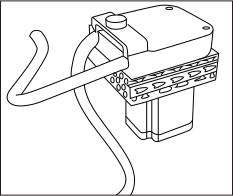
- Comprueba la orientación del tubo de llenado automático de resina instalado sobre la bomba. Debe coincidir con la foto que se muestra a continuación:
12. Antes de cada impresión, aparece una lista de comprobación de preparación de la impresora en la interfaz gráfica de usuario, que guía a los clientes a través de todos los pasos de preparación. Una vez completada la lista de comprobación, la impresora pasa al estado«Lista»y está preparada para comenzar a imprimir.
(si se abren las puertas, es necesario volver a completarla)
13. En la interfaz gráfica de usuario, selecciona «Imprimir archivos» y elige el archivo recién cortado que desees imprimir.
Iniciar el proceso de impresión
Uso del rellenado automático con resina
Antes de imprimir, es importante agitar la resina en la botella antes de verterla en el depósito de resina o en el sistema de gestión.
Verter la resina manualmente
Antes de imprimir, es importante agitar la resina en la botella antes de verterla en el sistema de gestión de resina. Puedes verter la resina directamente en la cubeta, pero no la llenes con más de 8 litros.
Pausar una impresión
No detenga la impresión a menos que sea necesario. Si es necesario, deténgala solo durante un breve periodo de tiempo para evitar imperfecciones en la impresión y asegúrese de que ni el depósito de resina ni la plataforma de impresión se retiren durante ese tiempo.
-Al pulsar «Pausa», el sistema espera a que finalice la exposición de la capa, luego detiene el proceso y libera el bloqueo de la puerta.
Cancelar una impresión
Una vez finalizada la capa actual, si has cancelado la impresión, esta se detendrá y el brazo de impresión volverá a su posición inicial. Espera a que se detengan todos los movimientos antes de abrir la puerta de la impresora.
Parada de emergencia durante una impresión
En caso de emergencia, los botones de parada de emergencia se encuentran en la parte frontal de la máquina y en el interior de la cámara de la impresora.
Parada de emergencia (E-Stop)
En caso de emergencia, los botones de parada de emergencia se encuentran en la parte frontal de la máquina y en el interior de la cámara de la impresora.
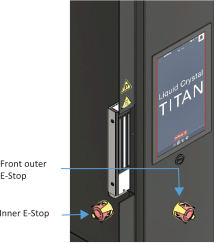
- Si se pulsa el botón de parada de emergencia (e-stop) durante una impresión, esta se detendrá inmediatamente, se interrumpirá la exposición de la capa actual y cesará todo movimiento.
- Cuando se activa la parada de emergencia, la máquina sigue recibiendo alimentación eléctrica. El movimiento lineal y la matriz de luces no funcionarán, pero la interfaz gráfica de usuario sí lo hará. El movimiento lineal cuenta con un sistema de frenado para evitar que el brazo de impresión se caiga.
- Si es necesario desconectar la impresora en una situación de emergencia, primero desactive el interruptor de aislamiento, siempre que sea seguro hacerlo. Si esto no es posible, corte la alimentación eléctrica de la toma de corriente a la que está conectada la impresora, siempre que sea seguro hacerlo.
- Antes de trasladar la impresora, asegúrese de que una persona cualificada la haya desconectado de la red eléctrica y del suministro de aire de forma segura.
- Para desactivar la parada de emergencia activada, basta con girar el botón en sentido antihorario tras asegurarse de que la impresora está encendida y de que no existen riesgos para la seguridad.
- Si se pulsa el botón de parada de emergencia durante la impresión, lamentablemente no se podrá reanudar.
Cuando haya terminado la impresión
La Titan no requiere supervisión ni control durante el proceso de impresión, por lo que no es necesario que estés presente cuando la impresión esté a punto de finalizar.
Si dejas la impresión terminada dentro de la impresora durante un tiempo, el exceso de resina volverá a gotear al depósito. Cuando estés listo para limpiar la impresión, abre la puerta. Consulta la sección «Limpieza de impresiones» para obtener más información.
Vaciar la resina de la cuba
Asegúrese de llevar ropa de protección, como un mono, al manipular la resina. Compruebe el nivel del recipiente de resina para asegurarse de que queda espacio libre antes de vaciarlo. El vaciado de la cuba se puede interrumpir en cualquier momento para cambiar de recipiente si es necesario.
- Seleccione la rutina «Vaciar cuba» en «Rutinas de calibración».
- El sistema de gestión de la resina comenzará a bombear la resina fuera de la cuba. Es importante controlar el nivel de resina en el recipiente y detener el proceso si está lleno.
- Cuando quede aproximadamente un 20 % de contenido en la cubeta, afloje las abrazaderas para inclinarla hacia el lado izquierdo y coloque un pequeño bloque para raspar y desplazar el material hacia el lado de la boquilla. Utilice el «soporte para levantar la cubeta» que se incluye en la caja de accesorios para mantener la cubeta inclinada.
- Cuando ya no salga más resina, utiliza toallas de papel y una pequeña cantidad de disolvente de limpieza adecuado para limpiar los restos de resina que queden en la cubeta.
Antes de retirar la cubeta, recuerda desmontar el conjunto del sensor de llenado automático de resina y guardarlo atornillándolo en la bandeja colectora de resina que se incluye.
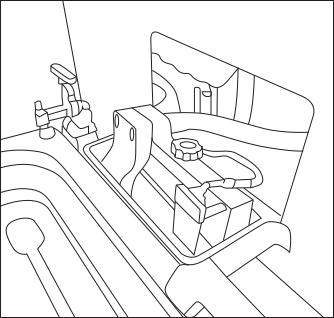
Retirar el depósito de la impresora
Al retirar el depósito de la impresora, se debe seguir la técnica de manipulación manual adecuada.
- Limpia con papel de cocina cualquier gota de resina que haya caído en el exterior de la cubeta.
- Coloca la cuba sobre una superficie limpia y lisa adecuada (por ejemplo, una alfombrilla de espuma para la limpieza de cubas).
- Utiliza papel de cocina para absorber los restos de resina que queden en la cubeta.
- Utiliza una pequeña cantidad de disolvente de limpieza adecuado junto con una toalla de papel para limpiar la película y las paredes de la cuba. Sécalas bien.
- Comprueba si quedan restos de resina endurecida en la lámina del depósito y retíralos con cuidado utilizando la espátula blanda que se incluye.
- Limpia bien el exterior del depósito y comprueba que la lámina no presente signos de daños o desgaste; si tienes alguna duda sobre el estado de la lámina del depósito, consulta la sección «Sustitución de la lámina del depósito» que figura a continuación. Imprimir con un depósito dañado provocará fallos y fugas que causarán daños permanentes en la impresora.
- Comprueba la pantalla de tu Liquid Crystal para ver si presenta signos de contaminación por resina o daños.
- Si hay restos de resina, límpielos a fondo con una toalla de papel; esto indica que es muy probable que haya que cambiar la lámina protectora del depósito de resina. Si cree que la pantalla de su impresora puede estar dañada, póngase en contacto con su proveedor o visite las páginas de asistencia del Photocentric . Guarde el depósito de resina en la impresora cuando no lo utilice.
Limpieza de impresiones
Para eliminar los restos de resina de las piezas impresas y las plataformas, es necesario limpiarlas. Photocentric utilizar el Photocentric XL.
Manual de usuario de Photocentric XL >
Una vez finalizada la impresión, es mejor dejar la plataforma sobre la cubeta durante unos minutos para que se escurra el exceso de resina.
Al retirar la plataforma de la impresora, se debe utilizar protección ocular, guantes y calzado de seguridad.
Manipule las piezas impresas con cuidado, ya que son más frágiles antes del tratamiento posterior a la exposición, y evite exponerlas a la luz innecesariamente.
No retires las piezas impresas de la plataforma antes de los pasos de limpieza y poscurado. Si las retiras, podría verse afectada la precisión dimensional de las piezas.
- Levanta los brazos del «Platform Handler» de modo que puedan deslizarse fácilmente entre la plataforma de impresión y el brazo de impresión, tal y como se muestra a continuación.
- Empuje el «soporte de la plataforma» hacia delante, contra la parte delantera de la máquina, colocando sus horquillas entre el brazo de impresión y la plataforma, tal y como se muestra en la imagen.
- Levanta las horquillas para que la plataforma de impresión quede apoyada sobre ellas.
- Libera la plataforma soltando las dos abrazaderas situadas en la parte delantera del brazo de impresión.
- Tira del «Platform Handler» hacia atrás, alejándolo del LC Titan, para retirar la plataforma de impresión de la impresora.
- Si es posible, baje la altura de las horquillas del «Platform Handler» hasta un nivel que no dañe la pieza, pero que reduzca el centro de gravedad general del dispositivo de elevación y de la plataforma de montaje.
- Introduzca el «Platform Handler» y la plataforma en el Wash XL y fije la plataforma en su sitio con el accesorio diseñado específicamente para ello.
- Retire lentamente el dispositivo de elevación y asegúrese de que la plataforma quede bien fijada en su sitio antes de cerrar la puerta e iniciar el ciclo de posprocesamiento.
- Las piezas deben lavarse con el disolvente Photocentric Cleaner en la unidad Wash XL.
- Seleccione el ciclo «Lavado» en la interfaz gráfica de usuario de Wash XL y rocíe las piezas con la pistola de disolvente durante 5-15 minutos. Haga girar las piezas con el pedal. Dependiendo de la complejidad de las piezas, el ciclo de lavado puede durar más de 5-15 minutos,
- Una vez lavada la impresión, selecciona «Aclarado» con agua para eliminar el exceso de resina y disolvente durante 3 minutos.
- Utiliza la pistola de aire comprimido para «secar» bien las piezas.
- El proceso de limpieza es fundamental para garantizar la calidad del acabado y la textura de la superficie tras la exposición. Para obtener más información sobre la eliminación segura del limpiador de resina saturado y para consultar las instrucciones de limpieza de la unidad de lavado, consulte el manual de usuario de Wash XL.

Secado de impresiones
Todas las piezas fabricadas con Titan deberán someterse a un proceso de acabado mediante luz ultravioleta y calor para curar completamente la resina y conseguir las propiedades adecuadas del material. Photocentric utilizar el Photocentric XL. Consulte la ficha técnica específica de la resina para obtener instrucciones sobre el tratamiento posterior a la exposición.
Manual de usuario de Photocentric XL >
- Levante el «soporte de la plataforma» para que las horquillas puedan deslizarse fácilmente entre la plataforma de impresión y la unidad de lavado. Durante la manipulación de la plataforma, se deben llevar zapatos de seguridad.
- Empuja la plataforma de transferencia hacia delante, contra la parte delantera de la máquina, de modo que sus horquillas queden situadas entre el brazo de impresión y el soporte.
- Libere la plataforma soltando el pestillo de la esquina situada en el lado derecho del soporte.
Manipule las piezas impresas con cuidado, ya que son más frágiles antes del poscurado, y evite exponerlas innecesariamente a la luz.
-No retire las piezas impresas de la plataforma antes de los pasos de limpieza y poscurado. Si se retiran, podría verse afectada la precisión dimensional de las piezas. - Tire del dispositivo de elevación hacia atrás, alejándolo de la Wash XL, de modo que la plataforma de impresión quede separada de ella.
Si es posible, reduzca la altura de transferencia de la plataforma a un nivel que no dañe la pieza, pero que baje el centro de gravedad general del dispositivo de elevación y la plataforma de impresión. - Introduzca la plataforma de transferencia en el Cure XL y fíjela en su sitio con el soporte de esquina diseñado específicamente para ello.
- Retire lentamente la plataforma de transferencia y asegúrese de que quede bien fijada en su sitio antes de cerrar la puerta y poner en marcha el Cure XL.
- Consulte la ficha técnica de la resina para conocer las recomendaciones sobre los tiempos de curado.
- Ajuste la temperatura deseada y deje que el Cure XL alcance dicha temperatura.
- Seleccione el ciclo «Secado» y configure la duración deseada para asegurarse de que se elimine el exceso de agua antes de iniciar el ciclo «Curado».
- Seleccione «Cure» y configure la duración del ciclo deseada siguiendo las instrucciones del folleto técnico de la resina.
- Retira la plataforma del Cure XL utilizando el «Platform Handler».
Utilice guantes al manipular las piezas impresas antes del acabado. Manipule las piezas con cuidado. La plataforma de impresión estará caliente al tacto tras el proceso de curado. Es importante utilizar guantes resistentes al calor al retirar la plataforma de la unidad de curado.
Retirar piezas de la plataforma
Al retirar piezas de la plataforma, se debe llevar protección ocular y guantes. Para retirar piezas de la plataforma de impresión, Photocentric hacerlo manualmente, cortándolas o raspándolas con los accesorios que se incluyen con la impresora.
- Sierra para metales y cortadores para retirar los soportes de las piezas o de la placa de impresión
- Rascadores para limpiar la plataforma y retirar los soportes y la resina endurecida de la plataforma
Una vez retiradas las piezas de la plataforma de impresión, retira completamente los soportes de la pieza y realiza el acabado necesario en función de la pieza impresa (lijado, encolado, pintura, etc.).
Preparación para la próxima impresión
Plataforma
Limpieza de la plataforma
Una vez retiradas las piezas impresas, es fundamental limpiar a fondo la plataforma de impresión antes de volver a utilizarla.
- Si queda algún resto de limpiador Photocentric o de resina residual en la plataforma de impresión, límpialo con un spray de alcohol isopropílico adecuado y una toalla de papel.
- La resina endurecida debe retirarse de la plataforma con el rascador suministrado. La presencia de rebabas visibles o imperfecciones en la plataforma indica que será necesario lijarla. El lijado debe ser mínimo para evitar dañar la superficie de la plataforma y su paralelismo con la pantalla. Photocentric utilizar papel de lija de grano 60.
- Asegúrate de que no queden restos de resina endurecida en las ranuras de la plataforma, ya que esto afectaría a las impresiones futuras.
- Si es posible, utiliza aire comprimido para eliminar los restos sueltos de la plataforma y evitar perforar la lámina de la cubeta en impresiones futuras.
- Cuando no se utilice, la plataforma debe guardarse dentro de la impresora.
IVA
Para iniciar las siguientes impresiones, asegúrate de que el depósito de resina esté limpio y de que la lámina del depósito se encuentre en buen estado; si hay resina en el depósito, comprueba la superficie de la lámina o la malla con una escobilla de goma.
Además, si la junta «Blow-Peel» ha perdido su compresibilidad, sustitúyela por una nueva.
Si es necesario cambiar la lámina del tanque,
Renovar el aspecto de la cuba
En condiciones normales de funcionamiento, se recomienda sustituir la lámina y la junta del depósito de resina tras unas 20 impresiones. Se debe sustituir la lámina inmediatamente si se observa algún daño visible o hay indicios de fuga de resina. La sustitución de la lámina del depósito lleva aproximadamente 40 minutos si se sigue el procedimiento correcto y se utilizan las herramientas adecuadas. Es importante limpiar a fondo el cuerpo del depósito para evitar que los fragmentos de resina endurecida u otros contaminantes dañen la lámina recién instalada.
Necesitarás:
- Alfombrilla de espuma para la limpieza de cubas
- Papel de cocina
- Disolvente de limpieza (por ejemplo, alcohol isopropílico)
- Rascador
- 1 rollo de película Vat
- 1 junta para el depósito
- Destornillador PH2
- Destornillador PH3
Sigue este enlace al vídeo sobre cómo sustituir la lámina del cubo: Renovar la película del tanque
Puedes dar unos golpecitos suaves a la película de la cuba con la yema del dedo (no con la uña) para comprobar la tensión. Debería producirse un sonido agudo y resonante, como el de un tambor pequeño. Si la película está floja, la cuba no funcionará correctamente.
Declaración de conformidad
LIQUID CRYSTAL
Modelo: Liquid Crystal
Por la presente declaramos que el producto mencionado cumple con los requisitos esenciales de lo siguiente:
La documentación técnica se encuentra en la dirección del fabricante que figura a continuación
Fecha de publicación: 18 de mayo de 2024
Lugar de emisión: Peterborough
Director: Paul Holt
Fabricante: Photocentric
Titan House, Titan Drive, Peterborough, PE1 5XN, Reino Unido
Año de obtención del marcado CE: 2024

Información de seguridad
Lea atentamente las instrucciones, guarde este documento para futuras consultas y siga todas las advertencias e instrucciones que figuran en el producto.
- El Titan pesa aproximadamente 635 kg. Asegúrate de disponer de una carretilla elevadora para sacar el Titan de su embalaje.
- Las dimensiones de la base del Titan son de 1,1 x 1,4 m; asegúrate de disponer de una superficie plana y estable que pueda soportar el peso y las dimensiones de la base del Titan.
- La altura del Titan es de 2,2 m. Recomendamos un espacio con una altura de 2,5 m para garantizar un manejo cómodo.
- Esta impresora 3D se conecta a la red eléctrica con una tensión de entrada de 240 V CA, 50/60 Hz.
- El consumo medio de energía del Titan sin la opción de calefactor es de 1,04 kW; su consumo máximo es de 3,38 kW , con un consumo de 14,1 A a 240 V CA.
El consumo medio de energía del Titan con la opción de calefactor es de 1,4 kW; su consumo máximo es de 7 kW, con un consumo de 16 A a 240 V CA. - Enchufa primero el cable de alimentación a la impresora y, a continuación, conecta el enchufe a la toma de corriente.
- Desenchufa el cable de alimentación de la toma de corriente antes de desconectarlo de la impresora.
- No lo utilice en exteriores.
- No dejes que entre resina ni ningún otro líquido en el chasis; limpia inmediatamente cualquier derrame de líquido.
- Desconecta la impresora de la red eléctrica cuando no la vayas a utilizar durante un periodo prolongado.
- No coloque ningún objeto sobre el cable de alimentación. No instale este producto en un lugar donde las personas puedan pisar el cable, a menos que utilice una protección para cables.
- Si se utiliza un alargador con este producto, asegúrese de que la intensidad nominal total de los aparatos conectados al alargador no supere la intensidad nominal del cable. Además, asegúrese de que la intensidad nominal total de todos los productos conectados a la toma de corriente no supere la intensidad nominal del fusible.
- No sobrecargues una toma de corriente, un interruptor o un enchufe conectando demasiados dispositivos.
- Utilice el producto únicamente con el cable de alimentación suministrado.
- En caso de avería, desconecte inmediatamente la impresora de la fuente de alimentación.
- No intente reparar este producto por su cuenta, ya que al abrirlo o retirar las cubiertas podría exponerse a puntos de tensión peligrosos u otros riesgos. Confíe todas las reparaciones a personal de servicio cualificado. Envíe un correo electrónico a su proveedor nacional o póngase en contacto con el servicio técnico en: photocentric
Desenchufe este producto de la toma de corriente y acuda a personal de mantenimiento cualificado si:
-
- El cable de alimentación o el enchufe están dañados, cortados o deshilachados.
- Se ha derramado líquido dentro de la máquina.
- El aparato ha estado expuesto a la lluvia o al agua.
- La máquina se ha caído o la caja está dañada.
- La máquina no funciona correctamente tras seguir las instrucciones de uso.
- La resina es irritante para la piel y los ojos. Utilice siempre guantes cuando entre en contacto con la resina líquida. Utilícela siempre en una habitación bien ventilada. En casos excepcionales, algunas personas pueden desarrollar sensibilidad a la resina y sufrir irritación cutánea o erupciones. Evite esta posibilidad utilizando siempre guantes y evitando inhalar los vapores.
- Recomendamos conectar Titan a su campana extractora a través del orificio situado en los paneles superior o laterales, utilizando el tubo de extracción incluido.
- La impresora debe colocarse sobre una superficie estable y nivelada, preferiblemente alejada de la luz solar directa. Lo más recomendable es que la luz ambiental sea de color rojo para evitar un curado innecesario.
- El usuario no debe entrar en ningún momento por completo dentro de la impresora.
Piezas de apoyo
Piezas de soporte y guía
La orientación y la estructura de soporte óptimas para una pieza dependen de varios factores, principalmente de su geometría, pero también del tipo de resina y de la superficie en la que se desee evitar marcas de soporte. En Photocentric hay disponibles directrices establecidas sobre cómo orientar y dar soporte a piezas de diversas geometrías.
Como Photocentric , tienes a tu disposición nuestro equipo de expertos en diseño para la fabricación aditiva, que te ayudará a optimizar tu proceso de fabricación.
Si desea optimizar su fabricación digital en serie, póngase en contacto con los expertos.
La información de asistencia de The Studio se aquí.
Directrices de diseño
Piezas de soporte y guía
Si diseñas una pieza teniendo en cuenta cómo se imprimen las piezas en la impresora Titan, obtendrás piezas que funcionan mejor y lograrás impresiones más satisfactorias. Estas son solo algunas indicaciones de los límites que debes tener en cuenta a la hora de diseñar.
Las geometrías específicas generan diferentes condiciones de fuerza en el momento del despegue. La Titan está equipada con la tecnología patentada Blow-Peel y una lámina de cubeta de baja adherencia que ofrecen una fiabilidad y un rendimiento de impresión increíbles. Recomendamos minimizar la superficie por corte para evitar cambios bruscos y significativos en la superficie de una capa a otra.
Las piezas curadas en la plataforma mantendrán una mayor precisión hasta el momento de retirar los soportes. Los materiales flexibles tienen una menor resistencia inicial y deben diseñarse para que sean más resistentes.
Todas las cifras dependen del tipo de resina: si la resistencia en estado fresco es alta, puedes reducir estos valores; si la flexibilidad es alta, debes aumentarlos. Puedes consultar los parámetros de diseño en la ficha técnica de la resina (TDS), aunque también hemos elaborado un resumen para ti aquí.
Si tiene alguna duda, no dude en preguntarnos; ofrecemos asesoramiento gratuito en materia de diseño a nuestros clientes.

Paredes de apoyo
Las paredes de apoyo están unidas a otras paredes y deben tener un grosor mínimo de 0,5 mm en el caso de resinas rígidas, duraderas o flexibles para evitar deformaciones. Añade 0,2 mm de grosor por cada 10 mm de aumento en el tamaño. Si 10 × 10 = 0,5, entonces 100 × 100 = 2,3 mm.

Paredes sin soporte
Las paredes sin soporte no están unidas a ningún otro elemento y deben tener un grosor mínimo de 0,5 mm si se utilizan resinas rígidas, duraderas o flexibles, para evitar que se deformen. Añade 0,25 mm de grosor por cada 10 mm de aumento en el tamaño. Si 10 × 10 = 0,5, entonces 100 × 100 = 2,75 mm.

Soportes y voladizos
Un saliente es cualquier parte de un modelo 3D que se extiende hacia fuera, ya sea en horizontal o en ángulo, sin el apoyo de las capas situadas debajo. Los salientes pueden plantear dificultades durante la impresión, ya que, sin un soporte adecuado, pueden combarse o romperse debido a la gravedad durante el proceso de impresión. Imprimir a 45° respecto a la horizontal reduce las fuerzas de elevación. Los voladizos que se extienden en ángulos inferiores a 45 grados respecto al eje vertical suelen ser más fáciles de imprimir sin soporte adicional; si superan los 100 mm de altura, se deben añadir soportes.

Características grabadas
Los detalles grabados son elementos rebajados en tu modelo. Se requiere una profundidad y una anchura mínimas de 0,8 mm. Deben tener suficiente profundidad y anchura para que no se fundan con el diseño circundante.

Puentes horizontales
Un puente horizontal es la distancia entre dos estructuras verticales. Si el puente mide más de 3 mm, podría romperse durante la impresión, o deformarse y despegarse de la plataforma.

Agujeros horizontales
Los orificios horizontales son aquellos cuyo eje es paralelo al plano XY. El diámetro mínimo de los orificios debe ser de 1 mm para las resinas rígidas o duraderas y de 3 mm para las resinas flexibles. Los orificios con un diámetro superior a 5 mm deben reforzarse para evitar que se deformen.

Agujeros verticales
Los orificios verticales son aquellos cuyo eje es paralelo al eje Z. El diámetro mínimo de los orificios es de 0,8 mm para las resinas rígidas y duraderas, y de 1 mm para las resinas flexibles, pero no deben tener una profundidad superior a 5 mm. Los orificios deben diseñarse con un margen de 0,15 a 0,2 mm.

Piezas de conexión y móviles
El espacio libre es la distancia necesaria entre dos piezas móviles de un modelo, por ejemplo, entre engranajes o articulaciones. Las piezas deben imprimirse por separado y ensamblarse tras el curado. Para resinas rígidas o duraderas, de 0,15 mm a 0,2 mm para un ajuste ceñido y 0,4 mm para un ajuste holgado; para resinas flexibles, de 0,5 mm a 1 mm para un ajuste ceñido y 2 mm si las piezas deben moverse hacia dentro y hacia fuera (esto puede variar en función de la forma y el grosor de la pieza).

Orificios de drenaje
Cuando un modelo es hueco, es fundamental añadir orificios de drenaje para permitir que la resina se escurra durante y después del proceso de impresión y evitar el efecto de abombamiento. Se recomienda un diámetro mínimo de 5 mm por orificio y un orificio por cada 16 centímetros cúbicos de la parte hueca.

Espesor máximo de la pared
El grosor de la pared del modelo debe limitarse a un máximo de 10 mm. Un grosor de pared excesivo puede provocar la formación de sedimentos. En ese caso, el tiempo de espera debe ajustarse manualmente a 15 segundos si la pieza no tiene un grosor superior a 50 mm, o a 30 segundos si el grosor de la pieza supera los 50 mm.

Espesor mínimo de la pared
En el caso de piezas rígidas o resistentes, el grosor mínimo de pared para las piezas huecas es de 2 mm, y para las flexibles, de 3 mm. Es necesario añadir relleno interno. Las piezas planas de gran tamaño pueden requerir la incorporación de nervaduras o celosías para evitar que se deformen.

Diámetro del pasador
Un pasador tiene una longitud superior al doble de su anchura. Con un grosor de 0,8 mm, se puede imprimir una altura de hasta 10 mm y se mantendrá recto. El diámetro mínimo del pasador para resinas rígidas o duraderas es de 0,5 mm; aumenta el grosor en 0,25 mm por cada 10 mm. Para resinas flexibles, es de 0,7 mm; aumenta el grosor en 0,35 mm por cada 10 mm.
Mantenimiento de Titan
Calendario de mantenimiento
Tarea |
Frecuencia |
| Revisar la plataforma de impresión | Antes de cada impresión |
| Revisar el protector de pantalla LCD | Antes de cada impresión |
| Inspeccionar la película de la cuba | Antes de cada impresión |
| Comprobar el funcionamiento de la función «Blow-Peel» | Semanal |
| Comprobar el funcionamiento de los LED y de la pantalla LCD | Semanal |
| Limpia la plataforma | Después de cada impresión |
| Comprobar el nivel en un depósito de resina | Antes de cada impresión |
| Filtro de depósito y boquilla | Una vez al mes si se utiliza un depósito de forma constante |
| Cambiar la lámina de la cubeta | Aproximadamente 30 copias* |
| Plataforma limpia | Después de cada impresión |
| Limpiar el filtro del ventilador | Mensual |
| Comprueba el par de apriete de los pernos del carro del eje Z | Cada seis meses |
| Comprueba si los husillos de bolas y los rieles presentan signos de oxidación | Cada seis meses |
| Sustituir el protector de pantalla LCD | Cada 6 meses* o tras sufrir daños |
| Reajuste del eje Z o de la plataforma de impresión | Solo si así lo indica el equipo de asistencia |
| Limpieza de matrices LED, cristales y ventiladores | Cada 3-6 meses, dependiendo de las condiciones ambientales de la habitación |
* Es posible que haya que cambiarlo antes de lo previsto si presenta demasiados arañazos.
Plataforma
Limpieza de la plataforma
Una vez retiradas las piezas impresas, es fundamental limpiar a fondo la plataforma de impresión antes de volver a utilizarla.
1. Si queda algún resto de limpiador Photocentric o de resina residual en la plataforma de impresión, límpialo con un disolvente adecuado y una toalla de papel.
2. La resina endurecida debe retirarse de la plataforma con el rascador que se incluye.
Las rebabas visibles o los defectos en la plataforma indican que será necesario lijarla. El lijado debe ser mínimo para evitar dañar la superficie de la plataforma y alterar su paralelismo con la pantalla. Photocentric utilizar papel de lija de grano 60.
3. Asegúrate de que no haya resina solidificada obstruyendo los orificios de la plataforma, ya que esto afectará a las impresiones futuras.
4. Si es posible, utiliza aire comprimido para eliminar los restos sueltos de la plataforma y evitar perforar la lámina de la cubeta en impresiones futuras.
5. Cuando no se utilice, la plataforma debe guardarse dentro de la impresora.
Andenes de transbordo
Las plataformas se pueden intercambiar entre impresoras. No son consumibles, pero con el tiempo se desgastan. Las plataformas de impresión deben lijarse con mucho cuidado, utilizando papel de lija de grano 60 de forma suave y uniforme para garantizar que sigan estando planas.
Plataformas de recalibración
La plataforma de impresión ha sido precalibrada en nuestra línea de producción siguiendo estrictos procedimientos de control de calidad. Esto garantiza que la superficie inferior de la plataforma de impresión quede paralela a la pantalla LCD. La plataforma no debería desalinearse mientras utilices Liquid Crystal . No obstante, puede producirse una desalineación si se deja caer la plataforma de impresión, se aflojan determinados tornillos, etc.
En caso de que sea necesario recalibrar la plataforma de impresión, póngase en contacto con nuestro equipo de asistencia para obtener más información.
Película de VAT
Renovar el aspecto de la cuba
En condiciones normales de funcionamiento, se debe sustituir la lámina y la junta del depósito de resina tras unas 30 impresiones. Se debe sustituir inmediatamente la lámina si presenta algún daño visible o hay indicios de fuga de resina. La sustitución de la lámina del depósito llevará unos 40 minutos si se sigue el procedimiento correcto y se utilizan las herramientas adecuadas. Es importante limpiar a fondo el cuerpo del depósito para evitar que los fragmentos de resina endurecida u otros contaminantes dañen la lámina recién instalada.
Necesitarás:
- Alfombrilla de espuma para la limpieza de cubas
- Papel de cocina
- Disolvente de limpieza (por ejemplo, alcohol isopropílico)
- Rascador
- 1 rollo de película Vat
- 1 junta para el depósito
- Destornillador PH2
- Destornillador PH3
- Busca una superficie limpia y plana sobre la que trabajar.
- Utilice la alfombrilla de espuma para la limpieza de la cuba que se incluye para cubrir la superficie y proteger la cuba de posibles daños.
- Limpia bien la cubeta para evitar que gotee resina al darle la vuelta.
- Da la vuelta a la cuba.
- Quita los tornillos grandes de la cuba con el destornillador PH3 y déjalos a un lado.
- Retira el conjunto del anillo de la cuba.
- Limpia a fondo el interior de la cuba, asegurándote de que no queden restos de resina endurecida ni otros residuos en las superficies que vayan a entrar en contacto con la nueva película.
- Quita los tornillos pequeños de la cubeta con el destornillador PH2 y déjalos a un lado.
- Retira el anillo superior de la cuba, quita la película protectora y deséchala.
- Limpia bien ambos anillos de la cubeta con papel de cocina y disolvente de limpieza. Cambia la junta cada vez que cambies la película de la cubeta.
- Asegúrate de que la alfombrilla de espuma para la limpieza de la cuba esté limpia.
- Coloca el anillo superior boca abajo.
- Saca un nuevo trozo de película de vat del paquete y colócalo en el centro del anillo.
- Por último, coloca el anillo inferior sobre la lámina con el bisel hacia abajo, alineando los orificios con los del anillo superior y la junta.
- Fija los dos anillos entre sí con los tornillos pequeños y un destornillador PH2.
- Corta con cuidado el exceso de película. Ahora el conjunto del anillo de la cuba está listo para el siguiente paso. Los tornillos deben atravesar la película a medida que empiezas a apretarlos. La película debe mantenerse plana en todo momento. No debe estar tensa, pero tampoco debe presentar pliegues. Debe quedar un exceso de película por todos los lados de los anillos.
- Haz unos agujeros con cuidado para los tornillos más grandes de la cuba utilizando la punta del destornillador o de la cuchilla.
- Coloca la nueva junta dentro del marco de la cuba y asegúrate de que los orificios estén alineados.
- Coloca el conjunto del anillo de la cuba en el bastidor de la cuba y asegúrate de que los orificios estén alineados.
- Fije el conjunto del anillo de la cuba al cuerpo de la cuba utilizando los tornillos más grandes de la cuba con el destornillador PH3. Apriete los tornillos en dos fases. Coloque todos los tornillos sin apretarlos del todo antes de apretarlos por completo. En ambas fases, comience por las esquinas y luego por el centro de cada borde. Termine con los tornillos restantes en pares opuestos.
- Comprueba que el conjunto del anillo de la cuba quede bien ajustado al cuerpo de la cuba, sin que se aprecien huecos.
- Compruebe que la nueva lámina no haya sufrido daños durante el proceso de montaje.
- La cuba ha sido renovada y ya está lista para su uso.
Puedes dar unos golpecitos suaves a la película de la cuba con la yema del dedo (no con la uña) para comprobar la tensión. Debería producirse un sonido agudo y resonante, como el de un tambor pequeño. Si la película está floja, la cuba no funcionará correctamente.
Revisión o sustitución de las abrazaderas de la cuba
Es importante revisar las abrazaderas de la cubeta y, si es necesario, sustituirlas. Las abrazaderas de la cubeta la sujetan firmemente, lo que contribuye a un rendimiento de impresión constante.
Solución de problemas de Titan
Revisión o sustitución de las abrazaderas de la cuba
Es importante revisar las abrazaderas de la cubeta y, si es necesario, sustituirlas. Las abrazaderas de la cubeta la sujetan firmemente, lo que contribuye a un rendimiento de impresión constante.
Calibración del sensor de resina
Después de desconectar o sustituir el sensor, será necesario calibrarlo a cero «0».
Para ello, en la interfaz gráfica de usuario (GUI), seleccione «Controles» para encontrar «Gestión de materiales» y, en la línea «Nivel actual», pulse «Cero».
Resina vacía
Retirar la resina de la cuba
En la interfaz gráfica de usuario de la impresora, selecciona «Controles» para encontrar «Rutinas de calibración» y, a continuación, pulsa «Vaciar depósito»
. Para acelerar el proceso, puedes soltar las abrazaderas e inclinar el lado izquierdo utilizando un escalón impreso o un bloque de madera. A continuación, con una rasqueta, desplaza la resina hacia el lado derecho, donde se encuentra la boquilla.
Cómo desechar la resina líquida
Si la resina ha caducado o está contaminada y no es posible utilizarla, consulte y siga las directrices de las autoridades locales para desecharla adecuadamente.
Filtros de ventilador
Mantenimiento del filtro del ventilador
El filtro del ventilador debe limpiarse una vez al mes, pero también debe revisarse semanalmente para asegurarse de que no se acumule polvo durante su uso. Asegúrese de que la impresora no esté en funcionamiento y de que los ventiladores no estén en marcha cuando finalice el mantenimiento del filtro del ventilador.
1. Retira la fila superior de tornillos del panel de acceso al filtro del ventilador
2. Abre el panel y saca el filtro magnético deslizándolo hacia fuera de entre las abrazaderas del filtro.
3. Para limpiar el filtro, pasa la manguera de la aspiradora por la cara exterior del filtro. Si aspiras la cara interior del filtro, las partículas de polvo más grandes atravesarán el filtro, lo que reducirá su vida útil.
4. Vuelva a colocar el filtro entre las abrazaderas y cierre el panel de acceso al filtro del ventilador. El ventilador no debe ponerse en marcha sin el filtro y el panel de acceso al filtro colocados en su sitio.
Subir archivo
- No se reconoce el archivo del USB
Para cargar el archivo desde una memoria USB, esta debe estar formateada en FAT32, ya que es el único formato que detecta la impresora. No cargues el archivo desde un servidor; guárdalo directamente en tu ordenador. Asegúrate de que el cortafuegos esté desactivado, ya que podría impedir la conexión. Actualiza la página de la interfaz de usuario para comprobar que el archivo cargado aparece correctamente.
- Cambios en la dirección IP de la impresora
Comprueba que el router Wi-Fi no esté configurado con una IP dinámica, ya que, en ese caso, a la impresora se le asigna una nueva dirección IP cada vez. Intenta conectarte utilizando este método de transferencia de archivos en línea. Asegúrate de que la impresora y el ordenador estén conectados a la misma red desde la que vas a extraer el archivo, y de que el archivo esté guardado localmente en tu ordenador y no en un servidor.
Plataforma
- Recalibración de la plataforma
Si se produce algún fallo de impresión y el equipo Photocentric le recomienda recalibrar la plataforma, le recomendamos encarecidamente que no lo haga si no es necesario.
- La plataforma no se mueve
En la interfaz gráfica de usuario, pulse «Mantenimiento» y, a continuación, «Plataforma elevadora» para comprobar si el motor eleva la plataforma con normalidad. Si se oye un ruido de traqueteo y la plataforma no se eleva, póngase en contacto con photocentric.
Interfaz de usuario: la interfaz gráfica se bloquea
Comprueba el icono de la impresora situado en la esquina superior izquierda de la interfaz gráfica de usuario; debería aparecer en verde cuando la impresora esté activada. Si el icono es rojo, significa que la impresora está desactivada y no funcionará. Pulsa el icono de la impresora para activarla. Comprueba que la impresora esté utilizando el software y el firmware correctos, tanto en la placa de circuito impreso como en la Raspberry Pi.
Pantalla: no se muestra ninguna imagen
Si no se muestra ninguna imagen en la pantalla LCD, pulse «Mantenimiento» en la interfaz gráfica de usuario y, a continuación, «Pantalla 4K» para comprobar si la pantalla LCD muestra la imagen o no. Si no aparece el logotipo, póngase en contacto photocentric
Fuga en la cuba
Si detectas una pequeña fuga en el depósito, debes detener la impresión inmediatamente para evitar daños en la impresora.
1. No retire la cubeta, ya que esto provocaría que se derramara la resina que contiene. Al retirar la cubeta, se deben seguir las técnicas adecuadas de manipulación manual.
2. Cancela la impresión y espera a que se desactive el bloqueo. (Símbolo de bloqueo desactivado)
3. Ve a la página «Rutinas de calibración» de la interfaz gráfica de usuario y selecciona « Plataforma de referencia ».
4. Retira la plataforma de la impresora.
5. En la misma página «Rutinas de calibración», selecciona «Vaciar depósito» para extraer la resina restante del depósito.
6. Utilice la espátula incluida o una tarjeta de plástico para limpiar la resina de la película del depósito y localizar la zona de la fuga. Debe hacerlo con cuidado para evitar daños adicionales.
7. Retira la cuba y vacía la resina restante a través de un filtro lo antes posible.
8. Limpia la cuba como de costumbre y limpia también la parte inferior de la lámina de la cuba. Si el daño en la lámina es muy pequeño (1 mm o menos) y no se encuentra en la zona de la pantalla, puedes sellarlo con cinta adhesiva transparente aplicada en la parte inferior de la lámina. Si el daño es considerable, vuelve a revestir la cuba siguiendo nuestras instrucciones.
- Limpieza tras una fuga en una cuba
Se activa el sensor de fugas del depósito
Aparece un mensaje de advertencia continuo en la interfaz gráfica de usuario cuando se detiene la impresión: comprueba los sensores de fugas del depósito de resina
Si ves que aparece una advertencia en la interfaz gráfica de usuario, significa que se han activado los sensores de desprendimiento, lo que indica una fuga en la cuba.
Las fugas en la cubeta se producen cuando la película protectora se ha perforado o rasgado y la resina ha penetrado por debajo de ella hasta llegar a la superficie del sensor y al sistema de despegado por soplado. Para evitar daños en la máquina, los sensores activan las válvulas para que se cierren y la impresión se detiene o se cancela. Retire la plataforma y guárdela en un lugar oscuro. A continuación, el usuario debe confirmar si se ha producido una fuga en el depósito y limpiarla inmediatamente. Si se trata de una lectura errónea, se puede reanudar la impresión; sin embargo, pueden producirse discrepancias en la impresión debido a la pausa, y la probabilidad de que se produzcan defectos aumenta con la duración de la misma. Vea el vídeo para aprender a limpiar una máquina tras una fuga en el depósito.
-Si cree que será necesario volver a calibrar la plataforma, póngase en contacto con: photocentric
De este modo, se llevarán a cabo más comprobaciones de diagnóstico antes de confirmar este procedimiento.
Tono alto continuo: sensores de fuga del depósito de resina
Si oyes un pitido fuerte y aparece una advertencia de fuga en la cuba en la interfaz gráfica de usuario, significa que se han activado los sensores de desprendimiento, lo que indica una fuga en la cuba.
Las fugas en la cubeta se producen cuando la lámina protectora se ha perforado o rasgado y la resina ha fluido por debajo de ella hacia el sistema de desmoldeo. Para evitar daños en la máquina, los sensores se activan, haciendo sonar una alarma, y la impresión se detiene o se cancela. Retire la plataforma y guárdela en un lugar oscuro. A continuación, el usuario debe confirmar si se ha producido una fuga en el depósito y, en caso afirmativo, limpiarla inmediatamente. Si se trata de una falsa alarma, se puede reanudar la impresión; sin embargo, pueden producirse discrepancias en la impresión debido a la pausa, y la probabilidad de que se produzcan defectos aumenta con la duración de la misma. Vea el vídeo para aprender a limpiar una máquina tras una fuga en el depósito.
Si necesita volver a calibrar la plataforma, póngase en contacto con photocentric
Desprendimiento por soplado
- El sistema de pelado por soplado no funciona
Comprueba si hay fugas u obstrucciones en el conducto principal de aire y vuelve a realizar la prueba.
Retire el panel trasero y compruebe que la válvula de aire esté bien ajustada.
Photocentric
- Clave de licencia perdida
Si ha perdido la licencia, podemos restablecerla previo pago de la siguiente manera
- Activación de la licencia de Studio en otro sistema
Para transferir la licencia de tu estudio a otro sistema, primero debes desactivar la licencia en tu sistema actual. Abre el software y ve a la pestaña «Ayuda». Selecciona la opción para eliminar la licencia del sistema actual. Esta acción desactivará la licencia en ese ordenador; para ello, es necesario disponer de una conexión a Internet activa.
Grietas
La razón principal por la que un modelo se agrieta es que tiene una alta densidad de relleno o de soportes internos. Recomendamos reforzar el archivo con soportes externos, vaciarlo y, a continuación, añadir el relleno. Podemos asesorarle sobre diversas estructuras de relleno, tanto geométricas como orgánicas, que permiten mantener la resistencia y minimizar la masa. Es importante no vaciar primero el modelo, ya que, de lo contrario, el software generará automáticamente soportes internos que interferirán con el relleno. Añada los orificios necesarios y asegúrese de que las estructuras complejas con entramado interno se laven a fondo, se enjuaguen y se dejen secar durante 4 horas antes de introducirlas en la unidad de curado.
Deformación
La deformación se debe a que las piezas no están bien sujetas o orientadas correctamente. Para evitar la deformación de piezas con una relación de aspecto elevada (por ejemplo, paneles grandes y delgados), utiliza el software VoxelDance Additive para garantizar una red de soporte en forma de celosía resistente y puntas de soporte muy finas que faciliten su retirada.
No se cumple con los requisitos de la plataforma
Comprueba que las piezas estén colocadas en la plataforma en el software. Comprueba que la plataforma esté lijada y que la superficie presente rugosidad. Comprueba que la resina esté caliente y que se haya seleccionado un tiempo de exposición suficiente. Comprueba que la plataforma esté correctamente posicionada en el punto de referencia.
Deslaminación o líneas en la pieza
Esto ocurre cuando las piezas no se adhieren a la plataforma o se deslaminan a mitad del proceso de impresión; las causas más comunes son:
- Las piezas no están en contacto con la plataforma
- La plataforma necesita un lijado
- Hay una fuga en el depósito
- Los errores en la preparación de los archivos provocan la omisión de líneas
- Modelo hueco sin orificios de drenaje
- Faltan soportes
- El sistema de desmoldeado por soplado no funciona correctamente
- La junta de la cuba no está bien colocada
- La cuba no está sujeta con las abrazaderas
- La plataforma de impresión no está alineada con la pantalla LCD; será necesario volver a calibrarla.
- Cliente que utiliza la placa base en Studio
Agujeros de alfiler
Un «agujero» o «corte» es un defecto de impresión en el que no se forma una pequeña zona de la pieza. Este hueco puede presentarse en forma de un pequeño agujero, un túnel que atraviesa la pieza o una hendidura que la corta. Si otras secciones de la pieza hubieran estado apoyadas directamente sobre el material que falta, es posible que esas secciones tampoco se hayan curado correctamente. Cualquiera de los siguientes factores, o una combinación de ellos, puede provocar un agujero o un corte en una impresión:
- Residuos en la superficie inferior de la cuba
- Un error en el archivo de impresión
- La contracción está haciendo que la pared se hunda en ese punto
Soplar o hacer ventosas
El efecto de ventosa o el abombamiento se producen cuando una parte hueca o convexa de una pieza actúa como una ventosa y atrapa aire durante la impresión. A medida que la plataforma de impresión se separa del depósito durante el proceso de desmoldeo, aumenta el espacio vacío dentro de la cavidad. Esto reduce la presión del aire en el interior de la cavidad, creando una diferencia de presión que empuja hacia dentro contra las paredes de la cavidad. Si las paredes son demasiado finas y no pueden soportar la presión, se deforman hacia dentro para equilibrar la presión.
El riesgo de que se produzcan abombamientos depende del tipo de resina, el tamaño de la copa, la forma del modelo y el grosor de la pared de la copa. Las copas pequeñas, o aquellas con paredes más gruesas, pueden imprimirse correctamente. Para evitarlo, añade un orificio de drenaje y orienta el modelo de manera que se minimicen los abombamientos.
Diagnóstico de defectos de impresión
No hay nada fijado a la plataforma
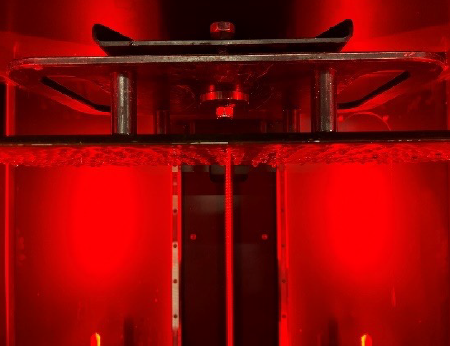
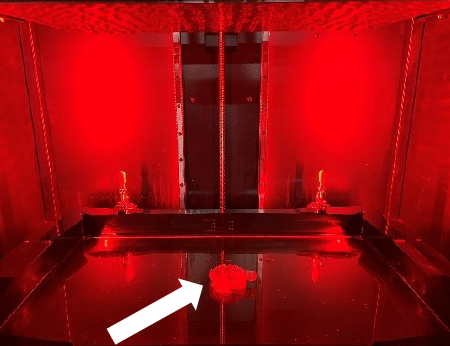
Aspecto:
No se ha impreso nada en la plataforma y la pieza sigue dentro del depósito, sumergida en resina.
Causas:
La pieza se coloca sobre la plataforma en el software de corte.
La plataforma está demasiado lisa o no se ha colocado correctamente en su sitio.
La reacción es demasiado lenta: la resina está fría o el tiempo de exposición es demasiado corto.
Solución de problemas:
Software: para comprobar que tu archivo se inicia en la altura Z correcta sobre la plataforma, puedes recorrer visualmente las primeras capas moviendo el control deslizante de corte situado a la derecha de la ventana de vista previa con las teclas de acceso rápido RePág y AvPág del teclado.
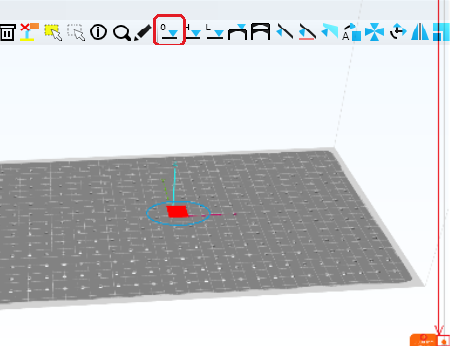

Plataforma: si la superficie de la plataforma se ha vuelto demasiado lisa, es posible que ya no se adhiera al polímero. Utiliza un papel de lija fino (grano 40) y frótalo con movimientos circulares sobre la superficie para crear rugosidad.
Si no se ha posicionado correctamente, es posible que la impresión comience por encima de la pantalla LCD; vuelve a posicionarlo siguiendo estas instrucciones .
La reacción es demasiado lenta: comprueba que hayas calentado la resina antes de verterla en la cubeta, ya que algunos tipos son menos reactivos a bajas temperaturas que otros. 35 °C es una buena temperatura para iniciar una impresión.
Comprueba que se haya seleccionado el ajuste de resina adecuado para el tipo de material que estás utilizando.
Solo prendas interiores
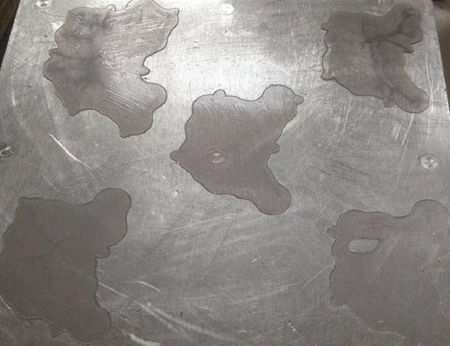
Aspecto:
Solo se han formado las primeras capas de base unidas a la plataforma; el resto de la impresión (flecha) se encuentra en el depósito.
Causas:
La reacción es demasiado lenta: la resina está demasiado fría o el tiempo de exposición es demasiado corto.
El sistema Blow Peel no funciona: la junta del Blow Peel está dañada y hay una fuga de aire.
Solución de problemas:
Reacción demasiado lenta: comprueba que hayas calentado la resina antes de verterla en la cubeta, ya que algunos tipos son menos reactivos a bajas temperaturas que otros. 35 °C es una buena temperatura para iniciar una impresión. Comprueba que se haya seleccionado la configuración de resina adecuada para el tipo que estés utilizando.
Blow Peel no funciona: compruébalo realizando una prueba de Blow Peel; sigue las instrucciones del vídeo que encontrarás aquí.
Solo es compatible con
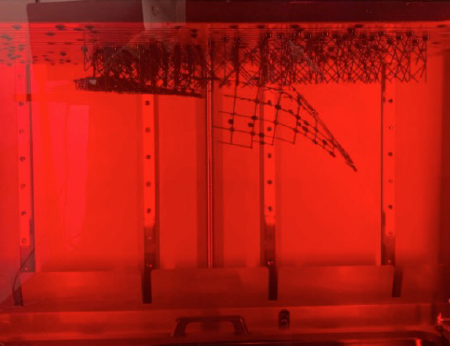
Aspecto:
Solo se forman los soportes con la pieza principal colocada en la cuba.
Causas:
Se ha seleccionado un perfil de soporte incorrecto.
El diámetro del puntal es demasiado pequeño.
Curado insuficiente debido a un perfil de resina incorrecto
Fallo del sistema Blow Peel.
Solución de problemas:
Se ha seleccionado un perfil de soporte incorrecto: si es demasiado estrecho o tiene una distribución demasiado escasa, no será lo suficientemente resistente como para sostener la pieza; consulta aquí nuestras directrices de diseño
El diámetro del soporte es demasiado pequeño: si es demasiado pequeño, no tendrá la resistencia suficiente para sostener la pieza; cada material tiene un tamaño mínimo de detalle que puede soportar. Consulta nuestras directrices de diseño aquí
Un curado insuficiente debido a un perfil de resina incorrecto: cada tipo de material requiere un tiempo de exposición diferente. Si se corta el archivo con un perfil incorrecto, es posible que el tiempo de exposición no sea suficiente para formar los soportes y el modelo no se imprima correctamente.
Fallo del sistema Blow Peel:compruébalo realizando una prueba de Blow Peel; sigue las instrucciones del vídeo que encontrarás aquí. Si el sistema Blow Peel deja de funcionar durante el proceso de impresión, es posible que la fuerza de desprendimiento sea lo suficientemente grande como para arrancar el modelo de los soportes. En la interfaz gráfica de usuario, pulsa «Mantenimiento» y, a continuación, pulsa «Bomba» para realizar la prueba y comprobar si se mantiene el aire entre la placa de la pantalla y la lámina del depósito. Si se desinfla, retira el depósito de resina y comprueba que la junta del Blow Peel quede bien apoyada sobre la pantalla. Comprueba que no haya agujeros en el depósito. Comprueba que no haya conexiones sueltas en los tubos de aire.
Las separaciones de partes se producen más adelante en el proceso de construcción
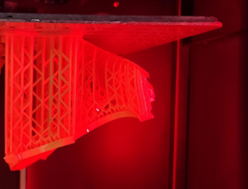
Aspecto:
La pieza está perfectamente formada solo hasta cierto punto; el resto de la impresión se encuentra en la cubeta.
Causas:
Se ha ido la luz: corte de suministro eléctrico durante la impresión
Falta una sección en el archivo: error de malla
La pieza presenta un defecto de diseño estructural: faltan los soportes o el propio objeto.
Fuga en la cuba: hay resina debajo de la cuba
El sistema Blow Peel no funciona: la junta del Blow Peel no estaba bien colocada
Residuos en la cuba: partículas sólidas de gran tamaño en la resina
Solución de problemas:
Se ha ido la luz: comprueba que no haya habido un corte de suministro, ya que la impresora no se reiniciaría.
Falta un corte en el archivo: comprueba que el archivo esté completo y que no haya archivos de imagen en blanco cerca del punto donde se produce el corte. Para ello, revisa las capas cercanas al punto del fallo moviendo el control deslizante de cortes situado a la derecha de la ventana de vista previa con las teclas de acceso rápido RePág y AvPág del teclado; así podrás ver si hay algún archivo que contenga un corte en blanco (es decir, sin píxeles blancos o con una cantidad muy reducida de ellos). Si lo hay, elimínalo o corrígelo.
Comprueba la lista de piezas para ver si hay alguna notificación de error de malla en la parte frontal de alguna pieza. Si hay alguna, utiliza las herramientas de reparación de malla para corregir la pieza. 
La pieza presenta una deficiencia estructural en su diseño: comprueba que no haya un cambio significativo en la sección transversal a la altura en la que se interrumpió la impresión; si es así, vuelve a colocarla en ángulo y refuérzala con más material de soporte.
Fuga en la cubeta: comprueba que no haya resina debajo de la cubeta. Si la hay, cambia la lámina de la cubeta https://iz0.b72.myftpupload.com/liquid-crystal-magna-resource-hub/
El sistema de separación por soplado no funciona: compruébalo realizando una prueba de separación por soplado; sigue las instrucciones del vídeo que encontrarás aquí. En la interfaz gráfica de usuario, pulsa «Mantenimiento» y, a continuación, pulsa «Bomba» para realizar la prueba y comprobar si se mantiene el aire entre la placa de la pantalla y la lámina del depósito. Si se desinfla, retira el depósito de resina y comprueba que la junta de separación por soplado quede bien apoyada sobre la pantalla. Comprueba que no haya agujeros en el depósito. Comprueba que no haya conexiones sueltas en los conductos de aire.
Residuos en la cuba: las partículas sólidas de gran tamaño presentes en la cuba pueden impedir que la siguiente capa comience a la altura correcta. Vuelve a verter la resina filtrada en la botella y limpia la cuba con alcohol isopropílico. Limpia la plataforma, prestando especial atención a que no queden partículas sólidas en los orificios ni en la parte superior de la plataforma.
Crack
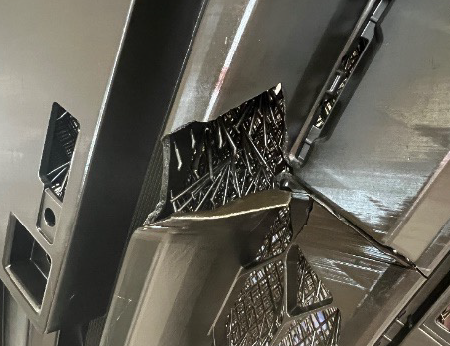
Aspecto:
Las grietas son roturas en la pieza, ya sea que se produzcan durante la impresión o tras la exposición posterior.
Causas:
Si una masa grande se contrae más que una masa más pequeña, la única forma de neutralizar la fuerza es separándose.
Alta densidad de relleno o de refuerzos internos.
Islas sin soporte dentro de piezas huecas.
Solución de problemas:
Una masa grande que se contrae más que una masa más pequeña: evita cambios bruscos en la superficie durante la impresión; si es posible, orienta la pieza en un ángulo de 45 grados. Refuerza el archivo con soportes externos, luego vacíalo y, por último, añade el relleno. No lo vacíes primero, ya que el software generará automáticamente soportes internos en los huecos.
Alta densidad de relleno o de refuerzos internos: existen muchas estructuras reticulares diferentes, tanto geométricas como orgánicas, que permiten mantener la resistencia y minimizar la masa. A continuación, añada los orificios de drenaje necesarios para garantizar que las estructuras reticulares internas complejas se puedan lavar a fondo. Aclárelas y déjelas secar durante 4 horas antes de introducirlas en la unidad de curado.
Islas sin soporte dentro de las piezas huecas: comprueba si hay islas dentro de la cavidad hueca haciendo clic en la opción resaltada «Mostrar islas» o utiliza la barra deslizante para revisar la pieza. Si es necesario, añade soporte manualmente a las islas.

Deformación
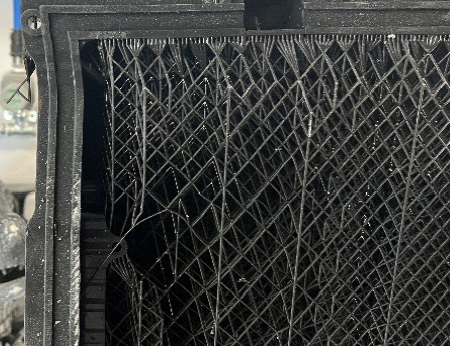
Aspecto:
La pieza se ha deformado y ya no tiene la forma prevista.
Causas:
Se debe al efecto acumulativo de una contracción distribuida de forma desigual a lo largo de la impresión.
Solución de problemas:
Eliminar la deformación en cualquier geometría requiere experiencia, pero siempre es posible lograrlo si se utiliza una combinación de:
- Coloca la pieza en la plataforma de manera que los cambios bruscos de superficie entre cortes sean moderados; para ello, puede ser necesario colocarla en un ángulo distinto al vertical.
- Evita que se produzcan cambios indeseados en la superficie durante la impresión.
- Utiliza una estructura reticular para sustituir los elementos macizos; el software VoxelDance Additive garantizará una red de soporte reticular resistente, lo que reducirá la masa y, por lo tanto, la contracción.
- Utilizar una densa red de soportes externos para mantener la pieza en su sitio durante la impresión.
- Seca bien las piezas antes del posprocesamiento.
- Dejar la pieza con sus soportes puestos sobre la plataforma hasta que finalice el posprocesamiento.
Línea vertical
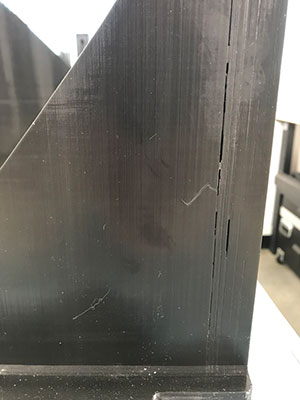
Aspecto:
Línea vertical que recorre toda la pieza de arriba abajo.
Causas:
Un fallo en la pantalla que provoca una línea fija o un píxel atascado.
Solución de problemas:
Los fallos en la pantalla que provocan líneas fijas o píxeles atascados se deben a las enormes fuerzas de desprendimiento que se producen al imprimir objetos grandes, sólidos y planos, las cuales levantan la pantalla y dañan el cable plano. Esto se debe a la impresión de objetos grandes y sólidos (que ocupan más del 30 % de la superficie de la pantalla) y a su orientación horizontal. Para evitarlo en el futuro, oriente la pieza en un ángulo de 45 grados y ahueve la pieza si el área sólida es mayor de 30 x 30 mm para materiales duros, o de 80 x 80 mm para materiales duraderos.
Línea horizontal
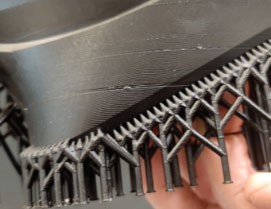
Aspecto:
La pieza presenta una línea visible que no forma parte del diseño. Esta línea puede prolongarse hasta provocar una rotura en el exterior de la pieza.
Causas:
Los residuos presentes en la cubeta hacen que la pieza quede situada por encima del nivel correcto durante la exposición de la siguiente capa.
Falta una sección en el archivo de impresión.
El diseño de la pieza presenta una importante deficiencia estructural en su forma que provoca un fallo estructural.
La película del molde está demasiado floja y no se despega completamente de la pieza al despegarla.
Estructura de soporte deficiente que no es lo suficientemente resistente como para soportar las fuerzas que se ejercen durante la construcción.
Solución de problemas:
Residuos en la cubeta: se pueden detectar siguiendo el recorrido hasta el punto de origen del error, donde debería encontrarse la viruta de polímero que sobresale. Vuelva a verter la resina filtrada en la botella y limpie la cubeta con alcohol isopropílico. Limpie la plataforma, asegurándose de que no queden partículas sólidas en los orificios ni en la parte superior de la misma.
Falta un corte en el archivo: comprueba que el archivo esté completo y que no haya archivos de imagen en blanco cerca del punto donde se produce el corte. Para ello, revisa las capas cercanas al punto del fallo moviendo el control deslizante de cortes situado a la derecha de la ventana de vista previa con las teclas de acceso rápido RePág y AvPág del teclado; así podrás ver si hay algún archivo que contenga un corte en blanco (es decir, sin píxeles blancos o con una cantidad muy reducida de ellos). Si lo hay, elimínalo o corrígelo.
Comprueba la lista de piezas para ver si hay alguna notificación de error de malla en la parte frontal de alguna pieza. Si hay alguna, utiliza las herramientas de reparación de malla para corregir la pieza.
La pieza presenta una importante debilidad estructural en su diseño: comprueba que no haya un cambio significativo en la sección transversal a la altura de la línea. Los cambios bruscos en la superficie provocan una contracción desigual, y la tensión solo se libera cuando la pieza se separa a ese nivel. Para reducir esto, oriente la pieza a 45 grados respecto al eje xy y evite la presencia de voladizos grandes. Si no se sujeta la pieza adecuadamente, las áreas grandes recién formadas se desplazarán y provocarán una desalineación en esa capa.
La película del tintero está demasiado floja: asegúrate de que no presente arrugas visibles y de que no esté demasiado floja. Cambia la película del tintero cada 30 impresiones para mantener la tensión adecuada.
Estructura de soporte débil: asegúrate de que sea lo suficientemente resistente como para soportar cualquier movimiento durante el desmoldeo y la fuerza de la gravedad. Si el modelo tiene muy pocos soportes o el diámetro de los soportes es menor al recomendado, el modelo puede moverse o desplazarse durante la impresión, lo que provocará líneas, desplazamiento de capas o delaminación. Sigue las directrices Photocentric para el soporte de piezas aquí
Ventosas
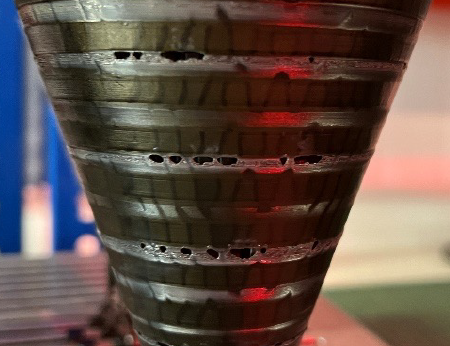
Aspecto:
El abombamiento, o reventón, es un agujero en la pared lateral de un objeto esférico.
Causas:
El efecto de ventosa se produce cuando una parte hueca o convexa de una pieza actúa como una ventosa y atrapa aire durante la impresión. Al imprimir una cavidad, cuando la plataforma de impresión se separa de la pantalla durante el proceso de desmoldeo, el espacio vacío dentro de la cavidad aumenta de tamaño y reduce la presión en su interior, lo que empuja la pared hacia dentro.
Solución de problemas:
El efecto de abombamiento suele ser más pronunciado en las resinas que presentan una baja resistencia en estado fresco o una mayor viscosidad. Esto se aprecia claramente en formas perfectamente esféricas, en diseños grandes con forma de copa o en aquellos con paredes muy finas.
Para minimizar la formación de burbujas:
- Orienta la pieza que vas a imprimir en un ángulo de 45 grados.
- Añade un orificio de ventilación en la parte inferior del diseño.
- Aumenta el grosor de la pared.
Consulte aquí las directrices de diseño recomendadas para su material y modelo de impresora específicos
Formación de lodos
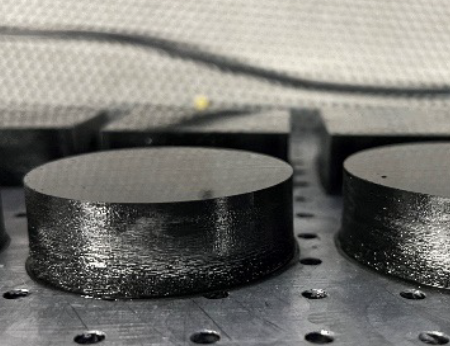
Aspecto:
Hay un exceso de resina curada adherida a la pieza y un charco de resina curada blanda en la cubeta.
Causas:
Sobreexposición de la resina, que se desplaza mientras aún se está endureciendo. Este fenómeno es más evidente en objetos sólidos de gran tamaño, de más de 30 x 30 mm.
Solución de problemas:
Esto se debe a que la resina está demasiado caliente o a que el ciclo de reposo es demasiado corto. Si la pieza tiene una superficie superior a 30 x 30 mm, debe vaciarse o orientarse en ángulo. Cuanto mayor sea la superficie, mayor será el tiempo de reposo necesario; aumente el «Tiempo de reposo» en «Ajustes de impresión». No exceda una superficie sólida única de más de 20 000 mm² y no utilice un tamaño de caja de delimitación sólida superior a 200 x 122 mm. Si el modelo supera estas dimensiones, debe vaciarlo o convertirlo en una estructura reticular.
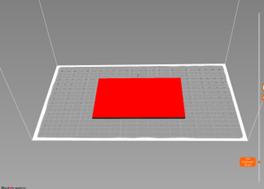
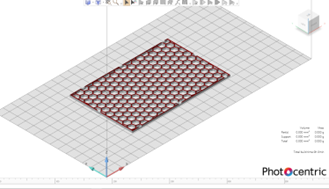
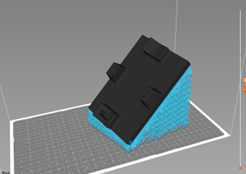
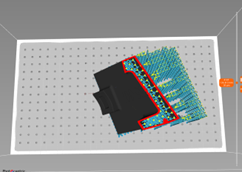
La línea se traza a una distancia de entre 20 y 30 mm desde el inicio
Aspecto:
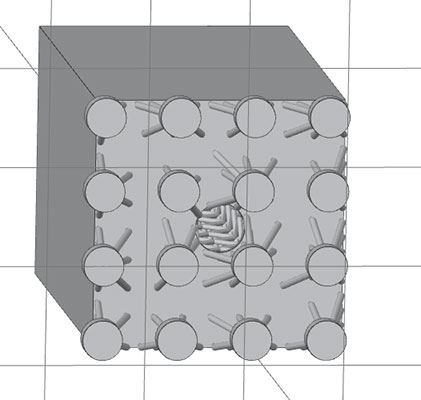
Causas:
Esta línea se debe a las fuerzas de succión que se producen durante la impresión cuando la pieza se rompe por encima del nivel de resina del depósito, sin que haya forma de liberar la presión. El orificio de la base no libera la presión de aire cuando la pieza supera el nivel de resina del depósito.
Solución de problemas:
Haz un agujero en la pared lateral para que el aire pueda entrar y salir.
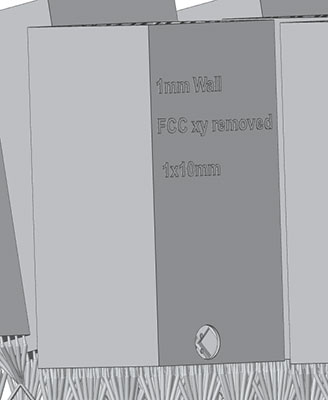

Posprocesamiento
Encontrará información sobre cómo utilizar sus equipos Photocentric XL y Photocentric XL en los manuales de usuario que figuran a continuación.
Guías técnicas y de aplicación
Precisión dimensional
La precisión dimensional es un indicador de rendimiento fundamental para cualquier plataforma de fabricación aditiva. La nota técnica que figura a continuación describe los factores que influyen en la exactitud, la precisión y la repetibilidad de las piezas impresas en la LC Titan. Además, detalla cómo el hardware, los materiales y el flujo de trabajo de la LC Titan contribuyen a un rendimiento uniforme en todo el volumen de impresión.
El objetivo es proporcionar a nuestros usuarios técnicos conocimientos prácticos para que puedan obtener resultados óptimos con el LC Titan en entornos de fabricación exigentes.
Pautas para la impresión de atrezo
Todo lo que necesitas saber para crear accesorios increíbles con Photocentric LC Titan y Photocentric .
Directrices para el reparto
Las siguientes normas de diseño te ayudarán a obtener resultados de impresión y fundición satisfactorios y con unas dimensiones precisas, como parte de la preparación de tu archivo CAD para su impresión
Directrices para moldes de calzado
Impresión de moldes para zapatillas con la resina HighTemp DL401 y el software VoxelDance Additive en la impresora Liquid Crystal
Photocentric
La preparación de los modelos en Photocentric es uno de los pasos más importantes del proceso de impresión, por lo que merece la pena dedicar tiempo a comprender bien cómo colocar los soportes y orientar las piezas en tu impresora Magna. Ten en cuenta que este proceso puede diferir del de otras impresoras que hayas utilizado.
El uso de soportes optimizados y una orientación adecuada de las piezas es fundamental para fabricar piezas dentro de los límites de tolerancia, obtener un acabado superficial excelente y lograr tiempos de producción rápidos.
A la hora de orientar las piezas, ten en cuenta lo siguiente:
- centro de gravedad: este cambiará a medida que la geometría vaya variando durante la impresión.
- succión: evite el efecto de ventosa incorporando orificios de ventilación
- Fuerzas de desprendimiento: contrarresta cualquier fuerza de tracción hacia abajo inclinando la pieza para minimizar la superficie por capa, con el objetivo de lograr un aumento gradual de la superficie.
- Solo se necesitan soportes cuando hay un saliente o una superficie plana frente a la plataforma.
- Acabado superficial: coloca los soportes en las zonas donde el acabado superficial no sea importante y para reducir al mínimo el tiempo dedicado a retirar los soportes.
Normas generales sobre orientación y apoyo:
Para garantizar la precisión dimensional y compensar cualquier contracción, recomendamos aumentar el volumen del modelo en un 0,5 % en los tres ejes (xyz).
Hazlo antes de cortar o configúralo como valor predeterminado abriendo el perfil de resina que hayas elegido, selecciona la pestaña «Preprocesamiento de la pieza» y haz clic en «Escala de corrección de contracción XYZ» para cambiar los valores a 1,005 en los tres ejes (es decir, aumentando el volumen en un 0,5 %). Pulsa «Guardar»; así, cada vez que selecciones esta resina, el factor de escala se aplicará automáticamente.
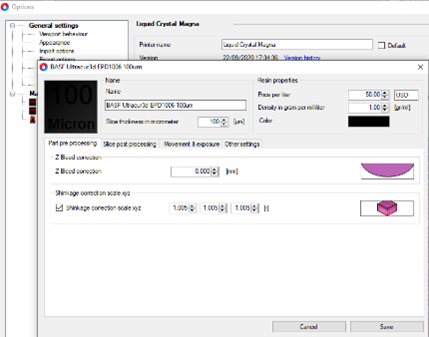
Figura 1: Escala de corrección de la contracción
Modelos de posicionamiento
Colocar los modelos demasiado cerca unos de otros (por ejemplo, al imprimir varias copias del mismo modelo) afectará negativamente a la calidad de la superficie de las piezas y dificultará su limpieza. Además, puede complicar el posprocesamiento completo en la plataforma, ya que la luz no podrá llegar a todas las zonas de manera uniforme.
- Deja al menos 3 mm de separación entre las piezas. En el caso de las resinas negras, la distancia mínima entre los modelos debe ser de 5 mm.
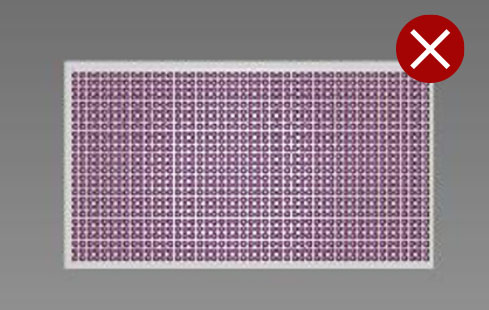
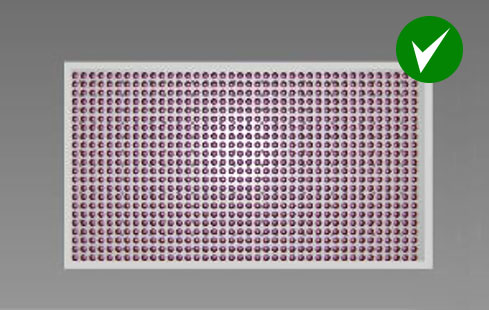
Láminas complementarias
Cuando utilice soportes, eleve las piezas a una altura mínima de 10 mm por encima de la plataforma para permitir:
- Estructuras de soporte más complejas
- Retirada más sencilla de las piezas de la plataforma
- Se retiran más fácilmente los soportes de la pieza
- Al imprimir superficies grandes, aumenta la altura de los soportes a 20-30 mm.
Espesor mínimo de la pared
- para resinas rígidas, como High Tensile y Hard, ajústelo a 0,5 mm
- Para resinas flexibles, como Flexible, ajústalo a 2 mm
Diámetro mínimo de la punta de apoyo
- para todos los materiales rígidos es de 0,6 mm
- para todas las resinas flexibles es de 1,2 mm
Consejos y trucos para orientar modelos
Las piezas planas se imprimen mejor en posición vertical
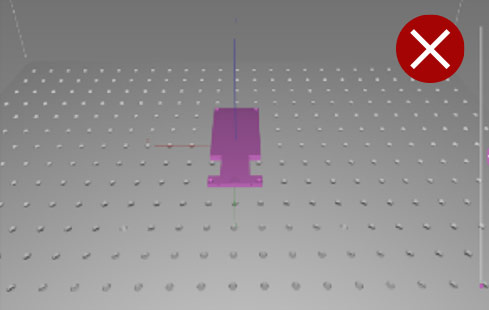
Los modelos planos con grandes superficies no deben imprimirse en plano, directamente sobre la plataforma de impresión ni con soportes cortos. Las grandes superficies se adhieren demasiado a la plataforma y se dañan fácilmente al retirarlas. Además, el flujo de resina creará una superficie rugosa alrededor del modelo. Imprimir en plano o con soportes cortos puede provocar que el modelo se deforme debido a la contracción y requiere más tiempo para retirar el material de soporte.
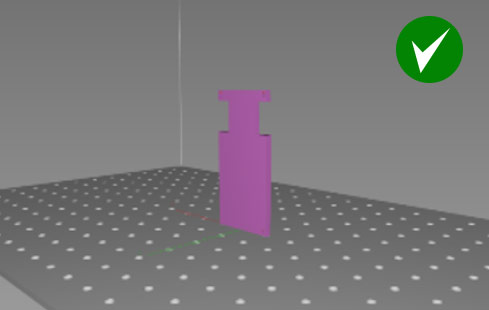
Los modelos planos deben imprimirse en posición vertical. A continuación, el modelo puede colocarse directamente sobre la plataforma de impresión. Como alternativa, eleva el modelo 10 mm por encima de la plataforma de impresión y coloca soportes en la superficie inferior.
Esta orientación reduce al mínimo la superficie que requiere soportes. De este modo, el modelo tendrá un aspecto uniforme por ambos lados y se dedicará menos tiempo a retirar los soportes.
Imprime en un ángulo de 45 grados con respecto a los ejes x, y y z
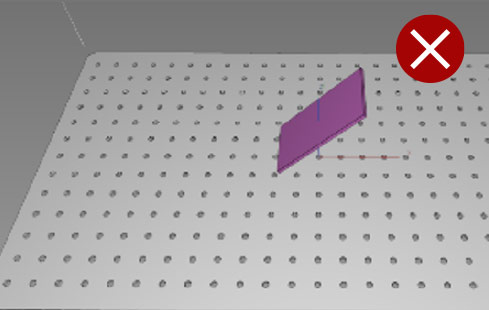
Este modelo tendrá una superficie irregular en una de sus caras, ya que los píxeles se desplazan por ella. Esto se debe a que solo se ha orientado respecto al eje x.
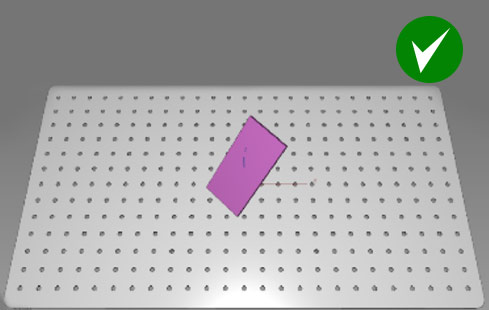
Para conseguir un acabado superficial uniforme y evitar que aparezcan líneas de desplazamiento de píxeles en las superficies planas, gira el modelo 45 grados con respecto a los ejes x, y y z.
Cajas de ángulo a 45 grados con respecto a todos los ejes y con una distancia de 15 mm respecto a la plataforma
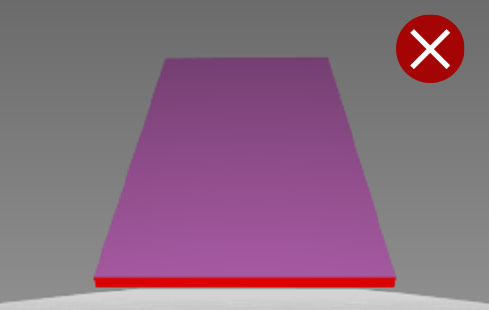
El mero hecho de orientar modelos planos de gran tamaño en uno o dos ejes provocará una deformación en las primeras capas debido a las fuerzas de desprendimiento y al cambio en el centro de gravedad.
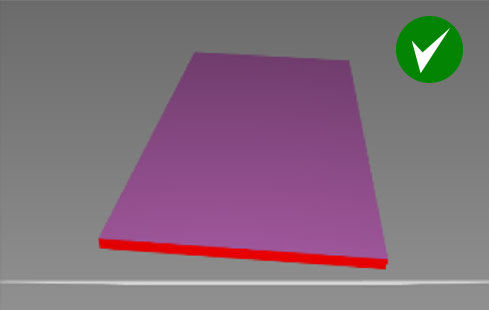
Gire los modelos grandes planos o con forma de caja 45 grados respecto a los tres ejes y eleve el modelo 15 mm por encima de la plataforma.
Esta orientación da lugar a un aumento gradual de la superficie, lo que reduce el riesgo de deformación y de contracción anisotrópica en el modelo impreso.
Imprimir en vertical reduce la cantidad de soportes necesarios
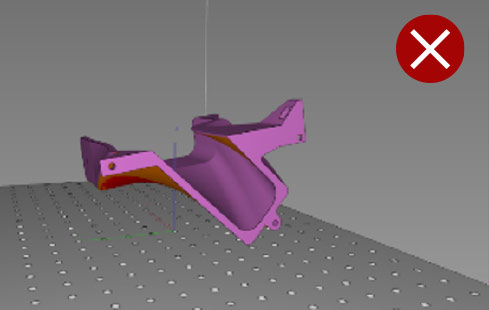
Imprimir esta pieza en horizontal requeriría muchos soportes en la superficie inferior, lo que supondría más tiempo de preparación del archivo y de retirada de soportes en la fase de posprocesamiento. Además, la pieza podría deformarse si no se utilizan soportes internos.
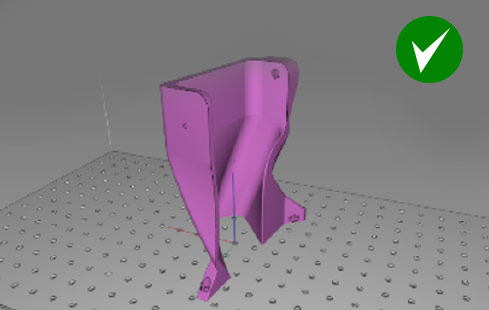
Si colocas este tipo de modelo en posición vertical, necesitarás menos soportes. La impresión tardará más que en posición horizontal, pero ahorrarás en el posprocesado y el acabado de la superficie será mejor.
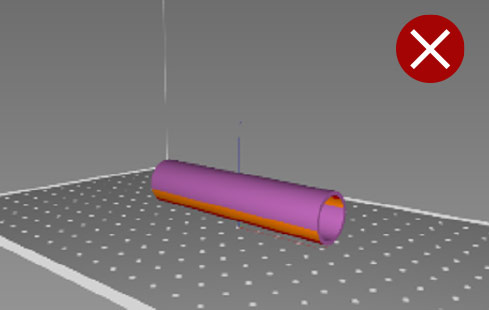
No imprimas formas tubulares en horizontal. El modelo se deformará y la cavidad interna pasará de ser circular a ovalada. Añadir soportes internos puede ayudar a evitar la deformación, aunque aumentará el tiempo dedicado a la preparación del archivo y al posprocesamiento.
Orientar este modelo en un ángulo de 45 grados requeriría muchos soportes y un procesamiento posterior adicional.
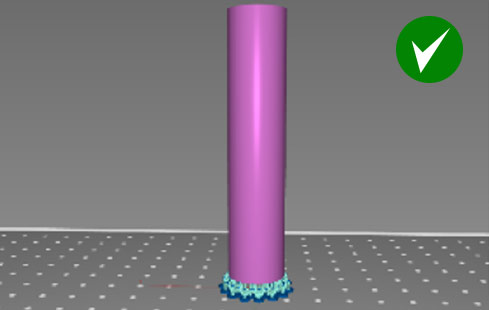
Sujete el tubo en posición vertical para obtener un mejor acabado superficial y una mayor precisión dimensional. Eleve el modelo al menos 10 mm por encima de la plataforma para evitar fallos debidos a las fuerzas de succión. Además, así será más fácil retirar las piezas de la plataforma.
Introducción a los soportes para elementos estructurales
1) Consejo de asistencia
2) Primer rayo
3) Junta superior multiplicadora
4) Poste
5) Pie
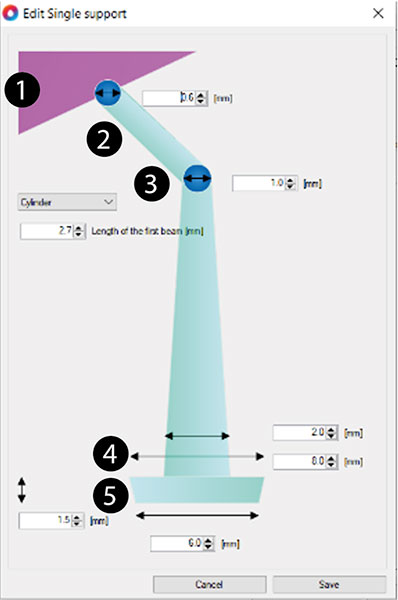
Configuración recomendada para los soportes en materiales duros, como «Alta resistencia», «Duro» o «Duradero»
Ajustes predeterminados y recomendados para la longitud de la primera viga y el diámetro de la unión.
En el «Modo de asistencia», haz clic en la pestaña «Generación de asistencia (Avanzado)».
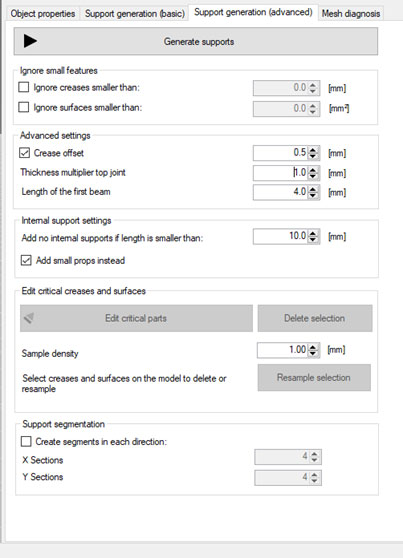
Haz clic para ampliar
Configuración de soportes para modelos pequeños (hasta 100 mm de altura de impresión).
En el «Modo de asistencia», haz clic en la pestaña «Generación de asistencia (básica)».

Haz clic para ampliar
Soportes mínimos para modelos medianos (altura de impresión de hasta 200 mm).
En el «Modo de asistencia», haz clic en la pestaña «Generación de asistencia (básica)».

Haz clic para ampliar
Soportes mínimos para modelos de gran tamaño (hasta 250 mm de altura de impresión).
En el «Modo de asistencia», haz clic en la pestaña «Generación de asistencia (básica)».
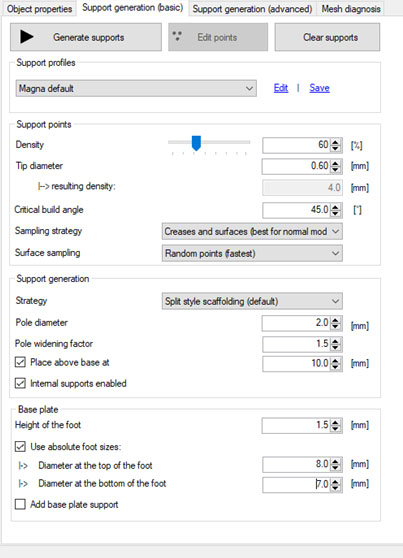
Haz clic para ampliar
Soportes mínimos para modelos de gran tamaño
(hasta la altura máxima de construcción)
En el «Modo de asistencia», haz clic en la pestaña «Generación de asistencia (básica)».

Haz clic para ampliar
Dimensiones mínimas de los soportes internos.
Haz clic en «Configuración» en el menú «Archivo».
Haz doble clic enLiquid Crystal y, a continuación, en la pestaña «Soporte manual».
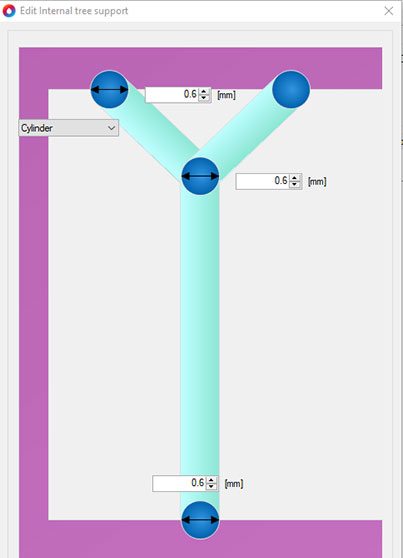
Haz clic para ampliar
Dimensiones mínimas de los soportes internos cuando la distancia entre dos paredes es superior a 50 mm.
Haz clic en «Configuración» en el menú «Archivo».
Haz doble clic enLiquid Crystal y, a continuación, en la pestaña «Soporte manual».

Haz clic para ampliar
Dimensiones mínimas de los soportes para árboles.
Haz clic en «Configuración» en el menú «Archivo».
Haz doble clic enLiquid Crystal y, a continuación, en la pestaña «Soporte manual».

Haz clic para ampliar
Dimensiones mínimas de los soportes individuales para modelos de hasta 100 mm de altura
Haz clic en «Configuración» en el menú «Archivo».
Haz doble clic enLiquid Crystal y, a continuación, en la pestaña «Soporte manual»
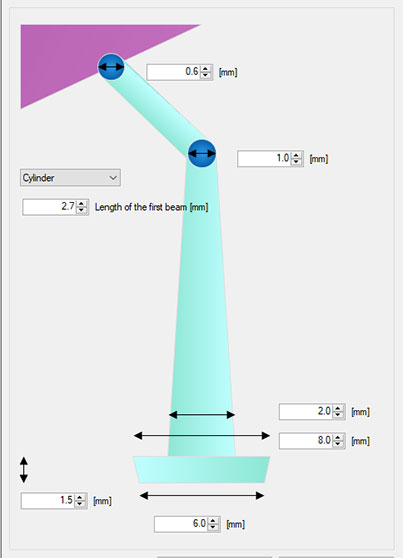
Haz clic para ampliar
Dimensiones mínimas de los soportes individuales para modelos de hasta 150 mm
Haz clic en «Configuración» en el menú «Archivo».
Haz doble clic enLiquid Crystal y, a continuación, en la pestaña «Soporte manual»

Haz clic para ampliar
Dimensiones mínimas de los soportes individuales para modelos de hasta 250 mm
Haz clic en «Configuración» en el menú «Archivo».
Haz doble clic enLiquid Crystal y, a continuación, en la pestaña «Soporte manual».

Haz clic para ampliar
Dimensiones mínimas de los soportes individuales para los modelos con altura máxima de impresión
Haz clic en «Configuración» en el menú «Archivo».
Haz doble clic enLiquid Crystal y, a continuación, en la pestaña «Soporte manual».

Haz clic para ampliar
Configuración recomendada de los soportes para materiales blandos como Flexible
Ajustes predeterminados y recomendados para la longitud de la primera viga y el diámetro de la unión.
En el «Modo de asistencia», haz clic en la pestaña «Generación de asistencia (Avanzado)».
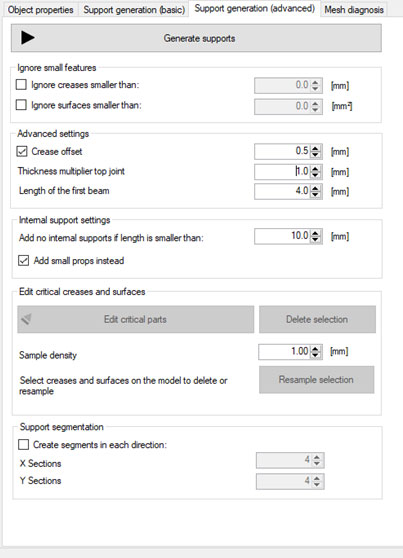
Haz clic para ampliar
Soportes mínimos para modelos pequeños (altura de impresión de hasta 100 mm).
En el «Modo de asistencia», haz clic en la pestaña «Generación de asistencia (básica)».

Haz clic para ampliar
Soportes mínimos para modelos medianos (altura de impresión de hasta 250 mm).
En el «Modo de asistencia», haz clic en la pestaña «Generación de asistencia (básica)».

Haz clic para ampliar
Soportes mínimos para modelos grandes (altura máxima de impresión)
En el «Modo de asistencia», haz clic en la pestaña «Generación de asistencia (básica)».

Haz clic para ampliar
Dimensiones mínimas de los soportes internos.
Haz clic en «Configuración» en el menú «Archivo».
Haz doble clic enLiquid Crystal y, a continuación, en la pestaña «Soporte manual».

Haz clic para ampliar
Consejos y trucos para crear estructuras de soporte
Haz clic en «Modo de asistencia» y selecciona la opción deseada.

Esto generará automáticamente los soportes.
Comprueba siempre visualmente que todas las zonas críticas estén bien sujetas.
Si hay áreas que requieren ayuda adicional, pulse

Cuando veas las zonas sin soporte, haz clic en las zonas que necesitan refuerzo para añadir soportes adicionales.
La distancia entre los soportes debe ser de 2-3 mm. A modo orientativo, el tamaño de la rejilla de la plataforma es de 5 x 5 mm.
Una vez que todas las áreas críticas estén cubiertas, pulsa 
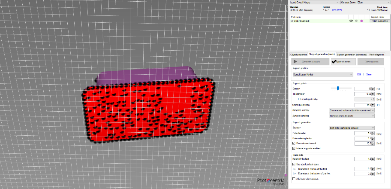
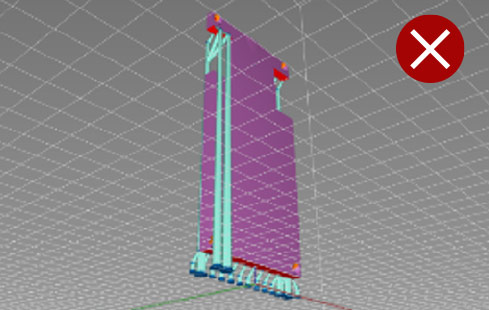
Los soportes automáticos no siempre añaden soportes en todas las zonas críticas. En esta foto, los soportes de la parte inferior solo se han añadido en un borde. Este modelo se romperá o se deformará en esta zona debido a la gravedad y a las fuerzas de desprendimiento.
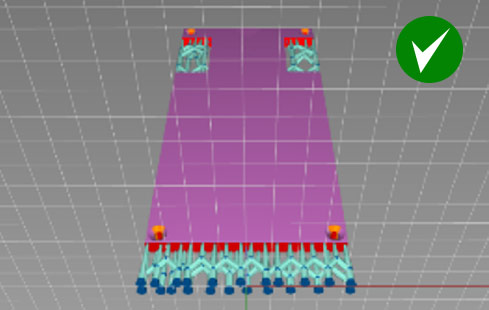
Cuando utilices soportes automáticos, edita siempre el diseño para añadir más soportes según sea necesario. Los soportes deben ser lo suficientemente resistentes como para sostener el modelo y soportar la fuerza de la gravedad y las fuerzas de desprendimiento durante la impresión. Además, los soportes deben estar lo más cerca posible del borde del modelo.
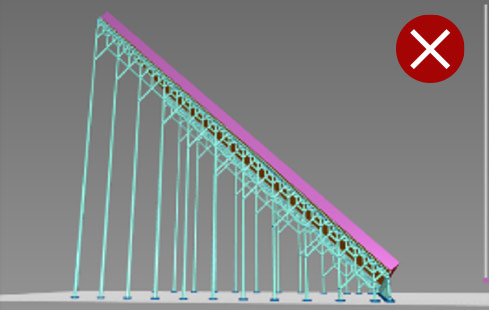
En algunos casos, los soportes automáticos no son suficientes. En el ejemplo anterior, se deben añadir soportes manuales para reforzar los ángulos críticos y hacer que la estructura sea lo suficientemente resistente como para sostener la pieza. Si se imprime sin soportes adicionales, la pieza se romperá o se deformará durante la impresión.
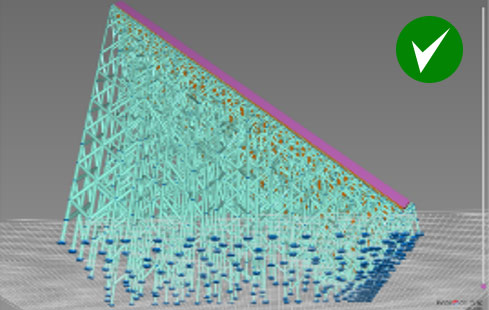
Este es un ejemplo de una combinación optimizada de soportes automáticos y ajustes manuales. Todos los ángulos críticos están respaldados, los soportes están distribuidos de manera uniforme y presentan la densidad adecuada.
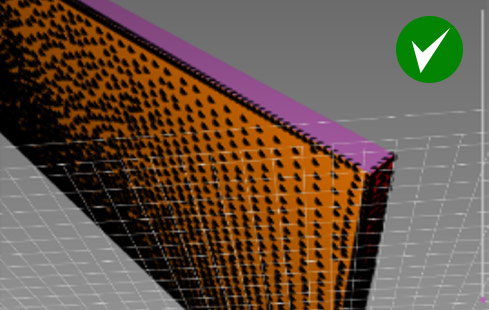
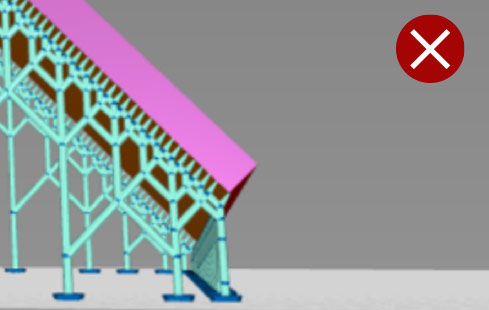
Si no se añaden soportes en ambos bordes, las primeras capas empezarán a deformarse, los bordes no quedarán bien definidos y la impresión podría fallar.
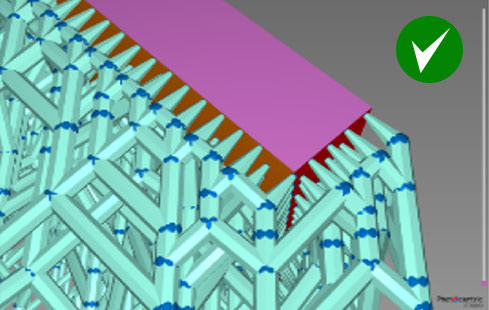
Las primeras capas son muy importantes. Los bordes en ángulo deben reforzarse por ambos lados para mantener un borde definido y nítido.
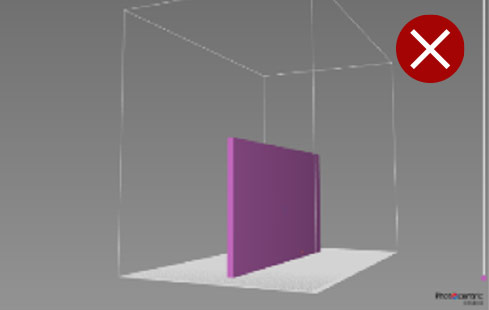
Si se coloca la pieza en posición vertical sobre la placa, ya sea directamente o sobre soportes, las primeras capas se deformarán y se producirá una deformación.
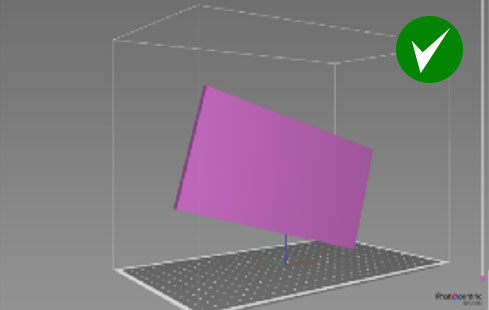
Si el tamaño y la forma del modelo lo permiten, colócalo en ángulo con respecto a todos los ejes.
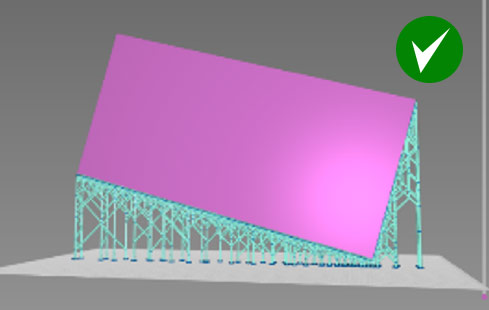
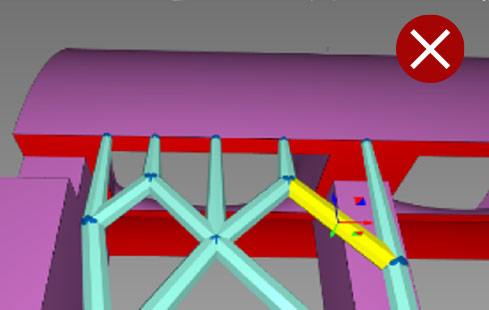
Una distancia entre los puntales superior a 3 mm dará lugar a una superficie rugosa en las zonas con salientes. Las distancias superiores a 5 mm provocarán deformaciones y delaminación.
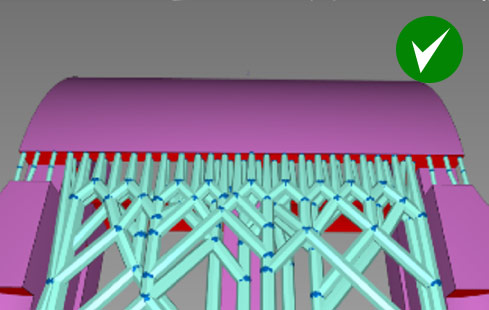
La distancia entre los soportes debe ser inferior a 2 mm y estar lo más cerca posible del borde.
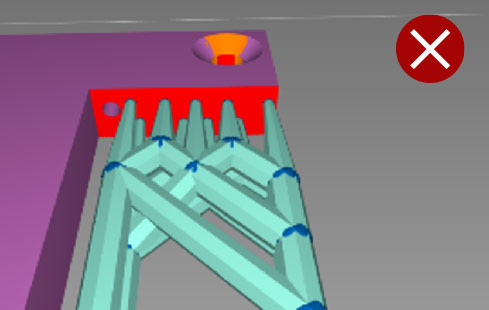
Los soportes deben colocarse cerca del borde.
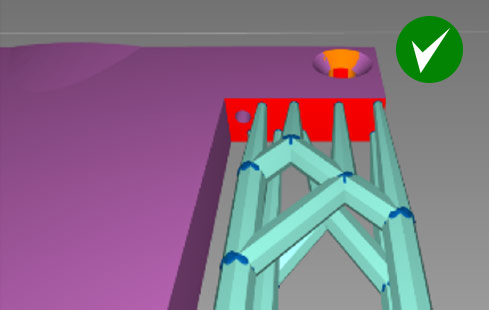
Si los soportes están demasiado lejos del borde, el modelo quedará irregular y deformado.
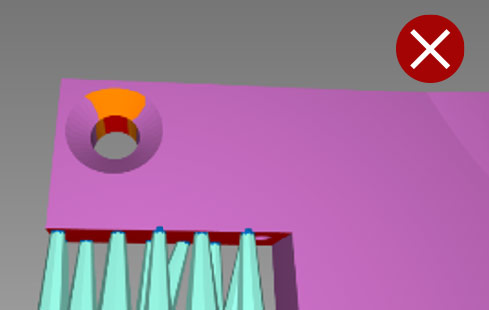
Sin refuerzos internos, los agujeros se deformarán y adoptarán una forma ovalada.
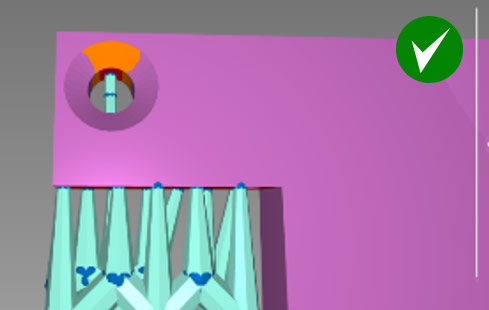
Para orificios redondos de más de 2 mm de diámetro, añada un soporte interno.
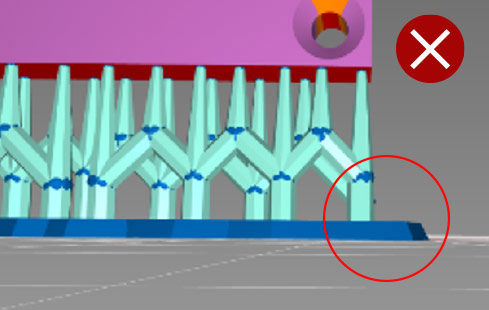
Los pies de apoyo inclinados hacia abajo, como se ha indicado anteriormente, serán más difíciles de quitar.
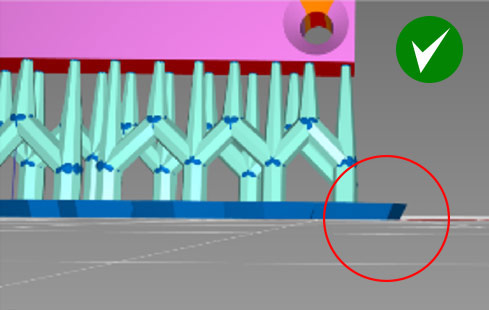
Si se añaden patas de apoyo inclinadas hacia arriba, tal y como se muestra, será más fácil retirar las piezas.
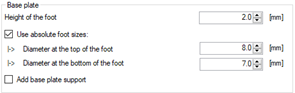
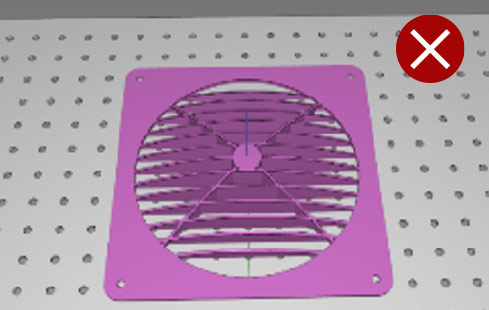
No imprimas modelos grandes en plano. Será muy difícil retirarlos de la plataforma y podrían romperse.
Si se imprime esta pieza tal y como se muestra, con superficies horizontales en voladizo, será necesario utilizar soportes internos para evitar que se deforme. Esto supondría un trabajo adicional de posprocesamiento y daría lugar a un acabado superficial deficiente.
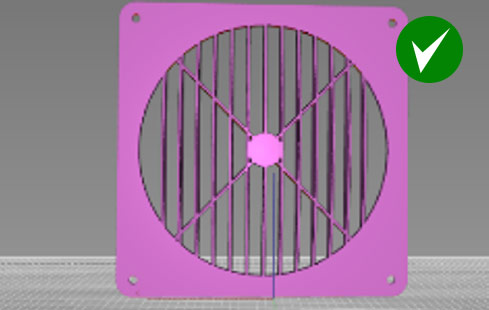
Orienta este tipo de modelo en posición vertical sin soportes. El tiempo de impresión será mayor que si se orientara horizontalmente, pero la pieza requerirá menos tiempo de posprocesamiento y, por lo tanto, tendrá un mejor acabado superficial. Orienta las piezas con salientes internos de manera que requieran el mínimo de soportes internos. La mejor opción es alinear esta pieza con los salientes en posición vertical respecto a la placa de impresión, lo que proporciona el mejor acabado superficial en ambos lados.
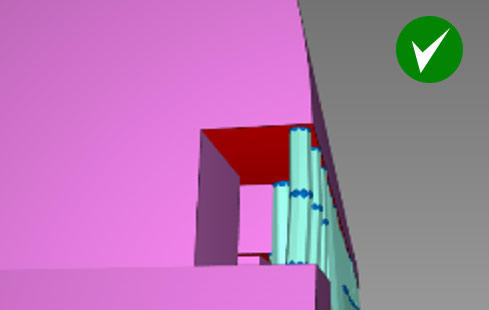
Si los elementos sobresalen más de 1 mm y presentan ángulos agudos, añade soportes para mantener el borde bien definido.
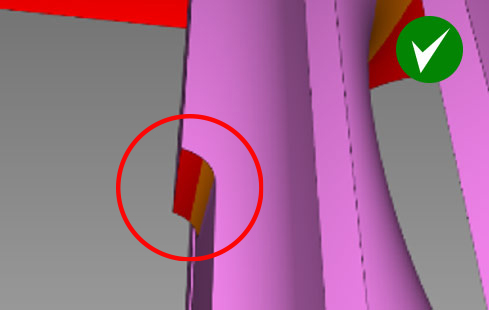
Si los elementos sobresalen más de 2 mm y tienen ángulos redondeados, añade soportes para mantener la forma del borde.
Si los salientes miden menos de 2 mm y se sostienen por sí mismos a ambos lados, no es necesario añadir soportes en el centro.
Ahuecado
Photocentric ofrece la posibilidad de vaciar modelos de gran tamaño (siempre que la geometría del modelo y la aplicación lo permitan).
El vaciado reduce el consumo de resina y, por lo tanto, el coste de impresión. Además, reduce el peso, lo que puede contribuir a mejorar la calidad de impresión y la tasa de éxito.
El espesor mínimo de pared para la técnica de «fundición a la cera perdida» es de 0,5 mm, y para los modelos de prototipado de gran tamaño en general es de 2 mm.
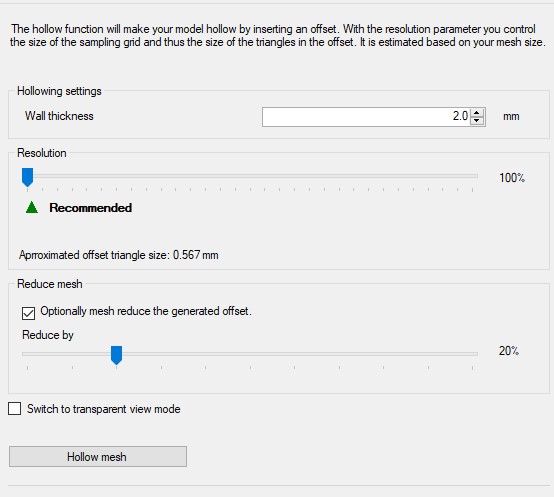
Una vez finalizado el vaciado, recomendamos añadir una estructura de relleno para aumentar la rigidez de los modelos y reforzar los voladizos internos.
El diámetro mínimo de relleno es de 0,5 mm para las piezas de «fundición de precisión», con un tamaño de celda de 5 mm.
Los ajustes predeterminados son un diámetro de relleno de 1 mm y un tamaño de celda de 5 mm.
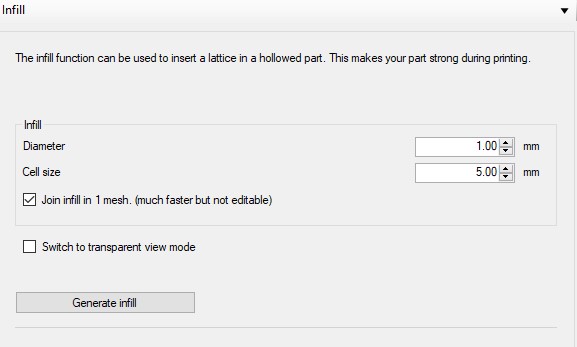
En «Vista transparente», puedes comprobar la estructura del relleno.
El vaciado y el relleno pueden ahorrar hasta un 80 % de resina sin que los modelos pierdan rigidez.
Los modelos huecos necesitan orificios de drenaje para reducir el efecto de succión durante la impresión.
Selecciona «Orificio de drenaje flexible»  en el modo «Soporte».
El diámetro mínimo del orificio de drenaje es de 4 mm.
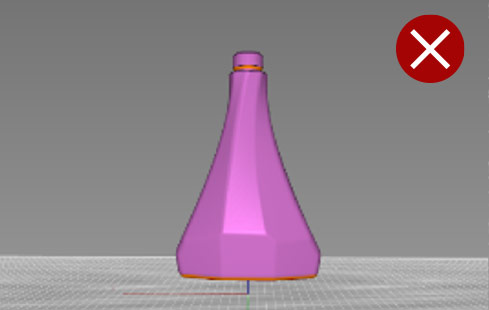
Si los modelos huecos, como las botellas, no tienen orificios de drenaje, la presión interna puede romper la pared o crear líneas visibles en todo el modelo.
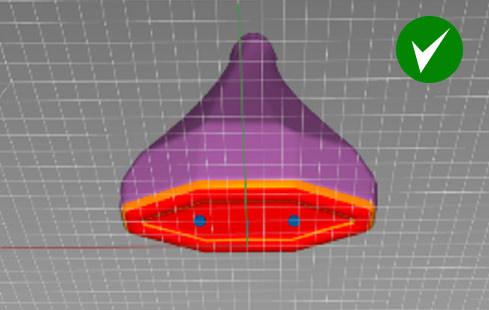
A los modelos huecos hay que añadirles orificios de drenaje. Los orificios de drenaje reducen el efecto de ventosa durante la impresión.
Ejemplo 1
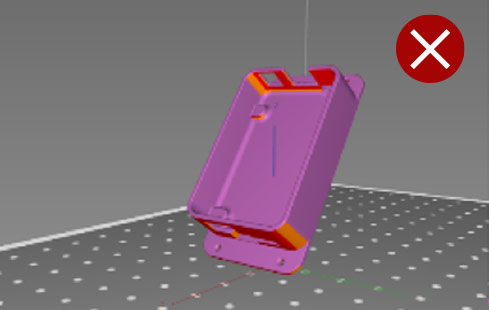
Si orientas este modelo con un ángulo pronunciado, tal y como se muestra aquí, el tiempo de impresión será innecesariamente largo, habrá que utilizar más soportes, lo que aumentará el tiempo de posprocesamiento, y el acabado de la superficie será deficiente.
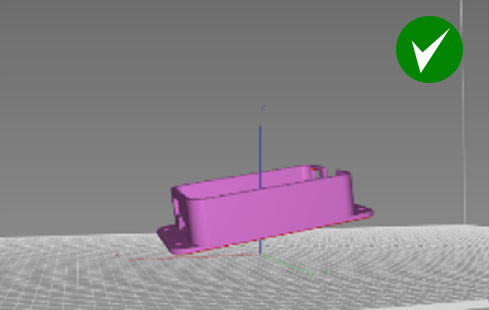
La mejor orientación para un modelo con forma de caja es levantar la pieza 10 mm de la placa, girarla alrededor de los tres ejes y apoyar bien la superficie inferior.
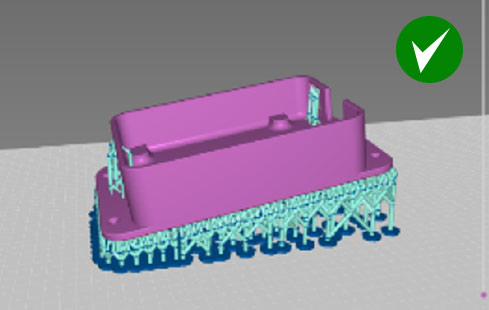
Ejemplo 2
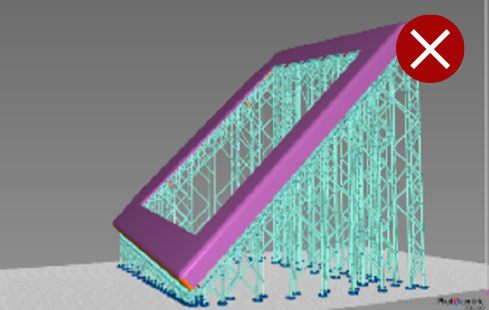
Soportes generados automáticamente para la tapa de una funda de tableta.
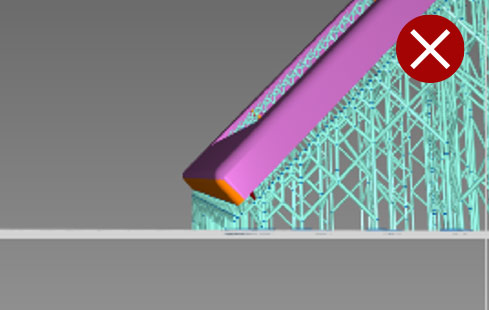
Los bordes no están bien sujetos y se deformarán durante la impresión. Las primeras capas se torcerán y deformarán debido a las fuerzas de desprendimiento y a la falta de soportes.
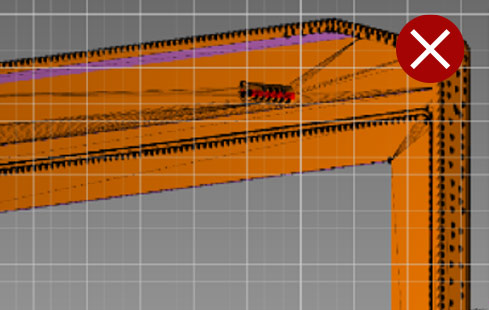
La función de soporte automático solo reconoce los bordes exteriores como salientes y no genera soportes para las superficies internas, que siguen siendo zonas críticas.
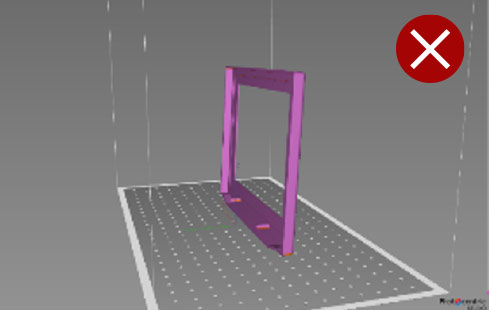
Si se imprime este modelo en vertical, con la longitud o la anchura paralelas a la placa, se producirán deformaciones en las primeras capas. El saliente del borde superior también puede deformarse. Siempre que sea posible, sigue la regla de la construcción gradual, pasando poco a poco de una superficie más pequeña a una más grande.
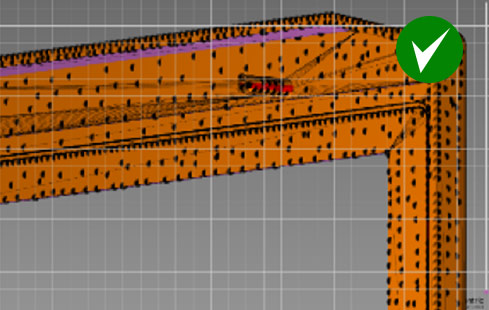
Tras colocar los soportes automáticos, es necesario instalar soportes manuales en las superficies internas. Se deben añadir soportes adicionales, distribuidos uniformemente y que cubran todas las zonas internas.
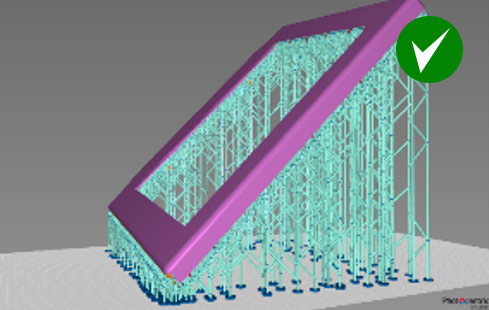
Estructura de soporte optimizada tras los ajustes manuales.
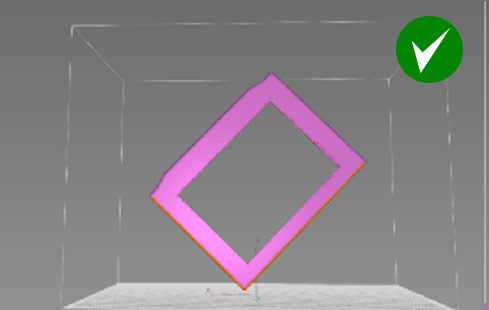
Si dispones de espacio suficiente, te recomendamos que imprimas esta pieza en vertical, formando un ángulo de 45 grados con respecto a la plataforma.
El tiempo de impresión será mayor, pero el tiempo de posprocesamiento será menor, ya que las superficies internas son autoportantes. El acabado de la superficie también será mejor.
Asegúrate de que la pieza quede separada 10 mm de la placa.
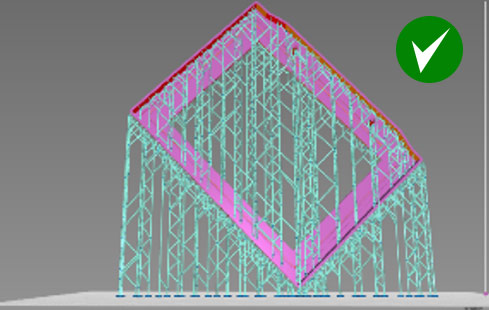
Ejemplo 3
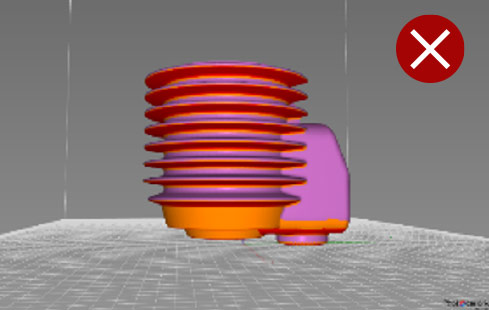
Esta orientación no es recomendable. Ahora todas las aletas sobresalen y necesitan un soporte (los soportes automáticos no serían suficientes). Esta orientación supondría más trabajo tanto para el soporte como para el acabado.
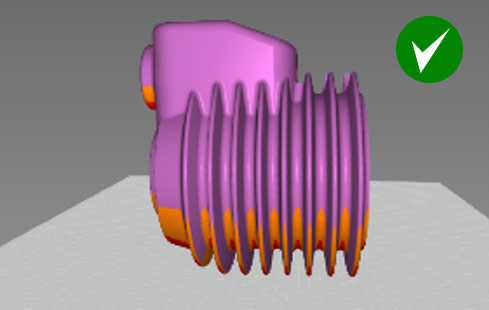
Ten en cuenta cómo minimizar los salientes al elegir la orientación de impresión. En este caso, las aletas del motor se mantienen intactas con un tiempo mínimo de posprocesamiento, ya que solo se necesitan soportes en un lado. También puedes añadir algunos soportes internos dentro del cilindro.
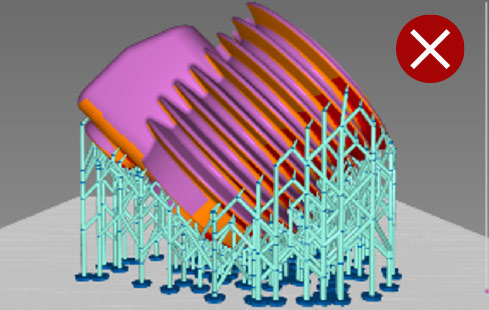
Para evitar deformaciones, imprima las superficies planas y delgadas en posición vertical. Si orienta este modelo a 45 grados, el cuerpo principal se imprimirá correctamente, pero las aletas se deformarán ligeramente, ya que no cuentan con el soporte suficiente para contrarrestar las fuerzas de desprendimiento y la gravedad.
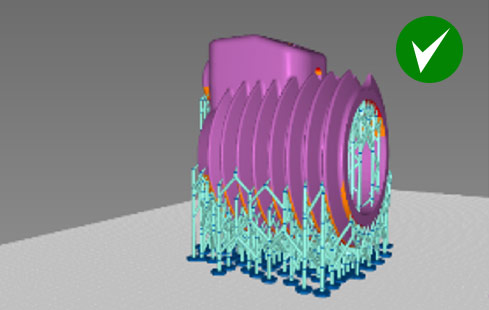
Se trata de una combinación optimizada que combina el uso de soportes automáticos con una densidad del 5 % y ajustes manuales de los soportes.
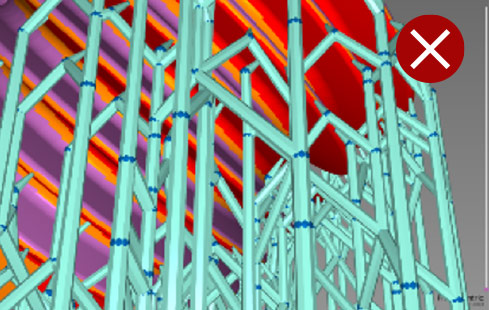
Si se coloca en un ángulo de 45 grados, no es posible sujetar las aletas con la suficiente firmeza y, tras imprimir unos 2-3 mm, las aletas empezarán a deformarse.
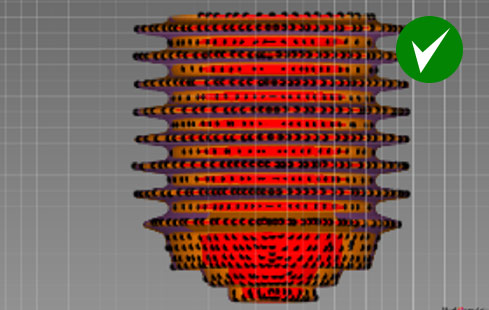
Una visión general de dónde deben añadirse los consejos de asistencia manual.