


Asistencia técnica de Photocentric Pro
Configuración del software | Activación de la licencia| Optimización de tarjetas gráficas | Barras de herramientas y navegación| Apertura de archivos y procesamiento por lotes| Orientación y dimensionamiento de modelos|Asistencia automática avanzada de
| Sin área de soporte| Área de soporte| Añadir matriz de soporte| Añadir soportes| Corte y configuración de la máquina
Configuración del software
Requisitos mínimos del ordenador
Sistema operativo (SO)
• Windows 11 (64 bits)
• macOS (a través de un entorno de virtualización con Windows)
• El software puede ejecutarse en macOS utilizando un entorno de virtualización (por ejemplo, Parallels, VMware o VirtualBox) con Windows instalado.
Procesador
• Mínimo: Procesador de doble núcleo a 2,0 GHz
• Recomendado: Procesador de cuatro núcleos o superior
• Memoria (RAM) en sistemas de 64 bits: Mínimo 8 GB
Gráficos
• GPU compatible con OpenGL 3.0 o superior
• Ejemplo: NVIDIA GeForce 1050 o superior
Puedes ejecutar el software en macOS utilizando unamáquina virtualcon Windows instalado.
Activación de la licencia
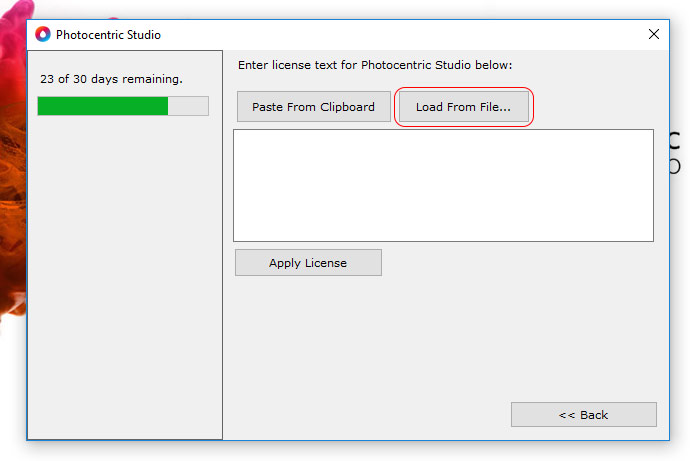
El programa incluye una licencia de prueba gratuita de 30 días con todas las funciones. Cada licencia se puede activar en 1 o 2 ordenadores.
Activación en línea
Para activar la licencia es necesario disponer de conexión a Internet a fin de validarla. Introduce la licencia sin texto, títulos, saltos de línea ni espacios. Si no estás seguro de si tu programa de correo electrónico ha modificado la cadena de la licencia, siempre puedes abrirla en el Bloc de notas para comprobar que no contiene saltos de línea ni espacios.
Activación sin conexión
Para activar tu licencia sin conexión, ponte en contacto con el servicio de asistencia técnica aquí
Instalación de una versión más reciente
Para instalar una versión más reciente del programa no es necesario desinstalar la licencia. Basta con desinstalar la versión actual e instalar la nueva. La licencia seguirá vigente.
Cambiar a otro ordenador
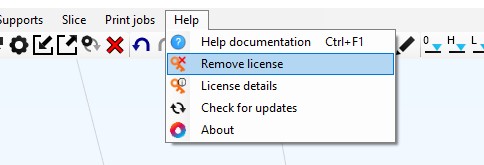
Puedes transferir tu licencia a otro ordenador. Ve a «Ayuda -> Eliminar licencia» para eliminar la licencia y desactivar tu ordenador. Para ello, necesitas conexión a Internet. El programa se cerrará a continuación. Ahora ya puedes activar tu licencia en otro ordenador.
Actualización de Photocentric a Photocentric Pro
Desactivar tu licencia actual
Ve a la pestaña «Ayuda» y selecciona «Eliminar licencia». Asegúrate de guardar el archivo con la clave de licencia actual en un lugar seguro.
Activar Studio Pro
- Vuelve a abrir el programa y actívalo con tu clave de licencia de Studio Pro.
- Si no tienes una licencia Pro o quieres probarla primero, adquiere aquí una clave de licencia de prueba gratuita
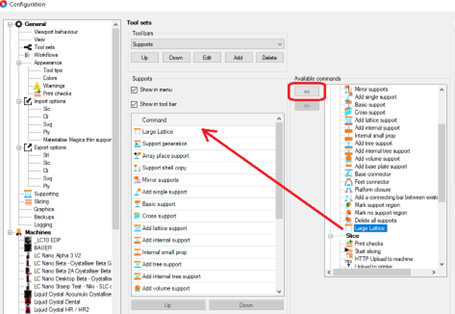
- Comprueba si las funciones profesionales aparecen en la interfaz de usuario; si no es así, es posible que tengas que añadirlas desde la barra de herramientas.
Optimización de la configuración de la tarjeta gráfica
Las tarjetas gráficas están diseñadas específicamente para gestionar gráficos y aplicaciones 3D, tareas que pueden resultar complicadas para la CPU, ya que esta se diseñó para ejecutar el sistema operativo en primer lugar y otras funciones de forma secundaria. La mayoría de los ordenadores con Windows ejecutarán Photocentric a través de la CPU de forma predeterminada, por lo que es muy importante que realice algunos pequeños cambios en el Panel de control de NVIDIA para descargar el procesamiento de gráficos 3D Photocentric a su GPU NVIDIA, de modo que no haya que preocuparse por ralentizaciones ni bloqueos.
Sigue los pasos que se indican a continuación para cambiar la configuración de tu tarjeta gráfica:
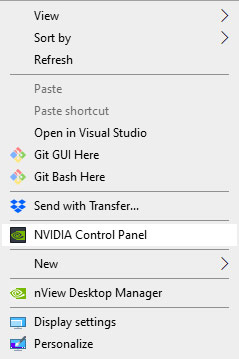
1) Haz clic con el botón derecho del ratón en el escritorio y selecciona «Panel de control de NVIDIA».
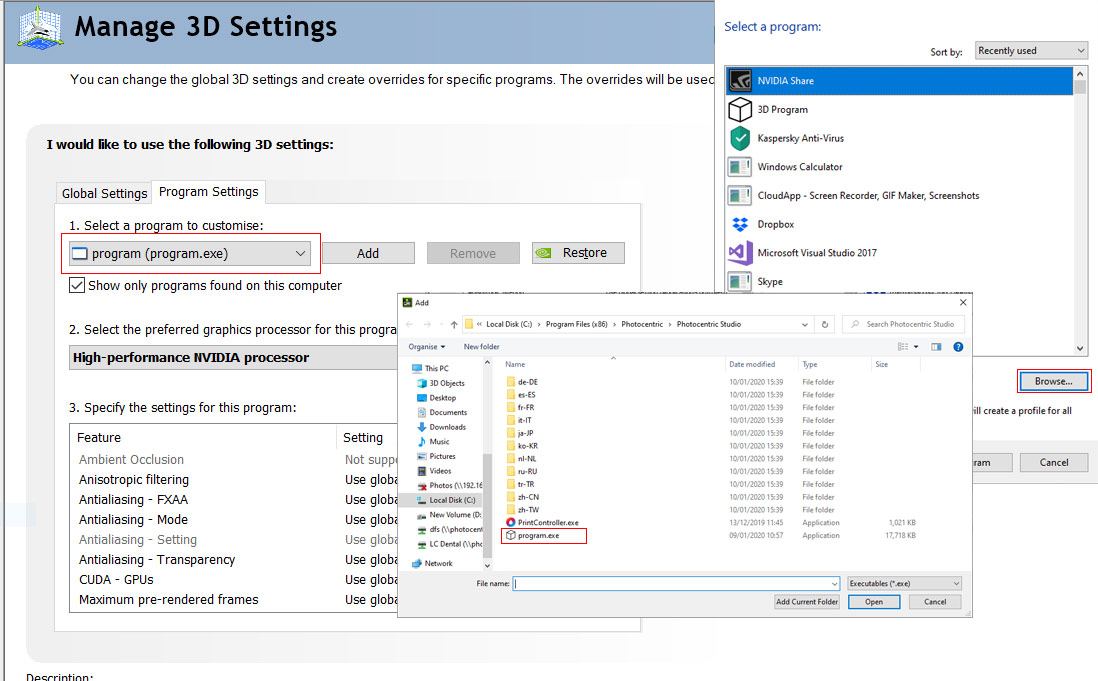
2) En el Panel de control de NVIDIA, selecciona «Administrar configuración 3D» en la parte superior izquierda. Selecciona «Configuración de programas» y añadePhotocentric ». Haz clic en «Añadir» junto a «1. Selecciona un programa para personalizar».
Si Photocentric no aparece en la lista, en la ventana emergente «Seleccionar un programa», haz clic en «Examinar». Cuando aparezca la siguiente ventana, selecciona a la izquierda la pestaña «Este PC». Desde allí, selecciona la unidad «Windows (C:)».
En la unidad C:, selecciona «Archivos de programa (x86)», luego desplázate hasta la carpeta Photocentric y selecciónala, y por último selecciona el archivo «.exe» del programa.
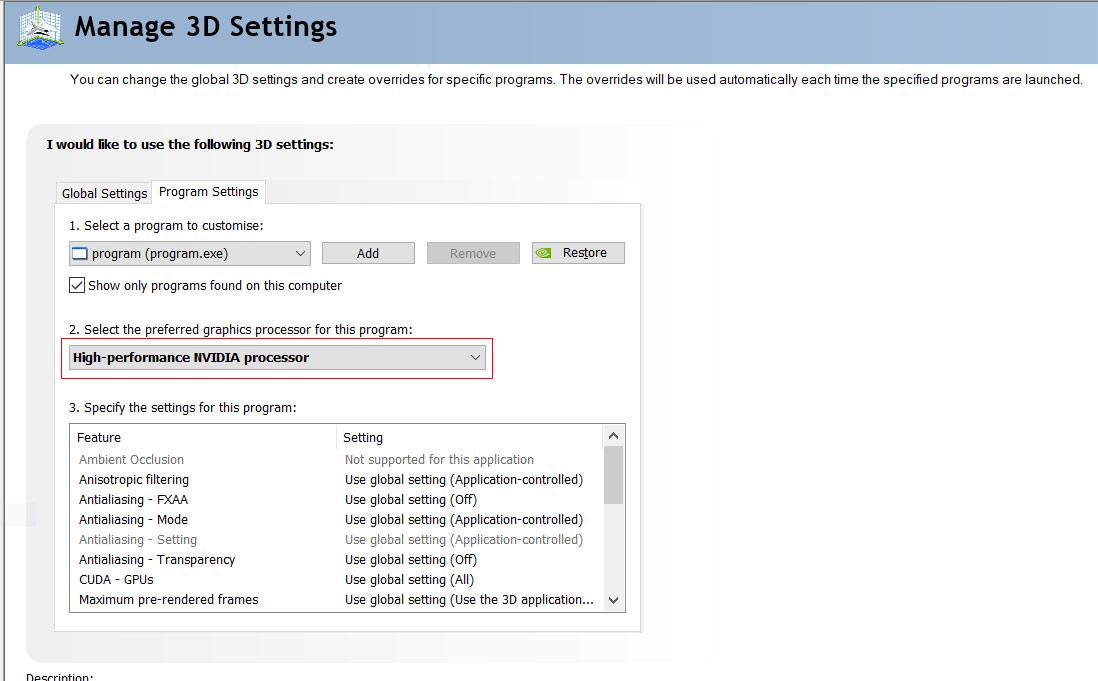
3) Una vez que hayas seleccionado Photocentric , en el menú desplegable selecciona el procesador de tu tarjeta gráfica; en este caso, NVIDIA
Barras de herramientas y navegación por el software
Diseño
La barra de menús situada en la parte superior de la pantalla contiene todas las herramientas disponibles durante el funcionamiento normal. Algunas de las opciones del menú también tienen atajos de teclado. Estos se muestran junto a la opción del menú.

Barra de herramientas
La barra de herramientas se encuentra debajo de la barra de menús. (Todas las herramientas del menú también se encuentran en la barra de herramientas, por si te resulta más cómodo usarla). Al pasar el cursor por encima de los iconos de la barra de herramientas, aparecerá una descripción emergente. Ten en cuenta que, al acceder a diferentes modos del programa (por ejemplo, el modo de asistencia), algunos botones de la barra de herramientas se desactivarán.

Consejo: Después de cualquier operación (por ejemplo, simetrizar, rotar, escalar, copiar, etc.), recuerda pulsar «Esc» para volver al modo normal.
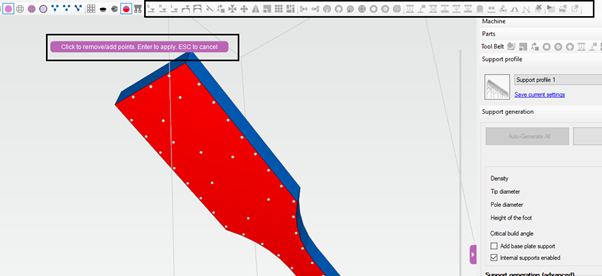
La mayoría de las opciones estarán desactivadas (en gris, como se muestra) mientras se realiza una operación concreta.
Cambiar entre equipos y perfiles
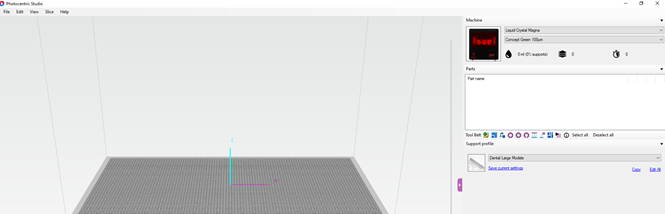
Los usuarios pueden cambiar el perfil de la impresora o de la resina al inicio del programa, antes del corte o durante la preparación del archivo. El menú de impresoras y perfiles se encuentra en la parte superior derecha; hay dos cuadros de selección que permiten cambiar la impresora (tamaño de la mesa de impresión) y el perfil de impresión (por ejemplo, la altura de capa).
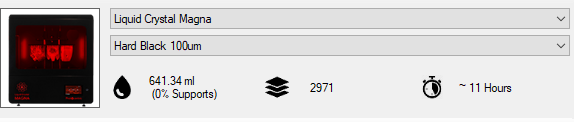
En esta ventana también se muestra el tiempo de impresión estimado para el diseño actual, el volumen de resina utilizado y el número de capas. El tiempo se calcula multiplicando el número de capas por el tiempo medio por capa establecido.
Cinturón portaherramientas
Debajo de las ventanas de «Máquina» y «Material» hay un nuevo panel de herramientas. Esta útil barra de herramientas adicional se puede personalizar por completo para añadir las funciones del flujo de trabajo que el usuario utiliza con más frecuencia.

El cinturón de herramientas se puede modificar en el menú de configuración:
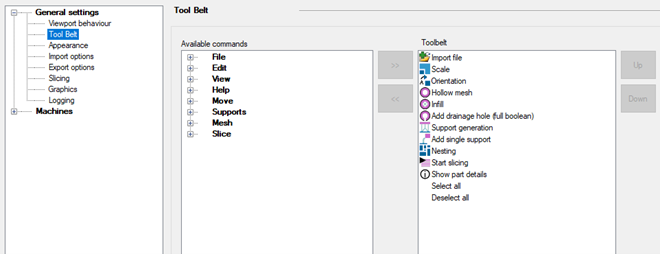
Aquí, el usuario puede optar por cambiar la interfaz de usuario de básica a avanzada, o puede crear una interfaz de usuario personalizada seleccionando las funciones de la barra de herramientas.
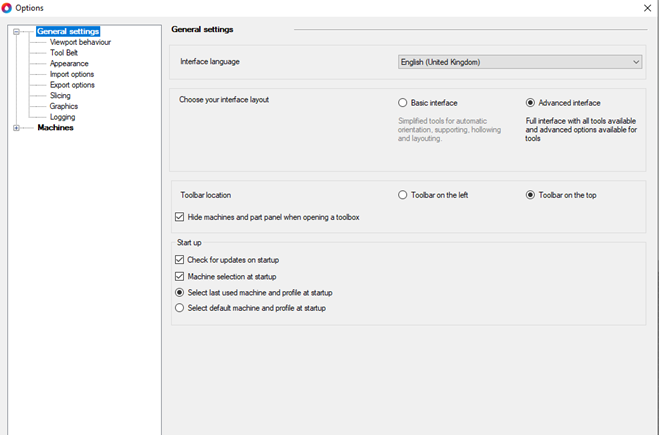
Avanzado (funcionalidad completa)
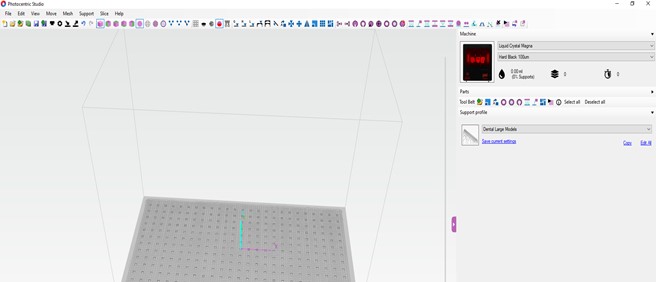
Básico
Información sobre piezas y objetos
La ventana situada encima del cinturón de herramientas muestra el nombre y los detalles de la pieza:
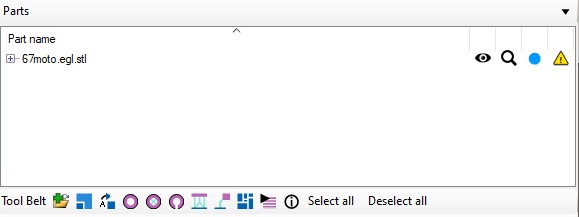
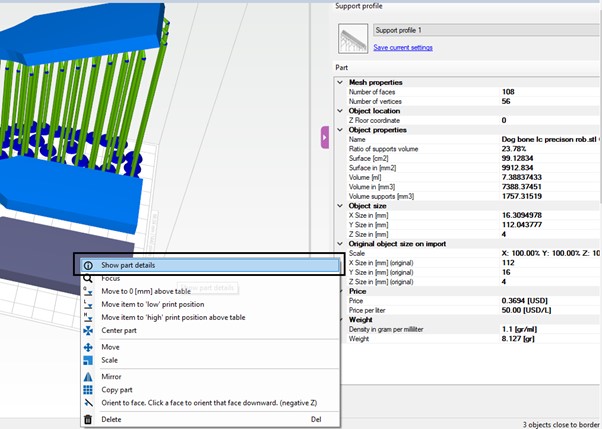
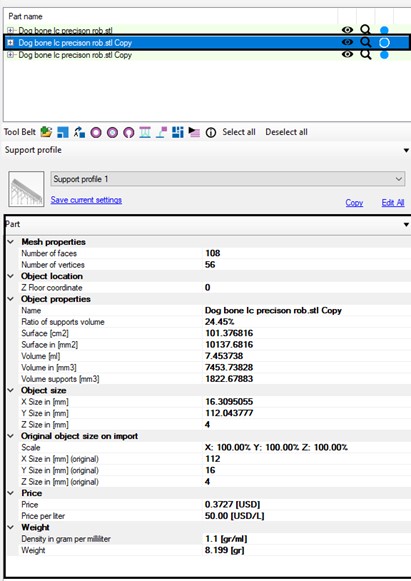
Si seleccionas el objeto, aparecerá una ventana emergente con información adicional sobre la pieza (volumen, dimensiones, etc.).
Las siguientes opciones te permiten realizar cambios en tu pieza:
 El símbolo del ojo activa o desactiva la visibilidad.
  El círculo de color te permite cambiar el color de la pieza.
 Es posible que algunas piezas muestren un signo de exclamación al importarlas. Esto significa que podrían contener errores en la malla. Es necesario realizar un diagnóstico más detallado de la malla y repararla utilizando software de terceros, como Microsoft 3D Builder o herramientas de reparación de mallas en línea.
Consejo: Si haces clic con el botón derecho del ratón sobre el objeto seleccionado, accederás directamente a la pieza.
Slice Bar
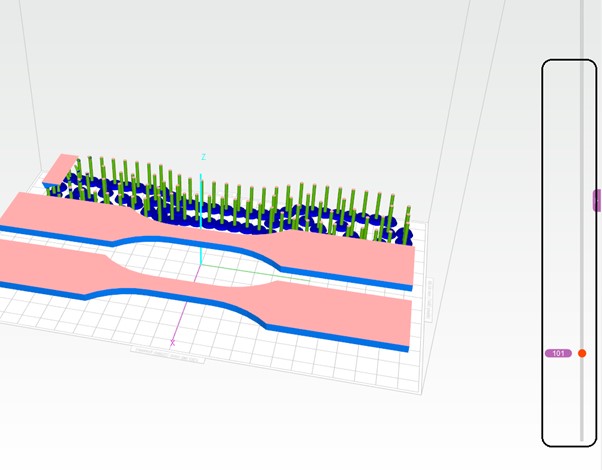
La barra de corte de la vista 3D te permite ver una sección transversal del trabajo de corte que has preparado. Arrastra la barra para ver una sección transversal. Se puede configurar para que tenga 1 o 2 controles. Se recomienda utilizar 2 controles solo para usuarios avanzados. Los 2 controles pueden resultar útiles durante el proceso de soporte, cuando desees recortar la parte inferior del modelo. Un solo control puede resultar más sencillo para simular el trabajo de impresión y ver las secciones transversales resultantes.
Navegación y cámara
Para trabajar en 3D, recomendamos utilizar un ratón de ordenador (botones izquierdo, derecho y rueda) y un teclado, lo que te permitirá navegar de forma fluida e intuitiva. También puedes utilizar un ratón espacial 3D.
Rotación (inclinación y guiñada)
Para girar la ventana, mantén pulsado el botón derecho del ratón y mueve el ratón. Puedes girarla tanto en vertical como en horizontal. Cuando el ratón llega al final, pasa al otro lado de la ventana para que puedas seguir girándola.
Traducción (Panorámica)
Mantén pulsada la tecla Mayús y, a continuación, mantén pulsado el botón derecho del ratón para desplazar (panoramizar) la vista. También puedes desplazarte manteniendo pulsada la rueda del ratón. El desplazamiento siempre se produce perpendicularmente a la dirección de la vista. Si te desplazas desde arriba, te mueves en el plano XY. Si te desplazas desde delante, te mueves en el plano XZ.
Acercar (con el ratón)
Puedes utilizar la rueda del ratón para ampliar o reducir la ventana. Al mover el ratón, verás que la vista se amplía o se reduce. Esto te permite examinar ciertas partes del modelo con mayor facilidad.
Perspectiva de visión
En la barra de herramientas hay cinco cubos azules que permiten cambiar la perspectiva de visualización. Ctrl + P es un atajo de teclado muy útil para restablecer la vista 3D:
 Vista en perspectiva Ctrl + P
- Vista izquierda Ctrl + L
- Vista frontal Ctrl + F
- Vista superior Ctrl + T
- Vista inferior Ctrl + B
 Vista en perspectiva
  Vista izquierda Ctrl + L
 Vista frontal Ctrl + F
 Vista superior Ctrl + T
 Vista inferior Ctrl + B
Ratón 3D
Si tienes un ratón 3D de la marca Connexion, puedes controlar la vista con él. De forma predeterminada, gira el objeto (la mesa de impresión) en el «modo objeto», lo que significa que da la sensación de que tienes la mesa de impresión en la mano y la estás mirando. En el menú de configuración del ratón 3D hay varios ajustes disponibles.
Modos de visualización
El programa cuenta con cuatro modos de visualización diferentes
 Sombreado: dibuja solo la superficie, sin bordes F5
 - Esquema: solo dibuja los bordes del triángulo F6
- El marco relleno dibuja la malla, incluidos todos los triángulos. F7
- Transparente: dibuja la malla en modo transparente. En este modo solo se pueden seleccionar los soportes, los rellenos, los huecos, etc., pero no la malla en sí. Esto te ayuda a seleccionar las partes difíciles de seleccionar. Tras varios comandos (vaciado/relleno), el programa cambia al modo de vista transparente para mostrarte los elementos generados. F8
 Esquema: solo dibuja los bordes del triángulo
  El marco relleno dibuja la malla, incluidos todos los triángulos.
 Transparente: dibuja la malla en modo transparente. En este modo solo se pueden seleccionar los soportes, los rellenos, los huecos, etc., pero no la malla en sí. Esto te ayuda a seleccionar las partes difíciles de seleccionar. Tras varios comandos (vaciado/relleno), el programa cambia al modo de vista transparente para mostrarte los elementos generados.
 Opciones de vista previa en la barra de herramientas superior
En la parte inferior de la pantalla hay un par de funciones auxiliares de la interfaz que se pueden activar o desactivar. Con el  y
y  Con los iconos que aparecen debajo, puedes elegir entre rellenar la sección transversal o dejarla vacía para ver el interior de la malla. Ten en cuenta que, cuando recortas el modelo por ambos lados con la barra deslizante de corte, este se vuelve transparente automáticamente.
El  El icono activa o desactiva el ajuste a la cuadrícula. El ajuste a la cuadrícula significa que, al arrastrar objetos, estos se alinearán con una cuadrícula invisible. Puedes definir más opciones de ajuste a la cuadrícula en la configuración.
El  El icono te ayuda a visualizar la sección transversal del objeto mediante una línea blanca. Si lo utilizas en el modo de soportes, te resultará más fácil colocar los soportes a la misma altura.
Con el  Con este icono puedes activar o desactivar rápidamente la visibilidad de las zonas críticas de construcción de tus piezas. También puedes encontrar esta opción en la ventana de configuración.
Cada algoritmo de soporte utiliza un filtro diferente para los mínimos críticos, por lo que es posible que algunos mínimos dejen de estar respaldados durante el proceso. Para ver los mínimos críticos una vez que el modelo ha sido respaldado, utilice esto  alternar.
Apertura de archivos y procesamiento por lotes
Diferencia entre «Nuevo», «Importar» y «Abrir»
- «Nuevo» abrirá un archivo en blanco. Primero te preguntará si deseas guardar el trabajo anterior.
- La opción «Abrir» abrirá cualquier archivo seleccionado en un nuevo espacio de trabajo. Primero te preguntará si deseas guardar tu trabajo anterior. Es similar a la opción «Archivo nuevo».
 La opción «Importar» importará cualquier archivo al espacio de trabajo existente.
 «Nuevo» abrirá un archivo en blanco. Primero te preguntará si deseas guardar el trabajo anterior.
 La opción «Abrir» abrirá cualquier archivo seleccionado en un nuevo espacio de trabajo. Primero te preguntará si deseas guardar tu trabajo anterior. Es similar a la opción «Archivo nuevo».
  La opción «Importar» importará cualquier archivo al espacio de trabajo existente.
Formatos de archivo compatibles (apertura/importación)
stl - (archivo de estereolitografía) El formato estándar para la impresión 3D. Los archivos stl binarios se abren mucho más rápido gracias a una lectura más ágil.
stl compact (stlc): un formato binario personalizado que constituye la forma más eficiente de almacenar geometría en términos de espacio de almacenamiento. Se puede utilizar al transferir archivos de gran tamaño a otro ordenador.
ply (formato de archivo Polygon): se utiliza en algunos escáneres 3D y en el sector dental.
amf (formato de archivo para fabricación aditiva): un formato XML comprimido.
slc (archivo de secciones): archivo binario compuesto por curvas bidimensionales en diferentes niveles Z. Se puede convertir en secciones PNG tras la importación o, alternativamente, en una malla.
obj (archivo .obj de Wavefront): se utiliza en la industria de la animación. Al importarlos, el programa solo lee los triángulos. El resto de polígonos se reconvierten en uno o varios triángulos. Las texturas se ignoran.
p3d (archivos de proyecto propios del programa): los archivos de proyecto son archivos que contienen objetos y soportes creados por el software. Puedes utilizarlos para abrir trabajos de impresión anteriores y editarlos o procesarlos de nuevo.
SVG (gráficos vectoriales estándar). SVG es un formato de archivo ASCII que permite almacenar coordenadas. Puede resultar útil para previsualizar lo que vas a exportar. Algunos equipos requieren archivos SVG. Estos pueden contener todas las capas en un solo archivo o un archivo por cada capa. Se puede importar un archivo cada vez.
Importar archivo especial
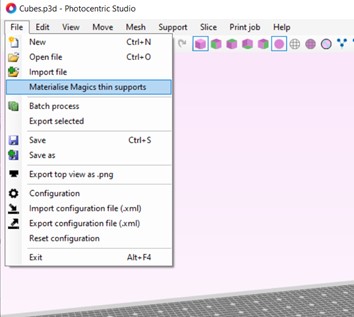
Es posible que algunos archivos deban importarse de una forma concreta. Para que las importaciones normales sigan siendo sencillas, las hemos agrupado en un menú de importación especial. Actualmente, están disponibles las siguientes importaciones especiales:
- Soportes finos de Materialise Magics: esta opción de importación te permite importar estructuras de soporte generadas por Materialise Magics que tienen un grosor de 0. El programa te pedirá que introduzcas un valor y, a continuación, generará un grosor para las piezas de soporte.
Procesamiento por lotes
 El procesador por lotes te permite preparar varios archivos para su impresión al mismo tiempo. Te ofrece las siguientes opciones:
- Número de copias: si el valor es distinto de 1, se copiará la pieza.
- Orientación automática: elige una forma de orientar automáticamente tus piezas.
- Perfil de soporte: elige cualquiera de los perfiles de soporte automático que hayas definido. También puedes dejar la opción sin seleccionar.
- Diseño automático: coloca tus piezas en la placa de impresión utilizando el algoritmo seleccionado.
- El anidamiento rectangular es rápido para formas geométricas sencillas. El anidamiento irregular es más avanzado y aprovecha mejor el espacio disponible en la placa de impresión. Sin embargo, su procesamiento lleva más tiempo en comparación con el anidamiento rectangular.
Manejo de archivos STL de gran tamaño
El programa ha sido probado con archivos .stl de hasta 500 MB. Los archivos de mayor tamaño pueden provocar un funcionamiento inestable. Hemos recopilado algunos consejos para evitar archivos .stl de gran tamaño.
- Exporta únicamente archivos STL desde tu programa de CAD con una resolución compatible con tu impresora Photocentric , de 400 MB. Un mayor nivel de detalle podría aumentar innecesariamente el tamaño del archivo.
- No intentes importar todos tus modelos como un único archivo .stl. Imporlos como archivos individuales y, a continuación, agrupa tu trabajo de impresión en este programa.
- Utiliza herramientas como «Reducir malla» en Rhino3D o programas de CAD similares para reducir el tamaño de tu malla. Por lo general, estos programas incluyen ajustes de «precisión» que pueden evitar que se produzcan cambios en la geometría.
- Asegúrate de utilizar archivos binarios .stl. Estos ocupan mucha menos memoria.
Archivo del proyecto y guardado de archivos
Opciones de ahorro
- La opción «Exportar selección» solo exportará los objetos seleccionados
- Al hacer clic en «Guardar», el archivo se guardará en la ubicación del archivo actualmente abierto (visible en la barra de título)
- La opción «Guardar como» te permite elegir la ubicación donde guardar el archivo
- La opción «Exportar al programa como .stl» te mostrará una lista de los programas disponibles que pueden abrir archivos .stl. Puedes exportar tu trabajo directamente.
 Al hacer clic en «Guardar», el archivo se guardará en la ubicación del archivo actualmente abierto (visible en la barra de título)
Guardar/exportar como STL y como archivo de proyecto
stl - (archivo de estereolitografía) El formato estándar para la impresión 3D. El programa puede exportar a formato stl binario o ASCII. Los soportes se pueden exportar como un archivo independiente o integrarse en la pieza.
stl compact: un formato binario personalizado que constituye la forma más eficiente de almacenar geometría en términos de espacio de almacenamiento. Se puede utilizar al transferir archivos muy grandes a otro ordenador.
Archivo de proyecto p3d - (Archivos de proyecto propios del programa) Los archivos de proyecto contienen toda la estructura de los objetos creados. Utilízalos si deseas continuar trabajando en un trabajo de impresión más adelante, por ejemplo, para editar los soportes, reorientar los modelos o añadir más modelos.
Modelos de orientación y dimensionamiento
Detección de grandes superficies
Evita las grandes superficies resaltadas en violeta; intenta orientar la pieza de manera que estas áreas sean lo más reducidas posible.
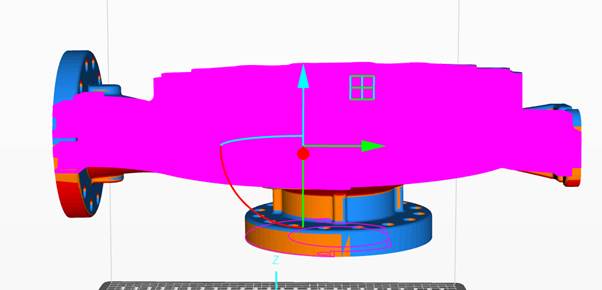
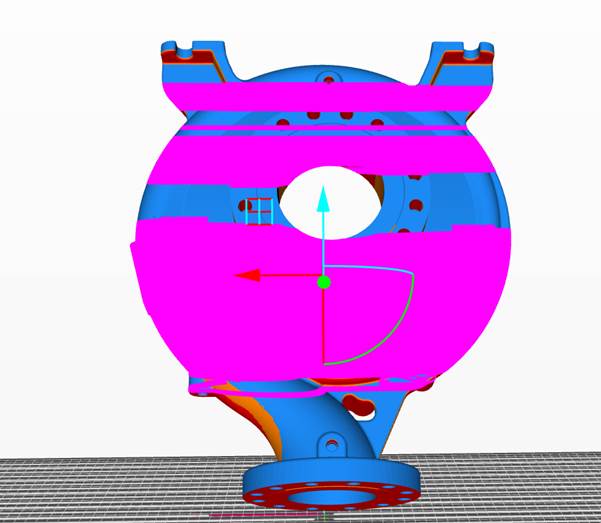
Este software ofrece varias opciones para orientar los objetos. Estas opciones se encuentran en los iconos de la barra de herramientas y del panel de herramientas, y se describen con detalle a continuación.
Movimiento y rotación manuales con la herramienta «gumball»
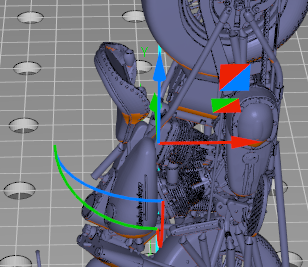
Ajustar a 0, 5 o 10 mm


 Estos botones te permiten desplazar rápidamente el objeto a una altura fija respecto a la plataforma de impresión. Si necesitas una distancia concreta, puedes utilizar la traslación absoluta.
Centrado
 Esto centra la selección en tu mesa de construcción y en z=0
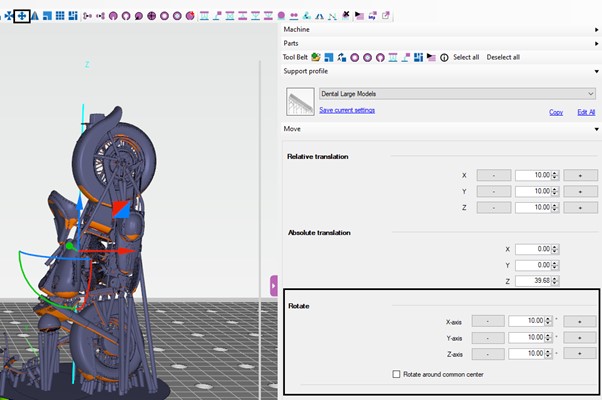
Traducciones
Puedes añadir desplazamientos relativos o desplazar la selección a una posición absoluta.
Rotaciones
Puedes girar los objetos seleccionados alrededor de tres ejes diferentes.
Escalado
 Hay tres opciones de escalado.
- Factor de escala: esto te permite escalar en todas las direcciones o en una sola dirección multiplicando por un factor.
- «A tamaño fijo»: esta opción permite ajustar la imagen a un tamaño fijo. Desmarca la casilla de la parte inferior para mantener las demás dimensiones sin cambios. De lo contrario, se ajustarán con el mismo factor.
- Para crear una plataforma: utiliza esta opción para escalar hasta un número máximo de objetos. El algoritmo comprueba el rectángulo delimitador de tu objeto, restándole un margen, y escala el número de copias deseado.
Los soportes y cualquier objeto fijado a la pieza también se escalarán.
La vista previa de los ajustes de escala aparecerá en la ventana de la derecha con las opciones disponibles (porcentaje, tamaño real, etc.).
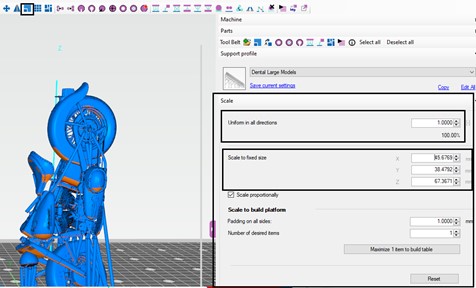
Consejo: Cuando apliques un factor de escala, este se aplicará automáticamente a la pieza una vez que se haya definido un valor.
Copiar
 Puedes copiar objetos fácilmente indicando el número total de copias que deseas. La colocación automática copiará ese número en una cuadrícula. Selecciona la colocación manual de la matriz si deseas una orientación diferente. Las copias que se crearán aparecerán en cuadros rojos sobre la plataforma de impresión.
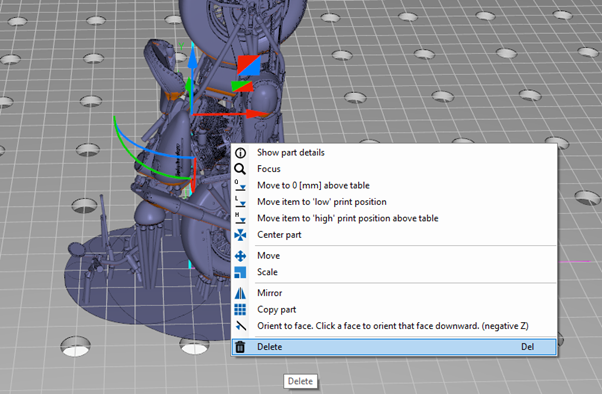
Orientarse hacia
 El botón «Orientar hacia la cara» te permite orientar tu objeto hacia una cara específica de la malla. Selecciona la cara hacia la que deseas orientar tu objeto. Una vez activada esta función, aparecerá una flecha de rotación en la superficie del objeto para indicar la cara hacia la que se orientará.
Duplicación
 La función de reflejo te permite crear un reflejo de la pieza en el eje que elijas. Esto puede resultar útil si estás imprimiendo piezas mecánicas que necesitan un duplicado reflejado. En este caso, solo tienes que crear los soportes para la pieza una vez, lo que te ahorra tiempo.
Anidación
 El programa incluye dos algoritmos de anidamiento. El primero es un algoritmo rápido para formas rectangulares regulares. Utiliza el rectángulo delimitador de cada objeto para colocar los objetos. El segundo es un algoritmo más avanzado para formas irregulares. Este algoritmo determina cuál es la mejor forma de colocar juntas las piezas de formas irregulares para minimizar el área total. Puede indicar cuántas rotaciones por pieza se deben probar. Un mayor número de rotaciones implica un aumento correspondiente del tiempo de cálculo. Tras el anidamiento, es posible que desee optimizar la posición de sus piezas. Puede hacerlo utilizando la vista superior con las teclas de flecha (véanse los atajos de teclado) o, por supuesto, con el manipulador de objetos.
Varias plantas
Si dispones de una gran superficie de impresión vertical en la mesa de impresión y tus piezas son pequeñas, puedes añadir uno o varios niveles. Los niveles te ayudan a aumentar el rendimiento de tu impresora. Utiliza el  herramienta para añadir un piso. Aparecerá un cuadro emergente con varias opciones. El piso se genera mediante un algoritmo recursivo que crea una estructura sin grandes voladizos. Presenta un «punto débil» a lo largo de sus diagonales, lo que permite romper la estructura fácilmente cuando sea necesario.
Cada pieza del volumen de impresión se fija a un solo nivel. Esto determina en qué coordenada Z se crean los soportes, pero también en qué nivel se coloca la pieza. Puedes cambiar el nivel de una pieza utilizando la herramienta «Cambiar de nivel»: 
Consejo: Todas estas opciones también están disponibles haciendo clic con el botón derecho del ratón sobre el objeto seleccionado en la interfaz de usuario.
Ahuecado, relleno, orificios de drenaje, división y unión de mallas/piezas
Estas funciones también están disponibles en los iconos de la barra de herramientas y del panel de herramientas.
Ahuecado
 La función de ahuecado ahueca el modelo insertando un desplazamiento en el interior. Esto te permite imprimir solo las capas exteriores y ahorrar material. Determina el grosor de la pared con el parámetro de grosor. Cuanto más fina sea la pared, más rápido será el cálculo. El parámetro de precisión controla, a su vez, la malla de muestreo. Si la precisión es baja, el cálculo será más rápido. Ten en cuenta que, si la precisión es demasiado baja, es posible que se pierdan detalles.
Si lo deseas, puedes reducir la malla generada para ahorrar memoria y tiempo de cálculo en etapas posteriores. Ten en cuenta que un nivel de reducción demasiado alto podría provocar nuevas intersecciones de superficies con la malla original (es decir, redondeos).
Para ver el resultado de la operación de vaciado, deja marcada la casilla «Cambiar al modo de vista transparente».
Reducir la malla
 Reducir la malla acelera el cálculo posterior. En el caso de mallas grandes (más de 50 MB), puede resultar muy útil reducir la malla. Puedes elegir entre utilizar triángulos o vértices. El cuadro de diálogo indica cuántos triángulos o vértices se eliminarán. El algoritmo lo hace minimizando la diferencia (error) entre la malla nueva y la antigua.
Añadir un orificio de drenaje
Una vez que hayas vaciado el interior del objeto, es posible que quieras añadir orificios para que salga la resina durante la impresión. Esto se hace con la herramienta «Añadir orificio».
Te recomendamos que utilices el «orificio de drenaje flexible».
Una vez seleccionada la herramienta, entrarás en el «modo de añadir agujeros». Haz clic en el lugar donde quieras colocar un agujero. Aparecerá un cuadro de diálogo en el que se te pedirán los diámetros interior y exterior. Una vez creado el agujero, aparecerá un «cilindro»; durante el corte, es aquí donde se añaden los agujeros en las secciones.
Puedes seguir arrastrando y cambiando el tamaño del orificio después de generarlo. Solo tienes que seleccionarlo y utilizar el manipulador de objetos. Todos los orificios se añaden también al árbol de piezas, en la sección «Orificios de drenaje».
Tapones de drenaje
Puedes añadir tapones de drenaje adicionales para rellenar los huecos una vez impreso el objeto.
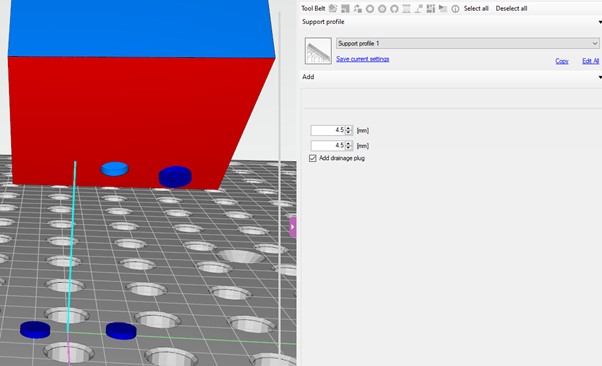
Añadir relleno (enrejado)
 Con la función de relleno puedes añadir una rejilla a la impresión. Puedes seleccionar el diámetro de la rejilla y el tamaño de las celdas.
Si dejas marcada la casilla «unir relleno en una malla» (recomendado), el relleno se unirá en una sola malla. Si la desmarcas, cada parte de la celosía se añadirá como una viga independiente. Esto significa que podrás editar las partes por separado. En el modo de vista transparente, podrás seleccionar (y eliminar) la celosía dentro del objeto.
Malla dividida en partes no contiguas
 El comando «Dividir malla en partes separadas» divide una pieza en sus partes independientes. Analiza los triángulos de la pieza y detecta qué partes del objeto son capas separadas. Utilícelo si desea importar mallas compuestas por varias piezas o si desea ajustar con precisión una pieza combinada. Tenga en cuenta que no puede utilizarlo en piezas que tengan soportes u otros objetos adjuntos.
Malla conjunta y disjunta
 El comando «Unir malla disjunta» une varias piezas en una sola. Puedes utilizarlo, por ejemplo, después de dividir primero la pieza, editarla y volver a unirla. Ten en cuenta que no se puede aplicar a piezas que tengan soportes u otros objetos adjuntos.
Envoltura retráctil
 La función de ajuste intentará envolver tu malla dentro de una nueva malla que se aproxime lo más posible a la superficie de la malla existente. Con el parámetro de precisión controlas el tamaño de la cuadrícula de muestreo que se utiliza para generar la superficie de sustitución. El programa indica cuál será el tamaño aproximado de los triángulos de la malla con el ajuste de precisión seleccionado. Si la precisión es baja, el cálculo se realiza más rápido. Ten en cuenta que, si la precisión es demasiado baja, podrías perder detalles.
Compatible con
Todos los perfiles de soporte y ajustes son creados de forma predeterminada por Photocentric no recomendamos a los nuevos usuarios que los modifiquen. Photocentric informará a los usuarios de las actualizaciones Photocentric una notificación que aparecerá al iniciar el software.
Los iconos de soportes están disponibles en la barra de herramientas, debajo de los iconos que se muestran a continuación. Puedes colocar soportes en piezas individuales y también en varias piezas a la vez.

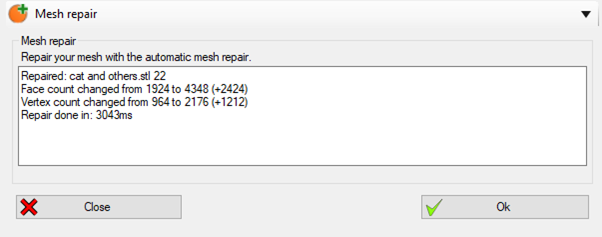
Reparación de malla
Esta función solo está disponible en la versión Photocentric Pro

Analizador automático y herramienta de reparación de mallas. Selecciona tu modelo haciendo clic con el botón derecho del ratón sobre él y pulsa «Aceptar» en la ventana del menú de la derecha.
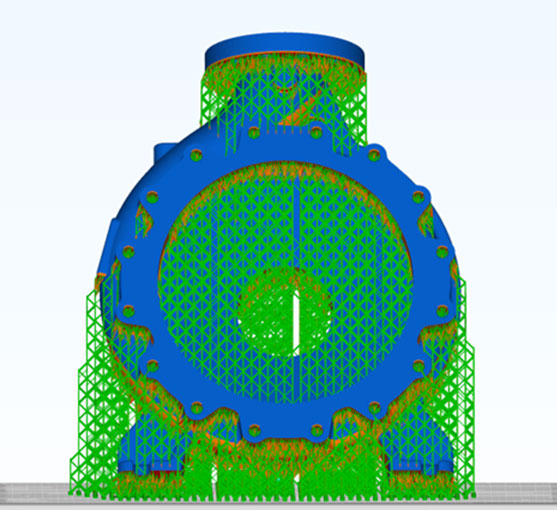
Asistencia técnica avanzada para automóviles: asistencia para estructuras de celosía de gran tamaño (solo en la versión PRO)

«Large Lattice Support» es un modo avanzado de generación automática de soportes, optimizado específicamente para archivos de gran tamaño y modelos con alta densidad de datos. Mejora la estabilidad del modelo y reduce considerablemente el tiempo de preparación.
Funciona de manera similar al soporte automático estándar, con algunas mejoras importantes.

Modo de empleo:
- Selecciona tu archivo de modelo.
- Elige un perfil de asistencia.
- Habilitar Soporte de celosía grande
 modo.
modo. - Haz clic en el botón «Generar » para crear los soportes.
Una vez generados los soportes, puedes:
- Editar entradas individuales: añadir, mover y eliminar
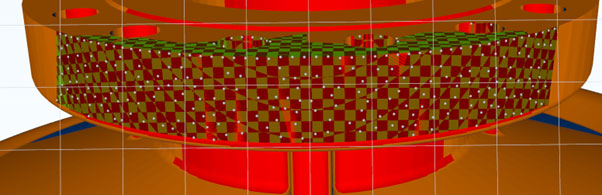
Ajusta la configuración de la estructura de celosía, las puntas, las uniones, las bases y otros elementos en las pestañas del menú «Soporte» de la parte derecha.
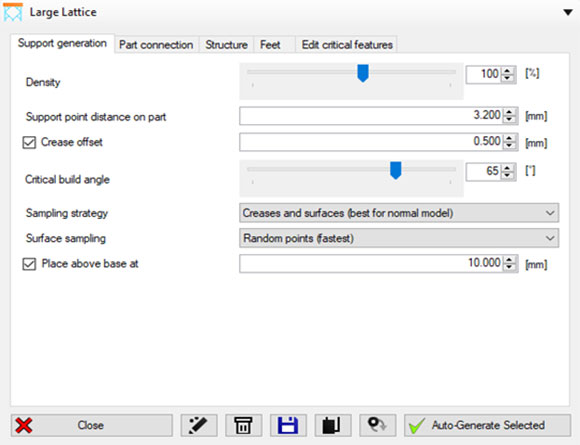
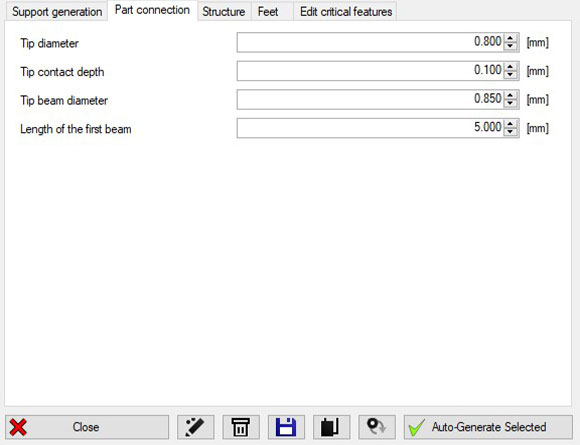
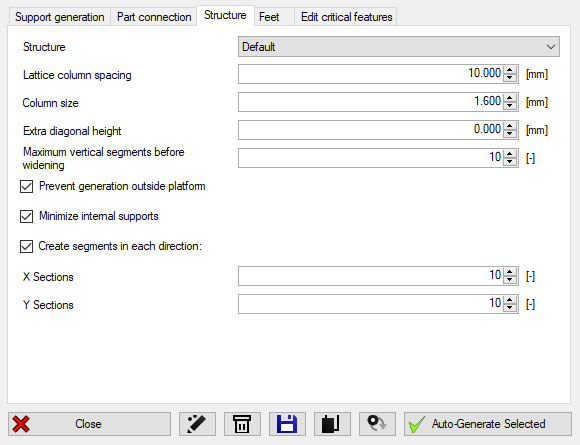
Copia, edita o crea tus propios perfiles de soporte personalizados para utilizarlos en el futuro.

Área sin asistencia
Esta función solo está disponible en la versión Photocentric Pro

La herramienta «Área sin soportes » te permite marcar en tu modelo las zonas en las que no deben generarse soportes durante la creación automática de soportes.
Puedes marcar estas áreas de varias maneras:
- Herramienta Pincel: Ajusta el tamaño con el rueda del ratón + tecla Mayús.

- Seleccionar persona triángulos, todas las superficies, o el modelo completo.


Modo de empleo:
1. Marca las zonas en las que no quieres que haya soportes.
2. Pulsa Intro para guardar la selección.
3. Para desmarcar:
-
- Utiliza la función «Deshacer», o
- Vuelve al modo de selección, mantén pulsada la tecla Mayús, haz clic con el botón izquierdo en la superficie seleccionada y vuelve a pulsar Intro.
- Una vez creada la superficie, puedes volver al generador de soportes y empezar a generar soportes
Superficie marcada sin soporte
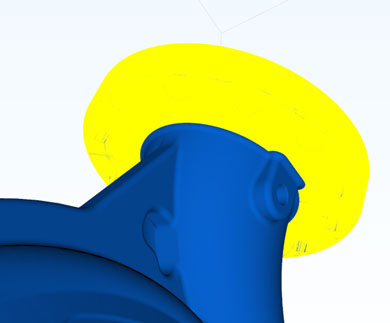
Se ha creado una superficie no de apoyo marcada
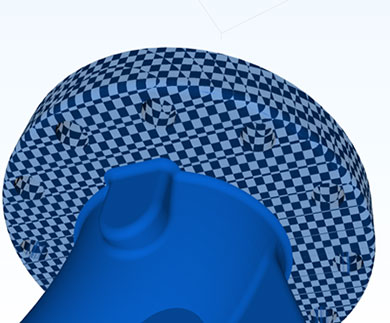
Área sin soporte marcada
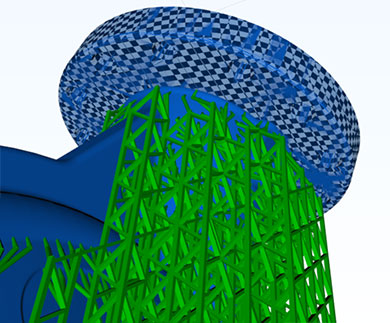
Área de asistencia
Esta función solo está disponible en la versión Photocentric Pro. Funciona tanto con los soportes automáticos de la versión básica como con los de la versión Pro.
La herramienta «Área de soportes» te permite marcar regiones específicas del modelo en las que solo se deben generar soportes durante la creación automática de soportes.
Puedes definir estas áreas mediante los siguientes métodos:
- Herramienta Pincel: Ajusta el tamaño con el rueda del ratón + tecla Mayús.
- Seleccionar persona triángulos, todas las superficies, o el modelo completo.
Modo de empleo:
- Marca las zonas donde hay que colocar los soportes.
- Pulsa Intro para guardar la selección.
- Para desmarcar:
-
- Utiliza la función «Deshacer», o
- Vuelve al modo de selección, mantén pulsada la tecla Mayús, haz clic con el botón izquierdo en la superficie seleccionada y pulsa Intro.
- Una vez creada la superficie, puedes volver al generador de soportes y empezar a generar soportes
-
Superficie de apoyo marcada
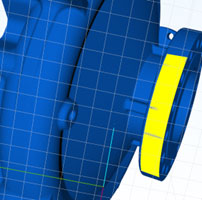
Se ha creado una superficie de apoyo marcada
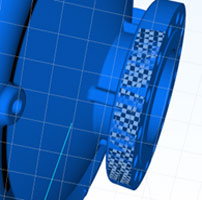
Solo se admite el área marcada
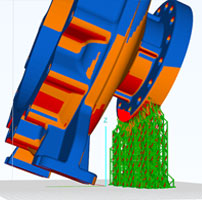
Añadir una matriz de soporte
Esta función solo está disponible en la versión Photocentric Pro

Al añadir la matriz de soportes (esta función permite utilizar los soportes manuales de forma más rápida y eficaz), aparecerá un panel en la parte derecha de la pantalla. Esta herramienta te permite:
- Elige tu perfil de asistencia preferido.
- Selecciona el tipo de asistencia entre todas las opciones disponibles.
- Seleccione el tipo de matriz para aplicar los soportes en la superficie del modelo. Las opciones disponibles son:«
», «Línea recta», «Arco», «Círculo», «Superficie» o «Área crítica».
- Ajusta la distancia entre los soportes en la superficie del modelo para obtener un mayor control y personalización.
- Ajustar el desplazamiento
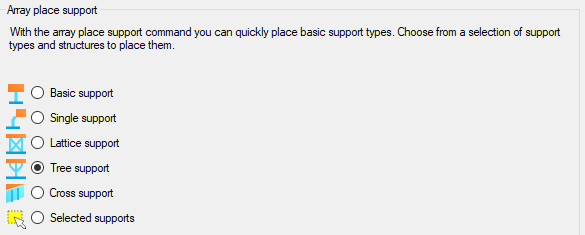
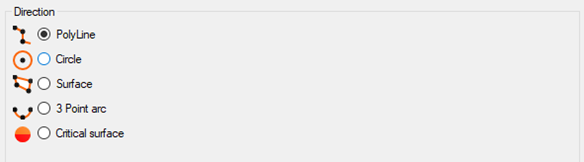
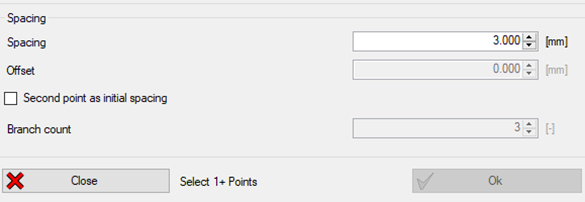
Cómo añadir una matriz de soporte:
- Línea recta: marca tres puntos para definir el trazado desde el inicio hasta el final.
- Círculo: Define el radio marcando el centro y ajustando el tamaño.
- Superficie: Marca 4 puntos para cubrir la superficie deseada.
- Arco: Marca tres puntos: el punto inicial, el punto medio (altura) y el punto final.
Añadir soportes
Añadir soportes manualmente
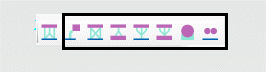
Al hacer clic en el icono de ayuda, los pasos que debas seguir para solicitarla dependerán del tipo de ayuda que necesites. En la mayoría de los casos, aparecerá una sugerencia sobre qué hacer a continuación en la barra de estado situada en la parte inferior de la pantalla.
Añadir soportes automáticamente
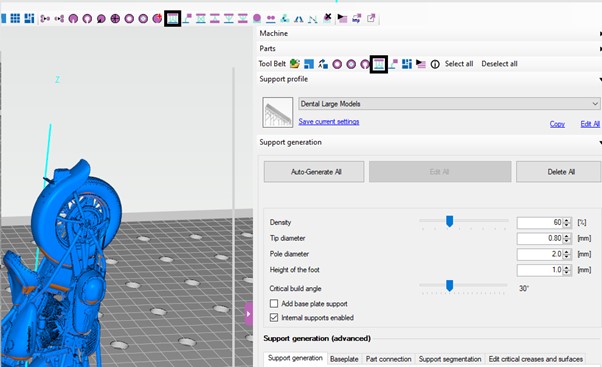
Una vez que selecciones el icono de soportes automáticos, aparecerá en la parte derecha de la pantalla una ventana con las opciones «Soportes automáticos: avanzado/básico». El software incluye algoritmos avanzados para facilitar al máximo la generación de soportes. La generación de soportes se encuentra en la pestaña «Generación de soportes (básica/avanzada)», situada a la derecha de la pantalla. Los controles se activan una vez en el modo de soportes; sin embargo, no recomendamos que los usuarios nuevos modifiquen estos ajustes. Asegúrate de seleccionar el «Perfil de soportes» deseado tanto para la generación automática como para la generación manual de soportes.
Descripción detallada de los soportes y tipos
Soportes manuales
Soporte único
 El soporte único es el más sencillo. Consta de una base, una columna principal y un cilindro que se une al objeto. Selecciona el objeto para colocar los soportes. Al pulsar Intro, se generan todas las mallas. Cuando seleccionas un soporte único, puedes editar sus propiedades.
Soporte de rejilla
 El soporte de celosía resulta útil para crear una estructura de soporte resistente pero delgada para objetos de gran tamaño. Selecciona varios puntos y pulsa Intro para crear la geometría. El soporte de celosía cuenta con algunas opciones especiales que requieren una explicación más detallada.
- Se pueden editar todas las dimensiones de la rejilla.
- El tamaño de la rejilla determina la distancia entre las juntas.
- La casilla «Diagonales» determina si se añaden refuerzos en las direcciones XY, X e Y, o solo en X e Y.
- La casilla de verificación «Alternar» determina si los bordes en las direcciones X e Y se alternan. Esto permite ahorrar material.
- La comprobación y eliminación de intersecciones se puede activar si desea que se realice una comprobación de intersecciones tras la generación de la geometría.
Asistencia interna
 El soporte interno se puede utilizar para reforzar cavidades internas. Selecciona varios puntos y pulsa Intro para generar la geometría.
Soporte para árboles
 El soporte en forma de árbol funciona igual que el soporte único. Sin embargo, cuenta con varias ramas que pueden sostener distintas partes del modelo. Permite ahorrar material y agiliza el posprocesado al reducir el número de pies.
Soporte interno para árboles
 El soporte de árbol interno resulta muy útil para anillos orientados verticalmente. Con este soporte se pueden crear soportes en forma de estrella dentro de un anillo.
Control de volumen
 Este soporte genera un volumen sólido debajo de una zona crítica. Selecciona una zona crítica seleccionando un triángulo. Mantén pulsada la tecla Mayús para seleccionar varios triángulos, lo que suprime el mensaje de seleccionar toda la zona crítica. Una vez seleccionada, puedes volver a seleccionar los triángulos individualmente para eliminarlos. De esta forma, puedes decidir con gran precisión qué partes de tu modelo quieres reforzar. También puede arrastrar con el ratón para seleccionar un área de triángulos de una sola vez. Mantenga pulsada la tecla Mayús y arrastre para seleccionarlos de nuevo y eliminarlos. Pulse Intro para generar la geometría.
Soporte de la placa base
 El soporte de base crea una placa base en la parte inferior del objeto. Hay diferentes formas disponibles. Puedes cambiar la forma después de colocar el soporte seleccionando la placa base.
- Cuadrado
- Círculo íntimo
- Círculo exterior
- Contorno del objeto
- Tabla de construcción completa
Además, existe la opción de crear orificios de un diámetro determinado en la placa base. Los orificios se añadirán siguiendo una cuadrícula si se encuentran dentro de la superficie de la placa base.
Conector de base
 El conector de base se puede añadir a varias piezas de la mesa de impresión. Selecciona varias piezas y haz clic en el botón del conector para añadir este elemento. Te ayudará a despegar fácilmente todas las piezas de la mesa de impresión.
Conexión de soporte
 Esta función permite seleccionar puntos en el cuerpo del soporte para conectarlos entre sí. Permite al usuario crear su propia estructura reticular entre los soportes existentes.
Soportes automáticos
 La generación automática de soportes ofrece varias opciones; la predeterminada es «rejilla de estilo dividido». Este tipo de soporte resulta muy eficaz para las impresoras Photocentric . Las ramas se dividen de arriba abajo, creando una estructura de andamio única. Los parámetros de generación se editan en las pestañas de generación de soportes.
A continuación se ofrece una descripción detallada de la función de soportes automáticos. No recomendamos modificar los perfiles de soportes proporcionados por Photocentric.
Botón «Generar»
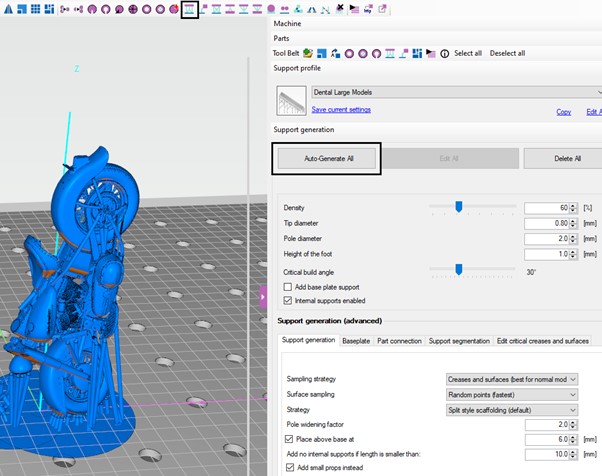
Este botón ejecuta el algoritmo de generador de malla en tu malla. Dependiendo del tamaño de la malla, esto puede tardar entre 1 y varios segundos. Puedes reducir el tiempo reduciendo primero el tamaño de la malla.
Esto generará soportes para todos los modelos u objetos seleccionados en la plataforma de impresión. Si deseas generar soportes solo para un objeto, recuerda seleccionarlo haciendo clic con el botón izquierdo del ratón sobre el objeto elegido.
Puntos de edición
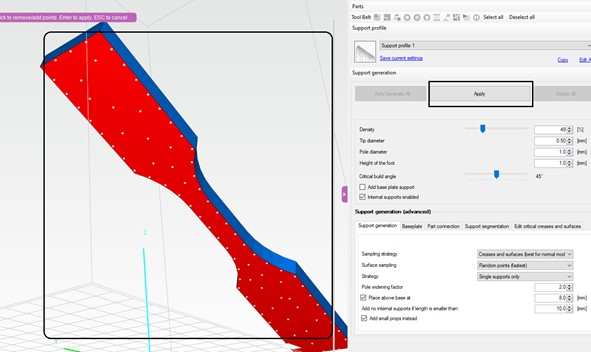
Una vez que hayas generado los puntos de soporte, puedes hacer clic en «editar» (el botón situado junto al de «generar») para modificar los puntos generados. Si haces clic en un punto ya existente, este se eliminará. Si vuelves a hacer clic en el modelo, se añadirá un punto en esa ubicación exacta. Haz clic en «aplicar» para generar los soportes o pulsa Esc para cancelar.
Perfiles de soporte
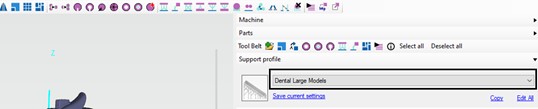
Justo debajo de los botones de generación de soportes hay un menú desplegable con perfiles de soporte. Estos perfiles se utilizan durante la creación automática de soportes. Los perfiles de soporte vienen preconfigurados. Tienes la opción de editar, guardar o eliminar perfiles nuevos haciendo clic en el botón «Editar». Si modificas un valor y deseas guardarlo, pulsa el botón «Guardar».
Densidad (%)
El porcentaje de densidad es un multiplicador que determina el número de puntos de soporte que se generarán. Junto con el diámetro de la punta, da como resultado una densidad (mm) que es específica para tu modelo. Las arrugas o superficies críticas se muestrearán con esta densidad.
Diámetro de la punta (mm)
El diámetro, en milímetros, de la boquilla que se conecta al objeto. Esto influye en la densidad absoluta con la que se generan los puntos. Dependiendo de la impresora, se puede bajar hasta 0,1 mm. Los soportes con boquillas más pequeñas son más fáciles de retirar.
Ángulo crítico de construcción (grados)
El ángulo de construcción crítico determina qué superficies o pliegues son críticos. Las partes críticas reciben puntos de soporte. Este ajuste suele depender de la impresora, pero un buen valor inicial sería 30 grados. Si eliges un valor demasiado bajo, las impresiones podrían fallar.
Estrategia de muestreo
También se puede elegir la forma en que el software añade puntos de apoyo. En algunos modelos, puede que no resulte útil apoyar la superficie, sino solo examinar los pliegues, o al revés.
- Plegues y superficies (coloca puntos en los pliegues y superficies críticos)
- Solo pliegues (ideal únicamente para formas geométricas como cubos, algunas piezas de maquinaria, pero no todas, etc.)
- Solo superficie (ideal para objetos naturales o mallas muy detalladas)
Muestreo de superficies
Esto determina el método que se utiliza para generar los puntos de soporte en una superficie. La colocación aleatoria es muy rápida. Colocar los soportes en una cuadrícula implica un cálculo más lento, por lo que puede llevar más tiempo. En algunas impresoras, mantener un intervalo regular entre los soportes puede dar lugar a mejores impresiones.
Estrategia
La estrategia muestra las opciones disponibles para añadir soportes automáticamente. Puede ser una de las siguientes:
- Soportes de celosía de tipo dividido (recomendados)
- Soportes individuales
- Soportes de rejilla
Densidad de las columnas principales (mm)
La densidad de las columnas principales es una variable que se utiliza en los algoritmos de división y unión. Determina cuál puede ser la distancia máxima entre dos columnas resultantes, es decir, hasta dónde continuará el algoritmo de unión o división. Si se establece un valor demasiado alto, podría haber un número insuficiente de columnas de soporte, lo que provocaría inestabilidad. Un valor bajo dará lugar a un mayor número de columnas y a un mayor consumo de material.
Diámetro del poste (mm)
En los algoritmos de división y combinación, el diámetro del polo es el diámetro inicial de una columna.
Factor de ensanchamiento del poste
Este factor multiplica el diámetro de las columnas situadas en la parte inferior de la mesa de impresión, lo que aumenta su resistencia. Ten en cuenta que la multiplicación completa solo se alcanza en la columna más alta; las demás se reducen proporcionalmente a su longitud. De este modo, todas las columnas mantienen las mismas proporciones.
Distancia desde la base (mm)
Si se marca esta opción, la generación del soporte coloca el objeto a una altura exacta por encima de la base.
Soportes internos activados
Esta opción te permite desactivar cualquier soporte interno. Esto puede resultar útil cuando ya tienes un relleno generado para piezas huecas.
Altura del pie
Esta opción permite ajustar la altura de las patas de apoyo.
Tallas absolutas de calzado
Esta opción te permite utilizar un tamaño absoluto para las patas de los soportes generados automáticamente. Esto te ofrece un poco más de flexibilidad a la hora de retirar los modelos de la plataforma de impresión.
Placa base
Marca esta opción si deseas añadir un soporte de placa base inmediatamente después de la generación. También se puede añadir más adelante.
Permite previsualizar, editar y eliminar
Edición en modo de puntos
 También puedes cambiar el modo de visualización al modo «punto». De este modo, solo se mostrarán los puntos de contacto de soporte de la pieza. Puedes arrastrarlos libremente y se ajustarán al objeto para permanecer unidos a él.
Edición en modo de intersección
 Al pasar al modo de intersección, solo se dibujan como malla los soportes que siguen intersectándose con la pieza. Esto te permite ver fácilmente dónde sigue habiendo intersecciones.
Eliminación de partes del soporte
Puedes eliminar partes concretas de un soporte seleccionándolas y pulsando la tecla «Suprimir». También puedes mantener pulsada la tecla «Ctrl» para seleccionar más elementos o la tecla «Mayús» para deseleccionarlos uno a uno. Además, puedes arrastrar el ratón mientras mantienes pulsada la tecla «Mayús» para seleccionar varias partes del soporte a la vez.
Eliminar todo el soporte
Para eliminar un soporte completo, pulsa Ctrl + Supr cuando solo haya una parte de la estructura de soporte seleccionada. También puedes seleccionar el soporte completo haciendo clic en él en el árbol de piezas; aparecerá resaltado antes de pulsar Supr.
Retirar todos los soportes de una pieza
 La barra de herramientas también incluye un icono para eliminar de una sola vez todos los soportes de la pieza actual. Utilízalo si deseas empezar de nuevo. También puedes seleccionar varias piezas con soportes y eliminar todos sus soportes de una sola vez.
Edición de la dimensión de apoyo: punta, punto, pie.
Consejo: Para editar las dimensiones de los soportes, selecciona el soporte o el grupo de soportes que desees haciendo clic con el botón izquierdo del ratón sobre los soportes individuales; mantén pulsadas las teclas Ctrl + botón izquierdo del ratón para seleccionar varios soportes, o mantén pulsadas las teclas Mayús + botón izquierdo del ratón para seleccionar un grupo de soportes; a continuación, haz clic con el botón derecho del ratón sobre el soporte marcado para abrir el menú de edición de las dimensiones de los soportes. Recuerda que solo puedes editar un tipo de soporte a la vez.
Corte y configuración de la máquina
Cortar en rodajas
 Para iniciar el corte, pulsa el icono de la barra de herramientas. En primer lugar, se te pedirá que selecciones una carpeta donde guardar los archivos de corte. Para asegurarte de que el formato de corte se ajusta al de la máquina deseada, aparecerá una ventana emergente para que compruebes estos ajustes. Además, se muestra un resumen de todos los modelos y volúmenes del área de construcción. En la parte inferior, puedes asignar un nombre a la carpeta de cortes y, si lo deseas, comprimirla una vez finalizado el proceso.
Consejo: Envío remoto de archivos a la máquina:
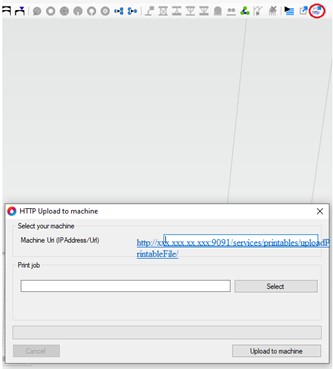
Utiliza la opción «Carga HTTP» para enviar un archivo a tu impresora mediante un método HTTP POST (añade la dirección IP del dispositivo; consulta más abajo)
http://xxx.xxx.xx.xxx:9091/services/printables/uploadPrintableFile/
El protocolo HTTP se puede configurar en la pestaña de propiedades del flujo de trabajo de la máquina.
Configuración
Editar configuración
Al abrir la configuración a través de Archivo > Configuración o haciendo clic en el  En este icono puedes modificar la configuración del programa, las máquinas, los perfiles de impresión y los perfiles de soporte. A continuación se describe cada sección.
Restablecimiento de la configuración
Puedes restablecer el archivo de configuración en cualquier momento haciendo clic en «Restablecer configuración» en el menú Archivo. Esto restablecerá toda la configuración a los valores predeterminados. Se te preguntará si deseas conservar las configuraciones de máquinas existentes. Si respondes que sí, las máquinas no se eliminarán.
Importar/exportar la configuración
En el menú «Archivo» puedes exportar e importar tu configuración rápidamente. Esto te permitirá aplicar el mismo archivo de configuración a todos tus ordenadores o compartir tus ajustes con otras personas.

Comprobar la configuración manualmente (opción avanzada)
En el caso excepcional de que desee revisar el archivo de configuración manualmente, puede hacerlo. Se encuentra guardado en formato .xml en una carpeta similar a la que se muestra a continuación:
C:Users{YOUR_USER}AppDataRoaming3D_PROGRAM3D_{741D228E-AC07-40C2-A9DC-560B18A54F03}.
Advertencia: modificar manualmente los valores de la configuración puede provocar fallos o comportamientos inesperados. ¡Haz siempre primero una copia de seguridad de tu archivo XML de configuración!
Máquinas, edición, adición, actualización
Añadir un nuevo equipo
 El icono con el signo «+» te permitirá añadir una nueva máquina. Las máquinas se cargan desde nuestro servidor en línea, por lo que están siempre actualizadas. Puedes filtrar por nombre o tipo (DLP/SLA/inyección de tinta). Dependiendo de la máquina cargada, se activarán o desactivarán diversos ajustes. Si deseas comenzar con una máquina en la que todas las opciones estén activadas, selecciona las máquinas «predeterminadas», por ejemplo, «Impresora DLP predeterminada».
Copiar/importar/exportar/eliminar
 Los siguientes 4 botones te permiten copiar, importar, exportar y eliminar máquinas. La importación y la exportación se realizan en formato XML.
Equipos predeterminados
 Puedes establecer una máquina como predeterminada pulsando el botón con la estrella. Al hacerlo, aparecerá una pequeña estrella en la imagen de la máquina. Esto te permitirá seleccionar esa máquina como predeterminada al iniciar el software.
Editar una máquina
Puedes editar una máquina de tres maneras diferentes. Selecciona la máquina en el árbol de la izquierda, haz doble clic en la imagen de la máquina en la vista general de máquinas o haz clic en el icono del lápiz de «editar» situado en la parte superior derecha del panel de máquinas.
Actualización de perfiles de máquina
Photocentric los perfiles de «Machine» periódicamente. Cuando se publiquen las actualizaciones, aparecerá una barra de notificación en la página principal Photocentric .

Haz clic en este banner, haz doble clic en «Máquinas», luego haz clic en «Buscar actualizaciones» y selecciona la máquina para la que hay nuevas actualizaciones.
Para actualizar, haz clic en el botón «Actualizar selección»; esto sobrescribirá la configuración actual.
Si tienes ajustes personalizados, guárdalos primero en el escritorio antes de continuar con la actualización.
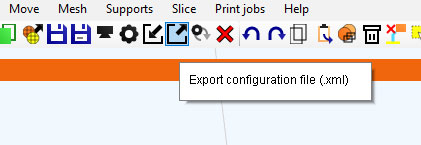
Para ello, haz clic en «Exportar archivo de configuración», realiza la actualización como de costumbre e importa de nuevo tus ajustes mediante el botón «Importar archivo de configuración» situado a la izquierda de esa opción.
Puedes tener varios perfiles para un equipo, cada uno con una configuración diferente. Debes asignarles nombres distintos.
Actualización de software
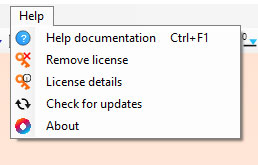
Puedes comprobar si hay una versión más reciente del software en el menú «Ayuda», en la opción «Buscar actualizaciones».
Photocentric se encarga de configurar todos los ajustes de la máquina y los perfiles de soporte de resina, y se encargará de actualizarlos. No recomendamos modificarlos, ya que se corre el riesgo de que se produzcan fallos en la impresión o en la máquina.