


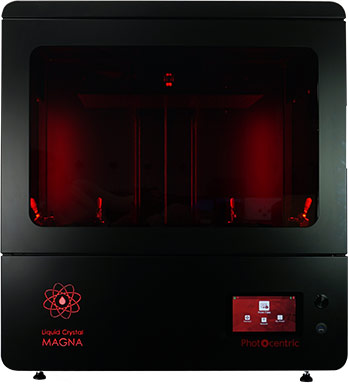
Liquid Crystal
Déballage
La Liquid Crystal est livrée dans une caisse sur mesure spécialement conçue pour Liquid Crystal protéger. Veuillez suivre attentivement les étapes ci-dessous pour déballer votre imprimante.
Remarque : veuillez ne pas retirer le film de protection qui recouvre l'écran de l'imprimante

1. Retirez les panneaux supérieur et avant

3. Retirez la tablette et les panneaux latéraux

2. Retirez les flacons de résine et la boîte d'accessoires

4. À quatre, soulevez le LC Magna sa caisse et posez-le sur une surface plane adaptée. (Reportez-vous aux consignes de sécurité figurant dans le manuel d'utilisation)
Contenu de la boîte d'accessoires

Articles recommandés :
Gants supplémentaires.
Serviettes en papier.
Accès à un évier avec de l'eau chaude pour nettoyer l'objet.
Savon liquide (détergent) pour nettoyer l'objet.
Récipient en verre ou en plastique transparent pour le post-traitement de l'objet.
Pistolet à air comprimé et compresseur d'air (facultatif)
Accès au nettoyant Photocentric (facultatif) et à l'unité Photocentric 99 (facultatif).
Configuration de l'imprimante
Une fois cette étape franchie, LC Magna déjà être installé sur un banc solide et adapté, prêt à l'emploi.
1. Ouvrez la porte et retirez la protection du mécanisme linéaire
2. Prenez le câble d'alimentation et alignez la fiche avec la prise d'alimentation du Magna, comme indiqué sur la photo. Enfoncez la fiche, puis tournez-la de 90 degrés dans le sens des aiguilles d'une montre jusqu'à ce qu'elle s'enclenche. Branchez ensuite le câble d'alimentation à une prise murale.
Remarque : pour débrancher l'imprimante, commencez par retirer le cordon d'alimentation de la prise murale. Débranchez ensuite la fiche de l'imprimante.
Remarque : pour retirer le bouchon, tirez le loquet vers l'arrière et tournez-le de 90 degrés dans le sens inverse des aiguilles d'une montre.
3. À ce stade, vous pouvez également configurer l'imprimante pour qu'elle se connecte à Internet.
3.1. Wi-Fi – Insérez la clé Wi-Fi fournie dans la prise située sur le panneau arrière.
3.2. Ethernet - Branchez une extrémité d'un câble Ethernet dans la prise, puis l'autre extrémité à votre réseau local.
Allumez maintenant l'imprimante en appuyant sur le bouton d'alimentation situé à l'avant.
Remarque :lorsque vous appuyez sur le bouton « Maintain », le LC Magna passe du rouge au bleu.
4. Si vous souhaitez vous connecter au Wi-Fi, rendez-vous dans le menu Réseau.
Sélectionnez votre réseau Wi-Fi.
Appuyez sur « Connecter ».
Saisissez le mot de passe et connectez-vous.
Une adresse IP devrait s'afficher dans le coin supérieur gauche du menu d'accueil de l'interface graphique.
5. Votre LC Magna désormais configuré et prêt à l'emploi.
Imprimer
Imprimer le fichier pré-découpé
Nous avons enregistré deux fichiers de test sur votre imprimante. L'un a été conçu pour être utilisé avec la résine noire Daylight Magna Hard, et l'autre avec la résine blanche Daylight Magna Dental White.
1. Choisissez l'un des échantillons de résine
2. Assurez-vous que les boulons de la cuve sont bien serrés.
3. Versez 2 kg de résine d'échantillon dans la cuve.
4. Sélectionnez le fichier souhaité et cliquez sur « Imprimer ».
5. Une fois l'impression terminée, vous pouvez commencer le nettoyage.
(Voir les tutoriels vidéo ci-dessous)
Imprimez votre propre fichier
Configuration du logiciel Photocentric
1. Veuillez consulter le manuel de Photocentric disponible icipour installer le logiciel et activer votre licence.
2. Sélectionnez « LC Magna le profil de résine souhaité, puis cliquez sur « Appliquer ».
Découpez votre propre fichier
1. Ouvrez votre ou vos fichiers STL, OBJ ou P3D. Orientez-les et ajoutez-y des supports selon vos besoins. Une orientation et une disposition des supports appropriées sont essentielles pour obtenir un résultat satisfaisant. Veuillez vous reporter à l'exempleci-dessouspour savoir comment orienter et ajouter des supports correctement à vos fichiers.
2. Afin d'obtenir la plus grande précision possible avec LC Magna, nous vous recommandons d'agrandir les modèles de 0,5 % sur les axes X et Y.
Pour une précision optimale, nous vous recommandons également de placer les pièces 5 mm plus haut que la plate-forme d'impression et d'ajouter des supports
Remarque :pour les arcades dentaires, cette dernière étape n'est pas nécessaire.
3. Si vous avez plusieurs pièces sur le plateau, sélectionnez l'option « Imbrication » pour aligner automatiquement les pièces sur le plateau. 
4. Cliquez sur l'icône « Tranche ». 
5. Choisissez l'emplacement où vous souhaitez enregistrer le fichier découpé.
6. Si nécessaire, vous pouvez modifier le nom du fichier fragmenté dans la fenêtre contextuelle.
7. Maintenant, commencez à couper en tranches.
Téléchargez votre fichier découpé
1. Enregistrez le fichier *.cws découpé sur votre clé USB (si vous êtes connecté à Internet, vous pouvez le télécharger directement : voir les instructions ci-dessous à partir du point 4)
2. Insérez la clé USB et sélectionnez l'icône « Imprimer les fichiers » sur l'écran tactile.
3. Au bout de quelques secondes, votre fichier apparaîtra dans la file d'attente d'impression.
4. Pour effectuer un téléchargement via Internet, procédez comme suit :
- Saisissez l'adresse LC Magna de votre LC Magna (voir le coin supérieur gauche de l'interface graphique) dans la barre d'adresse de votre navigateur Web
- Cliquez sur « Télécharger », puis sur « Parcourir » et sélectionnez le fichier que vous souhaitez ouvrir.
- Cliquez sur « Télécharger le fichier ».
- Une fois le téléchargement terminé (100 %), cliquez sur la page d'accueil.
- Votre fichier devrait apparaître à la fois sur l'interface Web et sur l'interface utilisateur (GUI).
Configuration de l'impression
1. Assurez-vous que la cuve est propre, sèche et solidement fixée.
Remarque : il est essentiel de bien fixer la cuve pour garantir un détachement correct de la peau. Vous pouvez vérifier le bon fonctionnement du système de détachement en accédant au menu « Maintenance », en sélectionnant le bouton « Pompe » et en suivant les instructions à l'écran.
2. Assurez-vous que la plate-forme est propre et solidement fixée.
3. Versez la résine dans la cuve. Utilisez le doseur pour verser la quantité de résine requise.
Remarque : vous devez verser de la résine jusqu'au repère MIN, puis ajouter la quantité de résine nécessaire à votre impression. Par exemple, si Photocentric indique un volume total de 1 L, ajoutez 2,5 L de résine (1,5 L minimum + 1 L pour les pièces).
4. Sélectionnez votre fichier dans le menu « Fichiers à imprimer » et cliquez sur « Imprimer ».
5. Une fois l'impression terminée, le LC Magna passe du rouge au vert ; vous pouvez alors lancer le processus de nettoyage (sections 3 et 4).
Nettoyer
1. Retirez le plateau. Égouttez l'excédent de résine en tenant le plateau à la verticale au-dessus de la cuve.
2. Essuyez l'excédent de résine restant sur la plate-forme à l'aide de papier absorbant.
3.1. Placez la plate-forme dans Photocentric rempli de nettoyant Photocentric . Laissez agir pendant 5 à 10 minutes.
Si nécessaire, laissez agir plus de 10 minutes.
Retirez la plate-forme de la machine à laver et rincez-la à l'eau tiède ou chaude.
Ou
3.2. Vaporisez de l'eau savonneuse tiède sur les pièces. Une éponge ou une brosse douce peut s'avérer utile pour nettoyer les pièces aux contours complexes. Rincez à l'eau tiède ou chaude.
4. Une fois le nettoyage terminé, il ne doit plus y avoir aucune trace de résine non durcie.
5. Si vous disposez d'un compresseur d'air équipé d'un pistolet à air comprimé, vous pouvez sécher vos pièces après les avoir nettoyées. Nous vous le recommandons pour les pièces délicates et de précision afin de vous assurer que tous les trous et pores sont exempts de toute trace de résine non durcie.


Terminer
1. Retirez délicatement les pièces de la plate-forme en glissant le grattoir (fourni) ou un couteau à lame sécable (en prenant bien soin) sous les pièces.
2. Placez les pièces sous un jet d'eau chaude (60 °C) exposées à la lumière UV pendant 15 minutes afin d'éliminer l'adhésivité de surface.
3. Les pièces de grande taille peuvent être exposées pendant 1 heure à l'eau, sous une lampe UV.
4. Une fois l'exposition terminée, séchez les pièces et votre impression est prête.
5. Pour préparer la prochaine impression, grattez toute résine durcie et nettoyez le plateau d'impression à l'eau chaude et au nettoyant Photocentric contenu dans le vaporisateur. Séchez le plateau et placez-le sur le bras d'impression.
Remarque :veillez tout particulièrement à ce que la plate-forme soit propre et qu'il n'y ait aucun résidu de pièces durcies. Toute résine durcie pourrait percer le film du bac et entraîner un échec de l'impression. Veuillez consulter la section « Entretien ».
6. Versez le reste de la résine de la cuve dans la bouteille à l'aide de l'entonnoir et du papier filtre fournis.
7. Utilisez l'outil de nettoyage du bac (fourni) pour diriger l'excédent de résine du bac vers l'entonnoir.
8. Placez le bac sur le tapis de nettoyage pour bac à mousse (fourni) et essuyez les résidus de résine à l'aide de papier absorbant.
9. Utilisez la spatule souple (fournie) avec beaucoup de précaution pour retirer les petits morceaux durcis.
Remarque :veillez tout particulièrement à ce que le tapis de nettoyage soit parfaitement propre et qu'il ne comporte aucun résidu de résine durcie. Si le film du bac est endommagé, cela peut entraîner une fuite du bac et endommager votre imprimante.
10. Assurez-vous que la surface de la plaque d'impression est propre avant de remettre le bac en place sur l'imprimante.
11. Si vous constatez une fuite sur l'écran, essuyez immédiatement la résine liquide à l'aide de papier absorbant ou d'un chiffon imbibé d'alcool isopropylique. La résine durcie peut être retirée en la grattant délicatement à l'aide de la spatule souple fournie. Il est extrêmement important de veiller à ce que la surface de l'écran reste exempte de toute résine. Dans le cas contraire, vous risquez des défauts d'impression et/ou des pannes de l'imprimante.



Entretenir
Remplacement de la paroi d'une cuve
Vous devrez remplacer le film de la cuve après 6 utilisations.
Vous aurez besoin de
1 film LC Magna
1 jeu de joints (1 joint de cuve + 1 joint d'étanchéité)
1 tournevis Pozi1
1 tournevis Pozi2
Nettoyez la surface.
Plateforme de relogement
Vous n'aurez que rarement, voire jamais, besoin de déplacer la plateforme.
Remarque : lorsque vous achetez un nouveau plateau, il suffit de le placer sur le bras d'impression sans aucun réglage supplémentaire.
Vous aurez besoin de
1 clé plate de 13 mm
1 clé Allen de 5 mm
2 feuilles de papier A3 ou 4 feuilles de papier A4
1 clé dynamométrique (facultatif)
Vous trouvereziciun exemple de produit pour vous aider à choisir la clé dynamométrique adaptée
Remarque : nousrecommandons d'utiliser une clé dynamométrique pour améliorer la précision de l'étalonnage. La clé dynamométrique doit être réglée sur 0,03 Nm.
Entretien général
1. Il est extrêmement important de veiller à ce que la surface supérieure de votre imprimante reste propre. Si le film de protection de l'écran est endommagé, veuillez nous contacter via l'onglet « Contactez-nous » sur cette page, ou contacter votre distributeur local.
2. Veuillez passer l'aspirateur sur les ventilateurs des panneaux latéraux tous les deux mois. Il est important de les maintenir exempts de poussière afin d'éviter toute surchauffe des composants électroniques.
3. Veillez à lubrifier la vis à billes du système d'entraînement linéaire tous les six mois ou après 1 000 heures de fonctionnement. Veuillez utiliser une graisse adaptée. Nous recommandons une graisse n° 2 à base de savon de lithium.
4. Si vous souhaitez utiliser un système d'aspiration, vous pouvez raccorder LC Magna votre réseau d'aspiration. Commencez par retirer le cache du système d'aspiration situé sur le panneau arrière de l'imprimante. Vissez ensuite le raccord d'aspiration fourni. La Magna est désormais prête à être raccordée à n'importe quelle unité d'aspiration.
5. En cas de fuite importante de liquide de refroidissement ou de traces de fuite de résine sous votre imprimante, arrêtez l'imprimante et débranchez-la. Contactez-nous immédiatement via l'onglet « Contactez-nous » sur cette page ou votre distributeur local.
Conseils et astuces
TVA
• Faites attention lorsque vous remettez le bac dans l'imprimante : il doit être positionné avec précision pour ne pas arracher le joint d'étanchéité situé sur le bord du bac.
• Assurez-vous que le joint d'étanchéité du bord du bac reste bien fixé et en place, sinon le système de décollement par soufflage ne fonctionnera pas correctement.
• Veillez à ce que le bac reste propre et exempt de tout résidu de résine durcie, car cela peut entraîner des échecs d'impression.
• Pour éviter de devoir refaire régulièrement la surface du film, vous pouvez réparer les petits trous dans le film du bac en collant un morceau de ruban adhésif transparent sous le bord du film. Notez qu'une légère empreinte du ruban adhésif peut apparaître sur votre impression.
• Lorsque vous nettoyez le bac, assurez-vous qu'il ne reste aucun support cassé, car cela pourrait perforer le bac et entraîner des échecs d'impression.
Plateforme
• Vous ne devriez pas avoir besoin de réinitialiser la position d'origine de votre plateau d'impression, car toutes les imprimantes sont pré-calibrées avant de quitter Photocentric .
• Assurez-vous que le plateau d'impression est bien fixé au bras d'impression.
• Si, dans de rares cas, votre plateau doit être réinitialisé, veillez à suivre le manuel d'instructions affiché sur l'interface utilisateur.
• Veillez à ce que le plateau reste parfaitement propre. Éliminez tout résidu de résine sur le dessus et le dessous, en prenant soin de nettoyer les trous fraisés.
Peeling au jet
• Une fois la cuve propre, vérifiez l'efficacité du système de gonflage en la fixant à l'aide des 4 boulons de fixation, puis lancez le test de gonflage indiqué sur l'interface utilisateur. Vous pouvez voir et sentir l'air passer des quatre coins vers le centre de la cuve. Si le film de la cuve ne se gonfle pas, cela signifie soit que la cuve n'est pas correctement fixée, soit que le joint en mousse doit être remis en place.
Compatible avec
• Embouts de 0,7 mm / corps de 1,5 mm / facteur d'élargissement des tiges de 1,5 mm
• Les corps peuvent être réduits à 1 mm si vous imprimez des pièces plus petites
• Surélevez les pièces à 5 mm ou plus au-dessus de la base lorsque vous utilisez des supports
Orientation
• Pour réduire l'effet de décalage des pixels sur les grandes surfaces planes, nous vous recommandons d'orienter votre pièce à un angle de 45° par rapport au plan XY.
• Pour garantir une impression fiable et précise, orientez la pièce à un angle de 45° par rapport à l'axe Z.
Lavage
• Placez les pièces séparément dans l'appareil de nettoyage ou placez-y la plate-forme entière. Nous recommandons un cycle de 15 minutes dans notre nettoyeur à ultrasons lorsque vous utilisez Photocentric Cleaner.
• Pour nettoyer les très petits orifices, vous pouvez les vaporiser avec Photocentric Cleaner ou utiliser une brosse souple en silicone pour nettoyer délicatement la surface.
Article révélateur
• Modèles dentaires – placez votre plateau d'impression dans le Photocentric L à 65 °C pendant 15 minutes. Transférez-le ensuite dans le bain-marie de l'unité Cure pendant 30 minutes supplémentaires. Pour retirer facilement les modèles du plateau, sortez le plateau chaud du Cure L et plongez-le immédiatement dans un récipient rempli d'eau froide ; les modèles glisseront alors tout doucement.
• Pièces automobiles et pièces de grande taille – placez votre plateau dans le Photocentric L à 65 °C pendant 2 heures. À l'issue de ce temps, vos pièces seront entièrement durcies et prêtes pour le retrait des supports.
Dépannage
Un bip strident
Si vous entendez ce bruit fort provenant de votre LC Magna il semblerait que les capteurs de dépressurisation de votre Magna se soient déclenchés ; cela est probablement dû à une fuite dans la cuve.
Ce problème survient lorsque le film du bac a été perforé ou déchiré de manière inattendue et que de la résine s'est échappée du bac pour se répandre sur le système de soufflage-décollage. Afin d'éviter d'endommager la machine, le système se met en mode de verrouillage du système de soufflage-décollage et l'alarme se déclenche pour signaler la fuite.
Dans ce cas, veuillez suivre les instructions ci-dessous :
1. NE RETIREZ PAS LA CUVE AVANT D'Y ÊTRE INVITÉ, car cela empêcherait la résine contenue dans la cuve d'adhérer aux parois de celle-ci.
2. Annulez immédiatement l'impression.
3. Accédez au menu « Maintenance » et utilisez la fonction de levage de la plate-forme pour vous assurer que la plate-forme d'impression est relevée, ce qui permet d'accéder librement au bac. Retirez la plate-forme de l'imprimante.
4. Vous pouvez éteindre l'appareil, car le buzzer émettra un signal sonore continu pendant cette opération. Cela n'aura aucune incidence négative sur le système.
5. Videz la cuve de toute résine restante en la retirant à l'aide d'une pelle.
6. Nettoyez la cuve pour éliminer les résidus de résine.
7. Retirez délicatement le bac de l'imprimante.
8. Essuyez tout excès de résine sur l'écran.
9. Identifiez le ou les trous d'aération qui ont été encrassés par de la résine.
10. Prenez une nouvelle pipette dans la boîte d'accessoires et utilisez-la pour retirer la résine du trou d'aération.
11. Remplissez la pipette d'IPA frais, versez-le dans l'orifice d'aération et rincez en pressant puis en relâchant la pipette.
12. Continuez ainsi jusqu’à ce que l’IPA soit souillée, puis jetez l’IPA souillée et répétez l’opération jusqu’à ce que l’IPA soit limpide.
13. Une fois que tout est propre, utilisez l'écouvillon fourni dans le kit
pour sécher tout excès d'IPA dans le trou.
14. Une fois que vous êtes satisfait, rallumez l'imprimante (si elle était éteinte) ou appuyez sur le bouton de réinitialisation situé à l'arrière droit du panneau d'affichage pour réinitialiser le système de détection de fuite. Le bip continu devrait maintenant avoir cessé et l'imprimante est prête à l'emploi.
15. Si le signal sonore persiste, cela signifie que les orifices sont encore encrassés. Veuillez répéter les étapes de nettoyage 10 à 13.
Demande d'informations techniques