


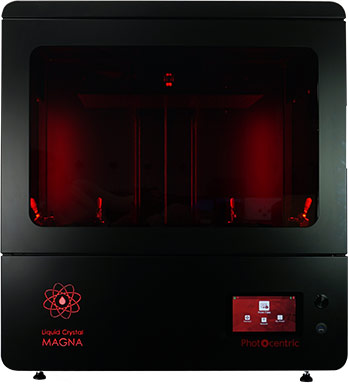
Liquid Crystal
Auspacken
Der Liquid Crystal wird in einer speziell angefertigten Transportkiste geliefert, die Ihren Liquid Crystal schützt. Befolgen Sie die nachstehenden Schritte genau, um Ihren Drucker auszupacken.
Hinweis: Bitte entfernen Sie nicht die Schutzfolie auf dem Druckerbildschirm

1. Die obere und die vordere Abdeckung entfernen

3. Nehmen Sie den Einlegeboden und die Seitenwände heraus

2. Nehmen Sie die Harzflaschen und die Zubehörbox heraus

4. Heben Sie den LC Magna zu viert LC Magna der Transportkiste auf eine geeignete ebene Fläche. (Beachten Sie die Sicherheitshinweise in der Bedienungsanleitung.)
Inhalt des Zubehörkastens

Empfohlene Artikel:
Zusätzliche Handschuhe.
Papiertücher.
Zugang zu einem Waschbecken mit Warmwasser zum Reinigen des Objekts.
Flüssigseife (Reinigungsmittel) zum Reinigen des Objekts.
Behälter aus Glas oder durchsichtigem Kunststoff zur Nachbelichtung des Objekts.
Druckluftpistole und Luftkompressor (optional)
Zugang zu Photocentric Cleaner (optional) und einem Photocentric 99-Gerät (optional).
Drucker einrichten
Sobald Sie diese Phase erreicht haben, LC Magna sich LC Magna bereits auf einer sicheren, geeigneten Werkbank befinden und einsatzbereit sein.
1. Öffnen Sie die Tür und entfernen Sie die Abdeckung des Linearantriebs
2. Nehmen Sie das Netzkabel und richten Sie den Stecker wie auf dem Foto gezeigt auf die Netzbuchse des Magna aus. Stecken Sie den Stecker ein und drehen Sie ihn um 90 Grad im Uhrzeigersinn, bis er einrastet. Schließen Sie das Netzkabel anschließend an eine Steckdose an.
Hinweis: Um den Drucker vom Stromnetz zu trennen, ziehen Sie zunächst das Netzkabel aus der Steckdose. Trennen Sie anschließend den Stecker vom Drucker.
Hinweis: Um den Stecker zu entfernen, ziehen Sie die Verriegelung zurück und drehen Sie ihn um 90 Grad gegen den Uhrzeigersinn.
3. In dieser Phase können Sie den Drucker auch für die Internetverbindung vorbereiten.
3.1. WLAN – Stecken Sie den mitgelieferten WLAN-Dongle in die Buchse an der Rückseite.
3.2. Ethernet – Schließen Sie ein Ende eines Ethernet-Kabels an die Buchse an und das andere Ende an Ihr lokales Netzwerk.
Schalten Sie nun den Drucker ein, indem Sie den Netzschalter an der Vorderseite drücken.
Hinweis:Wenn Sie die Wartungstaste drücken, wechselt die Farbe des LC Magna von Rot zu Blau.
4. Wenn Sie eine WLAN-Verbindung herstellen möchten, rufen Sie das Menü „Netzwerk“ auf.
Wählen Sie Ihr WLAN-Netzwerk aus.
Klicken Sie auf „Verbinden“.
Geben Sie das Passwort ein und stellen Sie eine Verbindung her.
In der oberen linken Ecke des Startmenüs der Benutzeroberfläche sollte eine IP-Adresse angezeigt werden.
5. Ihr LC Magna nun einsatzbereit.
Datei vor dem Slicen drucken
Wir haben zwei Testdateien auf Ihrem Drucker gespeichert. Eine davon wurde für die Verwendung mit dem Harz „Daylight Magna Hard Black“ vorbereitet, die andere für das Harz „Daylight Magna Dental White“.
1. Wählen Sie eines der Musterharze aus
2. Stellen Sie sicher, dass die Behälterschrauben fest angezogen sind.
3. 2 kg Probenharz in den Behälter schütten.
4. Wählen Sie die entsprechende Datei aus und klicken Sie auf „Drucken“.
5. Sobald der Druckvorgang abgeschlossen ist, können Sie mit der Reinigung beginnen.
(Siehe die folgenden Video-Anleitungen)
Drucken Sie Ihre eigene Datei
Einrichtung der Photocentric -Software
1. Bitte lesen Sie das Handbuch zu Photocentric hier, um die Software zu installieren und Ihre Lizenz zu aktivieren.
2. Wählen Sie LC Magna das gewünschte Harzprofil aus und klicken Sie dann auf „Übernehmen“.
Schneiden Sie Ihre eigene Datei zu
1. Öffnen Sie Ihre STL-, OBJ- oder P3D-Datei(en). Richten Sie die Objekte nach Ihren Wünschen aus und versehen Sie sie mit Stützstrukturen. Die richtige Ausrichtung und die richtige Anordnung der Stützstrukturen sind entscheidend für den Erfolg. Im Beispielhiererfahren Sie, wie Sie Dateien korrekt ausrichten und mit Stützstrukturen versehen.
2. Um mit LC Magna die höchste Genauigkeit zu erzielen, empfehlen wir Ihnen, die Modelle in X- und Y-Richtung um 0,5 % zu vergrößern.
Für maximale Genauigkeit empfehlen wir außerdem, die Teile 5 mm über der Bauplattform zu positionieren und Stützstrukturen hinzuzufügen
Hinweis:Bei Zahnbögen ist dieser letzte Schritt nicht erforderlich.
3. Wenn Sie mehr als ein Teil auf der Arbeitsfläche haben, wählen Sie die Option „Verschachteln“, um die Teile automatisch auf der Arbeitsfläche auszurichten. 
4. Klicken Sie auf das Symbol „Schneiden“. 
5. Wählen Sie den gewünschten Speicherort für die zerschnittene Datei aus.
6. Bei Bedarf können Sie den Namen der geteilten Datei im Popup-Fenster ändern.
7. Nun kannst du mit dem Schneiden beginnen.
Lade deine geschnittene Datei hoch
1. Speichern Sie die zerschnittene *.cws-Datei auf Ihrem USB-Stick (wenn Sie mit dem Internet verbunden sind, können Sie sie direkt hochladen: siehe Anleitung unten ab Punkt 4)
2. Stecken Sie den USB-Stick ein und wählen Sie auf dem Touchscreen das Symbol „Dateien drucken“ aus.
3. Nach einigen Sekunden erscheint Ihre Datei in der Druckauftragswarteschlange.
4. Um die Datei über das Internet hochzuladen, gehen Sie wie folgt vor:
- Geben Sie die LC Magna Adresse Ihres LC Magna (siehe obere linke Ecke der Benutzeroberfläche) in die Adresszeile Ihres Webbrowsers ein
- Klicken Sie auf „Hochladen“, dann auf „Durchsuchen“ und wählen Sie die Datei aus, die Sie öffnen möchten.
- Klicken Sie auf „Datei hochladen“.
- Sobald der Upload abgeschlossen ist (100 %), klicken Sie auf die Startseite.
- Ihre Datei sollte sowohl in der Weboberfläche als auch in der Benutzeroberfläche (GUI) angezeigt werden.
Druckeinstellungen
1. Stellen Sie sicher, dass der Behälter sauber und trocken ist und fest verschraubt ist.
Hinweis: Das feste Verankern des Behälters ist entscheidend für eine erfolgreiche Ablösung der Schale. Sie können die Funktion der Schalenablösung überprüfen, indem Sie das Menü „Wartung“ aufrufen, die Schaltfläche „Pumpe“ auswählen und den Anweisungen auf dem Bildschirm folgen.
2. Stellen Sie sicher, dass die Plattform sauber ist und fest verschraubt ist.
3. Harz in den Behälter geben. Die erforderliche Menge Harz mithilfe der Volumenmessvorrichtung dosieren.
Hinweis: Füllen Sie das Harz bis zur MIN-Markierung ein und geben Sie anschließend die für Ihren Druck erforderliche Menge Harz hinzu. Wenn Photocentric beispielsweise ein Gesamtvolumen von 1 l anzeigt, geben Sie 2,5 l Harz hinzu. (1,5 l Mindestmenge + 1 l für die Teile).
4. Wählen Sie Ihre Datei im Menü „Dateien drucken“ aus und klicken Sie auf „Drucken“.
5. Sobald der Druckvorgang abgeschlossen ist, wechselt das LC Magna von rot zu grün; Sie können nun mit dem Reinigungsvorgang beginnen (Abschnitte 3 und 4).
Sauber
1. Nehmen Sie die Plattform ab. Lassen Sie überschüssiges Harz ablaufen, indem Sie die Plattform senkrecht über den Behälter halten.
2. Wischen Sie das restliche überschüssige Harz mit saugfähigem Papier von der Plattform ab.
3.1. Legen Sie die Plattform in Photocentric mit Photocentric Cleaner gefüllte Photocentric . Waschen Sie sie 5–10 Minuten lang.
Lassen Sie das Produkt gegebenenfalls länger als 10 Minuten einwirken.
Nehmen Sie die Plattform aus der Waschanlage und spülen Sie sie mit warmem/heißem Wasser ab.
oder
3.2. Besprühen Sie die Teile mit warmem Seifenwasser. Zum Reinigen von filigranen Teilen kann ein Schwamm oder eine weiche Bürste hilfreich sein. Spülen Sie die Teile mit warmem/heißem Wasser ab.
4. Nach der Reinigung sollten keine Spuren von unausgehärtetem Harz mehr zu sehen sein.
5. Wenn Sie Zugang zu einem Luftkompressor mit Druckluftpistole haben, können Sie Ihre Teile nach der Reinigung trocknen. Wir empfehlen dies für empfindliche und präzise Teile, um sicherzustellen, dass alle Löcher und Poren frei von Spuren von nicht ausgehärtetem Harz sind.


Fertigstellen
1. Entfernen Sie die Teile vorsichtig von der Plattform, indem Sie den mitgelieferten Schaber oder ein Messer mit abbrechbarer Klinge (mit großer Vorsicht) unter die Teile schieben.
2. Legen Sie die Teile für 15 Minuten unter heißes Wasser (60 °C) und setzen Sie sie dabei UV-Licht aus, um die Oberflächenklebrigkeit zu beseitigen.
3. Große Teile können 1 Stunde lang in Wasser unter UV-Licht nachbelichtet werden.
4. Sobald die Belichtung abgeschlossen ist, trocknen Sie die Teile ab, und Ihr Druck ist fertig.
5. Um den Drucker für den nächsten Druckauftrag vorzubereiten, kratzen Sie ausgehärtetes Harz ab und reinigen Sie die Bauplattform mit heißem Wasser und Photocentric Cleaner aus der Sprühflasche. Trocknen Sie die Plattform ab und setzen Sie sie auf den Druckarm.
Hinweis:Achten Sie besonders darauf, dass die Druckplattform sauber ist und keine Rückstände von ausgehärteten Teilen darauf zurückbleiben. Hartes Harz kann die Folie im Druckbehälter durchdringen und zu Druckfehlern führen. Weitere Informationen finden Sie im Abschnitt „Wartung“.
6. Gießen Sie das restliche Harz mithilfe des mitgelieferten Trichters und Filterpapiers aus dem Behälter zurück in die Flasche.
7. Leiten Sie überschüssiges Harz aus dem Behälter mit dem mitgelieferten Reinigungswerkzeug in Richtung Trichter.
8. Stellen Sie den Behälter auf die mitgelieferte Reinigungsmatte für Schaumstoffbehälter und wischen Sie eventuelle Harzrückstände mit saugfähigem Papier auf.
9. Verwenden Sie den beiliegenden weichen Spatel äußerst vorsichtig, um kleine ausgehärtete Stücke zu entfernen.
Hinweis:Achten Sie besonders darauf, dass die Reinigungsmatte vollkommen sauber ist und keine ausgehärteten Harzreste darauf liegen. Wenn der Film des Druckbehälters beschädigt wird, kann dies zu einem Leck im Druckbehälter und zu Schäden an Ihrem Drucker führen.
10. Vergewissern Sie sich, dass der Bereich der Siebplatte sauber ist, bevor Sie den Behälter wieder in den Drucker einsetzen.
11. Sollten Sie Anzeichen für ein Auslaufen auf dem Sieb erkennen, wischen Sie das flüssige Harz sofort mit saugfähigem Papier oder einem mit IPA befeuchteten Tuch auf. Ausgehärtetes Harz kann vorsichtig mit dem mitgelieferten weichen Spachtel abgekratzt werden. Es ist äußerst wichtig, die Oberfläche der Siebplatte frei von Harz zu halten. Andernfalls riskieren Sie Druck- und/oder Druckerausfälle.



Pflegen
Neugestaltung der Badewanne
Sie müssen die VAT-Folie nach sechsmaligem Gebrauch austauschen.
Sie benötigen
1x LC Magna -Film
1x Dichtungssatz (1x Vat-Dichtung + 1x Vat-Dichtungsring)
1x Pozi1-Schraubendreher
1x Pozi2-Schraubendreher
Reinigen Sie die Oberfläche.
Vermittlung von Druckplattformen
Sie werden die Plattform selten oder gar nicht neu einrichten müssen.
Hinweis: Wenn Sie eine neue Druckplattform kaufen, setzen Sie diese einfach ohne weitere Einstellungen auf den Druckarm.
Sie benötigen
1 x Schraubenschlüssel 13 mm
1 x Inbusschlüssel 5 mm
2 x A3- oder 4 x A4-Blätter
1 x Drehmomentschlüssel (optional)
Hierfinden Sie ein Beispielprodukt, das Ihnen bei der Auswahl des richtigen Drehmomentschlüssels hilft
Hinweis: Wirempfehlen die Verwendung eines Drehmomentschlüssels, um die Kalibrierungsgenauigkeit zu verbessern. Der Drehmomentschlüssel sollte auf 0,03 Nm eingestellt werden.
Allgemeine Wartung
1. Es ist äußerst wichtig, die Oberseite Ihres Druckers sauber zu halten. Sollte die Schutzfolie beschädigt sein, kontaktieren Sie uns bitte über die Registerkarte „Kontakt“ auf dieser Seite oder wenden Sie sich an Ihren lokalen Händler.
2. Bitte saugen Sie die Lüfter an den Seitenwänden alle zwei Monate ab. Es ist wichtig, die Lüfter staubfrei zu halten, um eine Überhitzung der elektronischen Bauteile zu vermeiden.
3. Schmieren Sie die Kugelumlaufspindel des Linearantriebs unbedingt alle 6 Monate oder nach 1000 Betriebsstunden. Verwenden Sie dazu bitte ein geeignetes Schmierfett. Wir empfehlen ein Schmierfett Nr. 2 auf Lithiumseifenbasis.
4. Wenn Sie die Absaugung nutzen möchten, können Sie LC Magna Ihr Absaugnetzwerk anschließen. Entfernen Sie zunächst die Abdeckplatte für die Absaugung auf der Rückseite des Druckers. Schrauben Sie dann den mitgelieferten Absaugstutzen fest. Der Magna ist nun bereit für den Anschluss an eine beliebige Absauganlage.
5. Sollte es zu einem größeren Auslaufen von Flüssigkeit kommen und Anzeichen für ein Auslaufen von Harz unter Ihrem Drucker zu erkennen sein, schalten Sie den Drucker aus und ziehen Sie den Netzstecker. Wenden Sie sich umgehend über die Registerkarte „Kontakt“ auf dieser Seite oder an Ihren lokalen Händler.
Tipps & Tricks
Mehrwertsteuer
• Seien Sie vorsichtig, wenn Sie den Behälter wieder in den Drucker einsetzen; er muss präzise positioniert werden, damit die Dichtung am Behälterrand nicht abgerissen wird.
• Stellen Sie sicher, dass die Dichtung am Behälterrand fest sitzt und an ihrem Platz bleibt, da sonst die Blow-Peel-Funktion nicht ordnungsgemäß funktioniert.
• Halten Sie den Behälter sauber und frei von ausgehärteten Harzrückständen, da dies zu Druckfehlern führen kann.
• Um ein regelmäßiges Nachziehen der Haut zu vermeiden, können Sie kleine Löcher in der Behälterfolie reparieren, indem Sie ein Stück durchsichtiges Klebeband unter die Seite der Behälterfolie kleben. Beachten Sie, dass möglicherweise ein leichter Abdruck des Klebebands auf Ihrem Druck zu sehen ist.
• Achten Sie beim Reinigen des Behälters darauf, dass keine abgebrochenen Stützstrukturen zurückbleiben, da diese zu einem Durchstechen des Behälters und zu Druckfehlern führen können.
Plattform
• Sie sollten die Druckplattform nicht neu referenzieren müssen, da alle Drucker vor dem Verlassen Photocentric bereits referenziert wurden.
• Stellen Sie sicher, dass die Druckplattform fest am Druckarm befestigt ist.
• Sollte es in seltenen Fällen doch erforderlich sein, die Plattform neu zu referenzieren, befolgen Sie bitte die Anweisungen in der Bedienungsanleitung auf der Benutzeroberfläche.
• Halten Sie die Plattform stets sauber. Entfernen Sie alle Harzrückstände von der Ober- und Unterseite und achten Sie dabei besonders auf die Reinigung der Senkbohrungen.
Blow Peel
• Wenn der Behälter sauber ist, prüfen Sie die Wirksamkeit der Luftdichtheitsprüfung, indem Sie ihn mit den vier Befestigungsschrauben sichern und die auf der Benutzeroberfläche angezeigte Luftdichtheitsprüfung durchführen. Sie können sehen und spüren, wie die Luft von den vier Ecken in die Mitte des Behälters strömt. Wenn sich die Behälterfolie nicht aufbläst, ist der Behälter entweder nicht fest genug gesichert oder die Schaumdichtung muss erneut angebracht werden.
Unterstützt
• 0,7 mm Spitzen / 1,5 mm Körper / 1,5 mm Polverbreiterungsfaktor
• Die Körper können auf 1 mm reduziert werden, wenn Sie kleinere Teile drucken
• Erhöhen Sie die Teile bei Verwendung von Stützen auf 5 mm oder mehr über die Basis
Einführung
• Um den Effekt von Pixelverschiebungen auf großen, ebenen Flächen zu verringern, empfehlen wir, Ihr Bauteil in einem Winkel von 45° zur XY-Ebene auszurichten.
• Um einen zuverlässigen und präzisen Druck zu gewährleisten, richten Sie das Bauteil in einem Winkel von 45° zur Z-Achse aus.
Waschen
• Legen Sie die Teile einzeln in die Reinigungsvorrichtung oder setzen Sie die gesamte Plattform hinein. Bei Verwendung Photocentric Cleaner“ empfehlen wir eine Einwirkzeit von 15 Minuten in unserem Ultraschallreiniger.
• Zur Reinigung sehr kleiner Öffnungen können Sie diese mit Photocentric Cleaner“ besprühen oder die Oberfläche vorsichtig mit einer weichen Silikonbürste reinigen.
Beitrag veröffentlichen
• Dentalmodelle – Legen Sie Ihre gedruckte Plattform für 15 Minuten bei 65 °C in den Photocentric L. Legen Sie sie anschließend für weitere 30 Minuten in das Wasserbad des Cure-Geräts. Um die Modelle leicht von der Plattform zu entfernen, nehmen Sie die heiße Plattform aus dem Cure L und legen Sie sie sofort in einen Behälter mit kaltem Wasser; die Modelle gleiten dann sanft ab.
• Automobilteile und große Teile – Legen Sie Ihre Plattform für 2 Stunden bei 65 °C in den Photocentric L. Danach sind Ihre Teile vollständig ausgehärtet und bereit für die Entfernung der Stützstrukturen.
Fehlerbehebung
Lautes Piepen
Wenn Sie dieses laute Geräusch an Ihrem LC Magna hören LC Magna deutet dies darauf hin LC Magna die Blow-Peel-Sensoren Ihres Magna ausgelöst haben; dies ist wahrscheinlich auf ein Leck im Behälter zurückzuführen.
Dies geschieht, wenn die Folie des Behälters unerwartet durchstochen oder zerrissen wurde und Harz aus dem Behälter auf das Blow-Peel-System gelangt ist. Um Schäden an der Maschine zu vermeiden, versiegelt das System Ihr Blow-Peel-System, und der Alarm wird ausgelöst, um auf das Auftreten des Lecks hinzuweisen.
Befolgen Sie in diesem Fall bitte die nachstehende Anleitung:
1. ENTFERNEN SIE DEN BEHÄLTER ERST, WENN SIE DAZU AUFGEFORDERT WERDEN. Andernfalls wird das im Behälter befindliche Harz nicht mehr an der Behälterwand gehalten.
2. Brechen Sie den Druckvorgang sofort ab.
3. Rufen Sie das Menü „Wartung“ auf und nutzen Sie die Funktion „Druckplattform anheben“, um sicherzustellen, dass die Druckplattform angehoben ist und somit uneingeschränkter Zugang zum Druckbehälter besteht. Nehmen Sie die Plattform aus dem Drucker heraus.
4. Möglicherweise möchten Sie das Gerät ausschalten, da während dieses Vorgangs der Summer ununterbrochen ertönt. Dies hat keine negativen Auswirkungen auf das System.
5. Entfernen Sie das restliche Harz aus dem Behälter, indem Sie es herausschöpfen.
6. Wischen Sie die Harzrückstände aus dem Bottich.
7. Nehmen Sie den Behälter vorsichtig aus dem Drucker.
8. Wischen Sie überschüssiges Harz vom Sieb ab.
9. Stellen Sie fest, welches Luftloch mit Harz verunreinigt wurde; dabei kann es sich um ein oder mehrere Löcher handeln.
10. Nehmen Sie eine neue Pipette aus der Zubehörbox und entfernen Sie damit das Harz aus der Entlüftungsöffnung.
11. Füllen Sie die Pipette mit frischem IPA, geben Sie dieses in die Entlüftungsöffnung und spülen Sie die Leitung, indem Sie die Pipette zusammendrücken und wieder loslassen.
12. Fahren Sie damit fort, bis das IPA verunreinigt ist; entsorgen Sie dann das verunreinigte IPA und wiederholen Sie den Vorgang, bis das IPA klar ist.
13. Sobald alles frei ist, verwenden Sie den Tupfer aus dem Set
um überschüssiges IPA aus der Öffnung zu trocknen.
14. Wenn Sie zufrieden sind, schalten Sie den Drucker wieder ein (falls er ausgeschaltet war) oder drücken Sie die Reset-Taste rechts hinten an der Bildschirmblende, um das Leckagesystem zurückzusetzen. Der Dauertonsignal sollte nun aufgehört haben und der Drucker ist betriebsbereit.
15. Wenn der Signalton weiterhin ertönt, befinden sich noch Verunreinigungen in den Öffnungen. Bitte wiederholen Sie die Reinigungsschritte 10 bis 13.
Technische Anfrage