



Crystalliser ist unsere neue Druckersteuerungssoftware mit deutlich verbesserten Funktionen, die schnellere Druckvorgänge, eine bessere Kontrolle über den Druckprozess und ein optimiertes Benutzererlebnis ermöglichen.
Erstinstallation
Falls auf dem Rechner Crystalliser noch nicht installiert ist, befolgen Sie bitte die nachstehende Anleitung. Dieser Vorgang muss nur einmal durchgeführt werden. Bei zukünftigen Updates wird die übliche Vorgehensweise angewendet.
Crystalliser ist derzeit nur für die Erstinstallation auf Druckern der Modelle LC Opus und LC Magna .2 verfügbar.
Um zu überprüfen, ob Sie einen LC Magna .2 besitzen, sehen Sie sich das Etikett auf der Rückseite des Druckers an. Dort sollteLiquid Crystal V.2“ stehen. Außerdem weist jede Seriennummer, die größer als 4F1D2200452 ist, auf ein V.2-Modell hin.
Hinweis: Auf LC Titan-Geräten ist Crystalliser bereits vorinstalliert.
1. Bei diesem Vorgang werden alle bereits auf dem Rechner vorhandenen Dateien gelöscht. Stellen Sie sicher, dass Sie von allen wichtigen Dateien Sicherungskopien erstellt haben.
2. Laden Sie hier die entsprechende .img-Datei für den Rechner herunter
3. Schalten Sie das Gerät aus und ziehen Sie den Netzstecker.
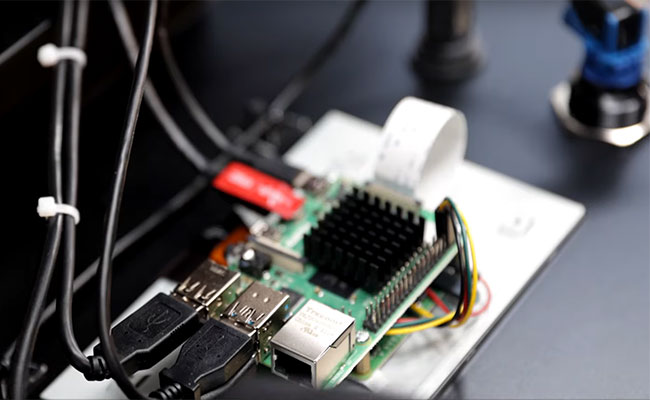
4. Entnehmen Sie die microSD-Karte aus dem Gerät. Stellen Sie sicher, dass das Netzkabel zuvor abgezogen wurde, und befolgen Sie die in diesen Videos beschriebenen Schritte, um auf die microSD-Karte zuzugreifen.
Neuestes Crystalliser-Update
Falls auf dem Gerät bereits Crystalliser installiert ist, laden Sie bitte die neueste Aktualisierungsdatei herunter, übertragen Sie sie auf das Gerät und klicken Sie auf „Software-Update“.
LC Magna 2

LC Opus
5. Laden Sie hier ein Programm zum Flashen von SD-Karten, wie beispielsweise Balena Etcher, herunter und installieren Sie es
6. Befolgen Sie die Anweisungen der Flash-Software, um die .img-Datei auf die MicroSD-Karte zu schreiben.
7. Entfernen Sie die MicroSD-Karte sicher von Ihrem PC.
8. Setzen Sie die MicroSD-Karte nach Abschluss des Vorgangs wieder in das Gerät ein und bringen Sie die Abdeckung wieder an.
9. Schalten Sie das Gerät ein. Befolgen Sie die Anweisungen auf dem Bildschirm, um die Seriennummer des Geräts in die Software einzugeben. Es ist äußerst wichtig, dass dies korrekt erfolgt.
10. Befolgen Sie hier die üblichen Schritte, um das Gerät auf die neueste Version von Crystalliser zu aktualisieren.
Photocentric – Crystalliser
Um die Crystalliser-Software voll nutzen zu können, müssen Sie in Photocentric neue Druckerprofile installieren.
Führen Sie die folgenden Schritte aus, um die neuen Druckerprofile für den Kristallisator zu installieren:
1. Gehen Sie zu „Konfiguration“ -> „Maschine“ -> „Maschinen hinzufügen“.
2. Wählen Sie das passende Druckermodell aus den folgenden Optionen aus:
- Liquid Crystal -Kristallisator Liquid Crystal V.2
- Liquid Crystal V.2 Kristallisator – Plattform mit Schlitzen
- Liquid Crystal Kristallisator
3. Nachdem Sie das Studio-Profil heruntergeladen haben, müssen Sie den PFP-Konverter von hier herunterladen, mit dem Sie Ihre CWS-Dateien in das CRS-Profil konvertieren können.
Sobald der Drucker auf „Crystalliser“ aktualisiert wurde, kann er keine .CWS-Dateien mehr verarbeiten.
Versionshinweise zu Crystalliser
V2.0.7 (nur LC Titan) – 25.10.07
Erforderliche Mindestversion: 2.0.2
- Behoben: Die Bildschirmtastatur funktionierte unter Umständen nicht mehr, da der Browser die Tastaturerweiterung deaktiviert hatte. Das Update sperrt nun die Browserversion und die Einstellungen, sodass die Tastatur auch nach einem Neustart aktiviert bleibt.
- Behoben: Nullstellung des Harz sensors: Nach dem erneuten Anschließen des Sensors erfolgt die Kalibrierung nun durch einmaliges Drücken der Taste „Auf 0 zurücksetzen“ korrekt.
- Behoben: Ein Problem mit dem Dienst „Titan temp-clear“ wurde behoben , bei dem das Starten eines Auftrags unmittelbar nach dem Systemstart manchmal dazu führen konnte, dass die Auftragsdatei während der Ausführung gelöscht wurde.
- Hinzugefügt: „Vorbefüllung abbrechen“: Wenn der Harzstand im Behälter innerhalb von 15 Minuten nach Beginn eines Druckvorgangs nicht das Zielniveau erreicht, wird der Druckvorgang nun abgebrochen und als fehlgeschlagen markiert; außerdem wird auf dem Bildschirm eine Warnmeldung mit einer Erklärung des Grundes angezeigt. Bisher wurde der Druckvorgang auch bei einem zu geringen Harzstand im Behälter fortgesetzt.
- Hinzugefügt: Routine „Leeren des Behälters“: Vor dem Start der Routine wird nun eine Warnung angezeigt, die den Benutzer daran erinnert, zu überprüfen, ob der Behälter richtig positioniert ist und nicht überlaufen kann.
- Verbessert: Benachrichtigung bei Leckage : klarere Anweisungen dazu, was zu tun ist und wie der betroffene Sensor gereinigt wird. Der Drucker muss eingeschaltet bleiben, bis die Leckage beseitigt ist, und der Druckvorgang wird unterbunden, solange die Ventile geschlossen sind.
- Hinzugefügt: Erweiterte Netzwerkfunktionen: Benutzerdefinierte Netzwerkeinstellungen, wie beispielsweise eine statische IP-Adresse, können nun konfiguriert werden, bevor eine Netzwerkverbindung hergestellt wurde.
- Verbessert: Die Testbilder für den Bildschirm wurden aktualisiert und zeigen nun diagonale Streifen anstelle eines Schachbrettmusters, wodurch sich Bildschirmfehler leichter erkennen lassen.
Hinweis: Dieses Update gilt ausschließlich für LC Titan. Update von Version 2.0.6.
Downloads:
V2.0.6 (nur LC Titan) – 25.03.2007
Erforderliche Mindestversion: 2.0.2
- Behoben: Es wurde ein Problem behoben, das mit dem Update 2.0.5 aufgetreten war und dazu führen konnte, dass die Bedingung zum Anhalten der Pumpe übersehen wurde, wenn der Harzstand so schnell anstieg, dass einzelne Prozentwerte übersprungen wurden.
- Hinzugefügt: Neue Benutzeroberfläche für die Konfiguration des Füllstandssensors, aufrufbar über „Steuerung“ → „Materialverwaltung“.
Hinweis: Dies ist eine vorgezogene Version für LC Titan. Sie enthält alle Änderungen aus Version 2.0.5 sowie die oben aufgeführten Aktualisierungen.
Downloads:
V2.0.5 (nur Magna V2) – 25.04.2015
Erforderliche Mindestversion: 2.0.2
- Checkliste vor dem Druck: Wurde in Magna eingeführt, um vor dem Start eines Druckvorgangs die Druckbereitschaft zu überprüfen.
- Warnung bei großem Druckbereich: Diese Funktion wurde in Magna eingeführt, um Benutzer dazu aufzufordern, zu überprüfen, ob der Druck den Bildschirm beschädigen könnte.
- Weitere Informationen: QR-Code mit Erläuterungen dazu, warum das Drucken über CWS nicht möglich ist.
- Das Problem mit der Größenanpassung der Jobseite im Hochformat wurde behoben.
- Es wurde ein Fehler behoben, durch den beim Hochladen einer Datei mit einem bereits vorhandenen Namen die ursprüngliche Datei gelöscht wurde.
- Es wurde sichergestellt, dass das Lademodalfenster angezeigt wird, wenn ein neuer Auftrag über einen bestehenden geladen wird.
- Standardisierte Kameradrehung für Zeitraffer und Live-Übertragung.
- Lüftertest: Der Titan-Lüftertest überprüft nun beide Lüfter.
- Seite „Auftragsfortschritt“: Ein Platzhalter für Vorschaubilder wurde hinzugefügt.
- Kamerafunktion: Kameras können sich nun jederzeit wieder verbinden, nicht nur beim Systemstart.
- Systemleistung: Der freie Speicherplatz im Protokoll wurde vergrößert, wodurch mehr Platz für Betriebssystemprozesse zur Verfügung steht.
Downloads
Konverter für Magna/Opus >
Magna v.2 .img-Datei >
Opus .img-Datei >
V2.0.4 – 02.09.24
Erforderliche Mindestversion: 2.0.2
- Optimierte Protokolle des Kernmoduls: Deutlich reduzierte Lese- und Schreibvorgänge auf der Festplatte, wodurch die Gesamtleistung verbessert wird.
- Verbesserungen bei der Harzverwaltung: Die Protokolle sind nun effizienter.
- Absturzdiagnose: Es wurde eine Protokollierung der RAM- und Root-Partitionsauslastung während des Druckvorgangs hinzugefügt, um im Falle unerwarteter Abstürze zusätzliche Daten bereitzustellen.
- Behebung eines Startproblems: Das gelegentliche Auftreten eines weißen Bildschirms beim Systemstart wurde behoben.
- Befehl G4 S: Das Zeitproblem wurde behoben, sodass der Befehl nun wie vorgesehen einige Sekunden lang ausgeführt wird.
- Erweiterte Netzwerkfunktionen: Es wurde die Möglichkeit hinzugefügt, eine statische IP-Adresse festzulegen.
- Behebung des Log-Spam-Problems: Das durch das Update der wiringpi-Bibliothek in Version 2.0.3 verursachte Log-Spam-Problem wurde behoben
- Verbesserung der Benutzeroberfläche: Das Problem, dass der Bereich mit den Routininhalten auf kleineren Bildschirmen nicht scrollte, wurde behoben.
- Verschiebung des Protokollbereichs: Der Protokollbereich wurde zur besseren Zugänglichkeit und Übersichtlichkeit auf die Einstellungsseite verschoben
- Anzeige der CO₂-Daten: Die Daten zum CO₂-Fußabdruck werden nun am Ende des Druckvorgangs angezeigt. Gilt für alle Geräte, die mit einem Stromverbrauchssensor ausgestattet sind.
- Checkliste zur Betriebsbereitschaft für Titan: Es wurde eine umfassende Checkliste eingeführt, um sicherzustellen, dass der Titan-Drucker betriebsbereit ist, und um das Risiko zu verringern, dass ein Druckvorgang gestartet wird, bevor das Gerät bereit ist. Sobald die Checkliste abgearbeitet ist, können Druckaufträge aus der Ferne gestartet werden, es sei denn, die Tür wird geöffnet – in diesem Fall muss die Checkliste erneut durchgeführt werden.
- Live-Kameraübertragung: Es wurde die Unterstützung für eine Live-Kameraübertragung hinzugefügt, um die Echtzeit-Überwachungsfunktionen zu verbessern.
Downloads
Kristallisator für Magna/Opus >
Crystalliser für Titan >
Magna v.2 .img-Datei >
Opus .img-Datei >
V2.0.2 – 30.04.24
LC Titan – Erforderliche Mindestversion: 2.0.1
LC Magna – Erforderliche Mindestversion: 2.0.0-beta.3-internal
- Es wurde ein Problem behoben, bei dem leere G-Code-Zeilen aus bestimmten Slicern zu Zeitüberschreitungen von 3 Minuten führten.
- Verbesserter Startbildschirm bei der ersten Initialisierung.
Downloads
Kristallisator für Magna/Opus >
Crystalliser für Titan >
Magna v.2 .img-Datei >
Opus .img-Datei >
V2.0.0 – 02.02.24
Neue Funktionen:
- Erste Version von Crystalliser für die Drucker Magna v.2, Titan, Opus und Opus12K.
- Zeitrafferaufnahmen sind auf allen Geräten möglich.
- Wir stimmen die Zeitrafferaufnahme auf jede einzelne Druckebene ab, um im Video eine besonders flüssige Bewegung zu erzielen. Am Ende des Druckvorgangs komprimiert die Maschine alle Bilder in das H.264-Format und speichert sie in einem Ordner, auf den Sie zugreifen können.
- Um die Zeitrafferfunktion zu nutzen, schließen Sie eine Kamera an einen USB-Anschluss an der Vorder- oder Rückseite des Geräts an, bevor Sie das Gerät einschalten.
- Die Kamera muss UVC-kompatibel sein und unterstützt im Hochformat eine Auflösung von bis zu 1920 x 1080 Pixel. Das LC Titan wird mit einer vorinstallierten Kamera ausgeliefert.
- Wichtig: Trennen Sie die Kamera während des Druckvorgangs nicht vom Stromnetz – dies führt zu einem Softwareabsturz und zu einem Fehlschlag des Druckvorgangs. Sollten Sie die Kamera dennoch vom Stromnetz trennen, starten Sie das Gerät bitte neu.
- Einfachere Dateiverwaltung: Fügen Sie Dateien nach Bedarf hinzu oder entfernen Sie sie.
- Neue Weboberfläche. Wenn Sie sich im selben Netzwerk wie das Gerät befinden, geben Sie einfach die IP-Adresse oder den Hostnamen ein, gefolgt von „/“ oder „./“, je nach Ihrem Netzwerk. Sie können Dateien hoch- und herunterladen sowie das Gerät aus der Ferne überwachen und steuern.
- Neues .crs-Dateiformat, das das native Format für Crystalliser ist und Erweiterungen für geplante neue Funktionen bietet
- *.cws-Dateien sind weiterhin mit Crystalliser kompatibel. Sie sollten den Print File Processor installieren und die Crystalliser-Maschinenprofile verwenden, um diese .crs-Dateien zu erstellen. Andere Photocentric -Profile funktionieren zwar, die Verarbeitung auf dem Gerät dauert jedoch länger.
- Überarbeitete Abläufe für Wartung und Kalibrierung.
- Einfachere Software-Updates, sodass die SD-Karte nicht mehr entfernt werden muss. Zukünftige Software-Updates werden als .swu-Datei bereitgestellt, die über einen USB-Stick oder die Web-Benutzeroberfläche auf das Gerät geladen werden kann.
- Netzwerkverwaltung und -einstellungen.
- Subpixel-Rendering für OPUS12K
- Der OPUS12K-Bildschirm verfügt über monochrome Pixel, die sich für rot, grün und blau halten, tatsächlich aber alle transparent sind. Durch das Aufteilen der Bilder in breitere Abschnitte und deren anschließende Komprimierung kann in jedem Pixel die richtige Farbe entsprechend der räumlichen Position des farbigen Subpixels angezeigt werden. Dadurch lässt sich die Auflösung in einer Achse verdreifachen.
- REST-API für die Fernüberwachung, die Anbindung an MES-Software oder umfassendere Produktionsökosysteme. Für die Dokumentation unserer API wenden Sie sich bitte an photocentric
- Zuverlässigere Funktionen zum Anhalten, Fortsetzen und Abbrechen, die das Risiko von Druckfehlern oder -mängeln verringern.
- Unterstützung für Füllstandsmessung und Pumpbetrieb am LC Titan.
- Export von Protokolldaten zur einfacheren Fehlerbehebung bei der Wartung.
- Unterstützung für andere Slicer
- Die „Print File Processor“-Software ermöglicht es unseren Maschinen, Dateien aus Photocentric und Voxeldance Photocentric zu verarbeiten.
Leistungsverbesserungen:
- Das Frontend wurde in einer effizienteren Architektur neu programmiert, wodurch eine deutlich reaktionsschnellere und modernisierte Benutzeroberfläche entstanden ist
- Schnelleres Drucken durch optimierte Software-Timings und optimierte Verarbeitung
- LC OPUS – 10–15 % Geschwindigkeitssteigerung
- LC Magna .2 – 5–10 % Geschwindigkeitssteigerung
Druckdatei-Prozessor
Um die neue Software optimal nutzen zu können, müssen Sie unsere Software „Print File Processor“ (PFP) installieren. Diese konvertiert Ihre geslicten Dateien in das Format .crs, das von Crystalliser verwendet wird (nur Windows).
PFP für Photocentric
Photocentric verwendet automatisch PFP, wenn die Maschinenprofile von Crystalliser verwendet werden.
PFP für externe Slicer
Installieren Sie die Software „Print File Processor“ und verwenden Sie sie, um die von Voxeldance erstellten Slicing-Dateien zu konvertieren.
So konvertieren Sie vorhandene CWS-Dateien in CRS-Dateien:
1. Wenn Sie noch Zugriff auf die STL-Dateien haben, ist es am einfachsten, diese mit Studio oder einer anderen kompatiblen Slicer-Software als CRS neu zu slicen.
2. Alternativ können Sie, sofern Sie die bei der Erstellung der CWS-Datei verwendete Schichtdicke kennen und ein Standard-Studio-Druckprofil verwendet wurde, die CWS-Datei mit dem Tool „PFP für externe Slicer“ konvertieren. So geht’s:
-
- Ändern Sie die Dateiendung von .cws in .zip.
- Öffne die ZIP-Datei und lösche die G-Code-Datei, sodass nur die PNG-Bilder übrig bleiben.
- Laden Sie den bearbeiteten Ordner auf PFP hoch, wählen Sie das richtige Harz, die Schichtdicke und das Druckermodell aus und konvertieren Sie ihn anschließend in eine CRS-Datei.
Fehlerbehebung/Häufig gestellte Fragen
Um die neue Software optimal nutzen zu können, müssen Sie unsere Software „Print File Processor“ (PFP) installieren.
Dadurch werden Ihre in Scheiben geschnittenen Dateien in das .crs-Format konvertiert, das von Crystalliser verwendet werden kann (nur Windows).
Wie sieht der Fahrplan für Crystalliser auf älteren Rechnern aus?
Crystalliser ist derzeit nur für 64-Bit-Prozessoren sowie für LC Magna .2 und LC Opus und höher verfügbar.
Wir prüfen derzeit, wie wir „Crystalliser“ am besten auf der älteren Generation von 32-Bit-Prozessoren zum Laufen bringen können, ohne dabei auf die großartigen Funktionen des Programms verzichten zu müssen.
Bitte versuchen Sie nicht, einen Kristallisator an einem Magna V1 anzubringen.
Mein Computer stürzt ab, wenn ich die Kamera abziehe.
Bitte ziehen Sie den Stecker der Kamera vorerst nicht ab. Wir arbeiten daran, das Problem zu beheben.
Mein Drucker läuft langsam.
Dies könnte an einer hohen RAM-Auslastung liegen, wenn der Rechner schon länger nicht mehr neu gestartet wurde. Bitte versuchen Sie, den Rechner neu zu starten.
Ich habe versucht, die Maschinenprofile von Crystalliser in Photocentric zu verwenden, aber meine Dateien sind nicht korrekt.
Dies liegt wahrscheinlich daran, dass das PFP nicht korrekt installiert wurde. Bitte deinstallieren Sie das PFP und installieren Sie es anschließend neu.
Stellen Sie sicher, dass das PFP am selben Speicherort wie die Photocentric -Software installiert ist.
Ich kann keine Verbindung zur Web-Benutzeroberfläche herstellen.
Stellen Sie sicher, dass Sie mit demselben lokalen Netzwerk verbunden sind wie das Gerät.
Die IP-Adresse oder den Hostnamen des Geräts finden Sie in der Benutzeroberfläche des Geräts. Beim ersten Start wird der Hostname auf die Seriennummer des Geräts gesetzt.
Some browsers need you to put http://<machine-address>/ where “<machine-address>” is the hostname or the IP address of the machine.
Möglicherweise müssen Sie vor dem letzten Schrägstrich „/“ nach dem Hostnamen einen Punkt „.“ setzen, zum Beispiel: http://my-printer-hostname./
Sollten Sie weiterhin Probleme haben oder Feedback geben möchten, wenden Sie sich bitte hier an den Support.