



Crystalliser est notre nouveau logiciel de gestion d'imprimantes, doté de fonctionnalités nettement améliorées pour imprimer plus rapidement, offrir un meilleur contrôle du processus d'impression et garantir une expérience utilisateur optimisée.
Première installation
Si Crystalliser n'est pas encore installé sur votre ordinateur, veuillez suivre les instructions ci-dessous. Cette procédure ne devra être effectuée qu'une seule fois. Les mises à jour ultérieures se feront selon la méthode habituelle.
Crystalliser n'est actuellement disponible qu'en installation initiale sur les imprimantes LC Opus et LC Magna .2.
Pour vérifier si vous possédez une LC Magna .2, consultez l'étiquette située à l'arrière de l'imprimante. Elle portera la mention «Liquid Crystal V.2 ». De plus, tout numéro de série supérieur à 4F1D2200452 indique qu'il s'agit d'un modèle V.2.
Remarque : les imprimantes LC Titan sont déjà équipées de Crystalliser.
1. Cette procédure supprimera tous les fichiers déjà présents sur l'ordinateur. Veillez à sauvegarder tous vos fichiers importants.
2. Téléchargez ici le fichier .img correspondant à votre appareil
3. Éteignez l'appareil et débranchez-le de la prise.
4. Retirez la carte microSD de l'appareil. Assurez-vous d'abord que le câble d'alimentation est débranché, puis suivez les étapes décrites dans ces vidéos pour accéder à la carte microSD.
Dernière mise à jour de Crystalliser
Si Crystalliser est déjà installé sur l'appareil, veuillez télécharger le dernier fichier de mise à jour, l'installer sur l'appareil, puis cliquer sur « Mise à jour du logiciel ».
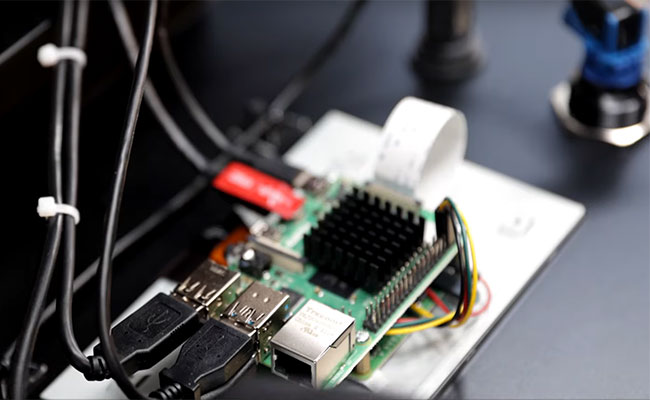
LC Magna .2

LC Opus
5. Téléchargez et installez un outil de programmation de carte SD, tel que Balena Etcher, à partir de ce lien
6. Suivez les instructions du logiciel de flashage pour copier le fichier .img sur la carte MicroSD.
7. Retirez la carte MicroSD de votre PC en toute sécurité.
8. Une fois l'opération terminée, remettez la carte MicroSD dans l'appareil et remettez le panneau en place.
9. Allumez la machine. Suivez les instructions à l'écran pour saisir le numéro de série de la machine dans le logiciel. Il est essentiel de procéder correctement.
10. Suivez la procédure de mise à jour habituelle décrite ici pour mettre à jour la machine avec la dernière version de Crystalliser.
Photocentric – Crystalliser
Pour tirer pleinement parti du logiciel Crystalliser, vous devez installer de nouveaux profils d'imprimante dans Photocentric .
Pour installer les nouveaux profils d'imprimante pour le cristalliseur, procédez comme suit :
1. Allez dans Configuration -> Machine -> Ajouter des machines.
2. Sélectionnez le modèle d'imprimante approprié parmi les options suivantes :
- Cristalliseur Liquid Crystal V.2
- Crystalliseur Liquid Crystal V.2 – Plateforme à fentes
- Cristalliseur Liquid Crystal
3. Après avoir téléchargé le profil Studio, vous devrez télécharger le convertisseur PFP à partir d'ici, ce qui vous permettra de convertir vos fichiers CWS au profil CRS.
Une fois que l'imprimante aura été mise à jour vers Crystalliser, elle ne pourra plus accepter les fichiers .CWS.
Notes de mise à jour de Crystalliser
V2.0.7 (LC Titan uniquement) - 25/10/07
Version minimale requise : 2.0.2
- Problème résolu : le clavier virtuel pouvait cesser de fonctionner car le navigateur désactivait son extension de clavier. La mise à jour verrouille désormais la version et les paramètres du navigateur afin que le clavier reste activé, même après un redémarrage.
- Corrigé : remise à zéro du capteur de résine : après avoir rebranché le capteur, il suffit désormais d'appuyer une seule fois sur « Remise à zéro » pour que l'étalonnage s'effectue correctement.
- Corrigé : résolution d'un problème lié au service « Titan temp-clear » : le lancement d'une tâche immédiatement après le démarrage du système pouvait parfois entraîner la suppression du fichier de la tâche en cours d'exécution.
- Ajout : Annulation du préremplissage : si le bac n'atteint pas le niveau de résine cible dans les 15 minutes suivant le début d'une impression, celle-ci est désormais annulée et marquée comme ayant échoué, et un message d'avertissement expliquant la raison s'affiche à l'écran. Auparavant, l'impression se poursuivait même si le bac n'était pas suffisamment rempli.
- Ajout : routine « Cuve vide » : un message d'avertissement s'affiche désormais avant le lancement de la routine, rappelant à l'utilisateur de vérifier que la cuve est bien en place et qu'elle ne risque pas de déborder.
- Amélioration : notification de fuite : instructions plus claires sur la marche à suivre et la manière de nettoyer le capteur concerné. L'imprimante doit rester sous tension jusqu'à ce que la fuite ait été nettoyée, et l'impression est bloquée tant que les vannes sont fermées.
- Ajout : Réseau avancé : les paramètres réseau personnalisés, tels qu'une adresse IP statique, peuvent désormais être configurés avant même qu'une connexion réseau ne soit établie.
- Amélioration : les images de test de l'écran ont été mises à jour afin d'afficher des bandes diagonales plutôt qu'un damier, ce qui facilite la détection d'éventuels défauts de l'écran.
Remarque : cette mise à jour concerne uniquement LC Titan. Mise à jour depuis la version 2.0.6.
Téléchargements :
V2.0.6 (LC Titan uniquement) - 25/07/03
Version minimale requise : 2.0.2
- Corrigé : résolution d'un problème apparu avec la mise à jour 2.0.5, dans lequel l'augmentation de la précision des capteurs pouvait entraîner l'omission de la condition d'arrêt de la pompe si le niveau de résine augmentait suffisamment rapidement pour sauter certaines valeurs en pourcentage.
- Ajout : nouvelle interface utilisateur pour la configuration des capteurs de niveau de cuve, accessible via « Commandes » → « Gestion des matériaux ».
Remarque : il s'agit d'une version préliminaire de LC Titan. Elle inclut toutes les modifications de la version 2.0.5, ainsi que les mises à jour mentionnées ci-dessus.
Téléchargements :
V2.0.5 (Magna V2 uniquement) - 25/04/15
Version minimale requise : 2.0.2
- Liste de contrôle avant impression : mise en place sur Magna pour vérifier que l'imprimante est prête avant de lancer une impression.
- Avertissement concernant les surfaces étendues : introduit sur Magna pour inciter les utilisateurs à vérifier que l'impression ne risque pas d'endommager l'écran.
- Plus d'informations : code QR expliquant pourquoi il n'est pas possible d'imprimer depuis CWS.
- Correction du problème de redimensionnement de la page des offres d'emploi en mode portrait.
- Correction d'un bug qui entraînait la suppression du fichier d'origine lors du téléchargement d'un fichier portant un nom déjà utilisé.
- On s'est assuré que la fenêtre contextuelle de chargement s'affiche lorsqu'on charge une nouvelle tâche par-dessus une tâche existante.
- Rotation standardisée de la caméra pour les séquences en accéléré et les flux en direct.
- Test des ventilateurs : le test des ventilateurs Titan vérifie désormais les deux ventilateurs.
- Page de suivi des tâches : ajout d'un espace réservé pour les images d'aperçu.
- Fonctionnalité de la caméra : les caméras peuvent désormais se reconnecter à tout moment, et non plus uniquement au démarrage.
- Performances du système : augmentation de l'espace libre réservé aux journaux, ce qui laisse davantage de place aux processus du système d'exploitation.
Téléchargements
Crystalliser pour Magna/Opus >
Fichier .img Magna v.2 >
Fichier .img Opus >
V2.0.4 - 02/09/24
Version minimale requise : 2.0.2
- Journaux du module central optimisés : réduction significative des opérations de lecture/écriture sur le disque dur, ce qui améliore les performances globales.
- Améliorations apportées à la gestion de la résine : les journaux sont désormais plus efficaces.
- Diagnostic des plantages : ajout d'un journalisation de l'utilisation de la mémoire vive et de la partition racine pendant l'impression afin de fournir des informations supplémentaires en cas de plantage inattendu.
- Correction au démarrage : résolution du problème d'écran blanc occasionnel au démarrage.
- Commande G4 S : correction du problème de synchronisation, garantissant désormais un fonctionnement de quelques secondes comme prévu.
- Réseau avancé : ajout de la possibilité de définir une adresse IP statique.
- Correction du problème de spam dans les journaux : résolution du problème de spam dans les journaux causé par la mise à jour de la bibliothèque wiringpi vers la version 2.0.3
- Amélioration de l'interface utilisateur : correction d'un problème empêchant le défilement de la zone de contenu des routines sur les petits écrans.
- Déplacement de la section « Journaux » : la section « Journaux » a été déplacée vers la page des paramètres afin d'en améliorer l'accessibilité et l'organisation
- Affichage des données relatives au CO₂ : les données relatives à l'empreinte carbone s'affichent désormais à la fin du processus d'impression. Pour toutes les machines équipées d'un capteur de courant.
- Liste de contrôle de préparation de l'appareil pour Titan : mise en place d'une liste de contrôle exhaustive visant à garantir que l'imprimante Titan est prête à fonctionner et à réduire le risque de lancer une impression avant que la machine ne soit prête. Une fois la liste de contrôle remplie, les travaux peuvent être lancés à distance, sauf si la porte est ouverte – auquel cas la liste de contrôle doit être refaite.
- Flux vidéo en direct : prise en charge d'un flux vidéo en direct ajoutée afin d'améliorer les capacités de surveillance en temps réel.
Téléchargements
Cristalliseur pour Magna/Opus >
Crystalliser pour Titan >
Fichier .img Magna v.2 >
Fichier .img Opus >
V2.0.2 - 30 avril 2024
LC Titan Version minimale requise : 2.0.1
LC Magna Version minimale requise : 2.0.0-beta.3-internal
- Correction d'un problème où les lignes de code G vides provenant de certains logiciels de découpage provoquaient des délais d'attente de 3 minutes.
- Amélioration de l'écran de démarrage lors de la première initialisation.
Téléchargements
Cristalliseur pour Magna/Opus >
Crystalliser pour Titan >
Fichier .img Magna v.2 >
Fichier .img Opus >
V2.0.0 - 02/02/24
Nouvelles fonctionnalités :
- Première version de Crystalliser pour les imprimantes Magna v.2, Titan, Opus et Opus12K.
- Fonctionnalité de prise de vue en accéléré sur toutes les machines.
- Nous synchronisons le time-lapse avec chaque couche de l'impression afin d'obtenir un mouvement très fluide dans la vidéo. À la fin de l'impression, la machine compresse toutes les images au format H.264 et les enregistre dans des fichiers auxquels vous pouvez accéder.
- Pour utiliser la fonction d'intervalle, branchez un appareil photo sur un port USB situé à l'avant ou à l'arrière de l'appareil avant de le mettre sous tension.
- La caméra doit être compatible UVC et prend en charge une résolution maximale de 1920 x 1080 pixels en mode portrait. Le LC Titan est livré avec une caméra préinstallée.
- Important : ne débranchez pas l'appareil photo en cours d'impression, car cela provoquerait un plantage du logiciel et l'impression échouerait. Si vous débranchez l'appareil photo à un moment quelconque, veuillez redémarrer l'appareil.
- Une gestion des fichiers plus fluide : ajoutez et supprimez des fichiers selon vos besoins.
- Nouvelle interface utilisateur Web. Si vous utilisez le même réseau que la machine, il vous suffit de saisir l'adresse IP ou le nom d'hôte, suivi de « / » ou « ./ » selon votre configuration réseau. Vous pouvez télécharger des fichiers, surveiller et contrôler la machine à distance.
- Nouveau format de fichier .crs, qui est le format natif de Crystalliser et qui permet d'intégrer les nouvelles fonctionnalités prévues
- Les fichiers *.cws sont toujours compatibles avec Crystalliser. Vous devez installer le Print File Processor et utiliser les profils machine de Crystalliser pour créer ces fichiers .crs. D'autres profils Photocentric fonctionneront, mais leur traitement sur la machine prendra plus de temps.
- Révision des procédures d'entretien et d'étalonnage.
- Les mises à jour logicielles seront simplifiées : plus besoin de retirer la carte SD. Les futures mises à jour logicielles seront distribuées sous forme de fichier .swu, qui pourra être chargé sur l'appareil via une clé USB ou l'interface utilisateur Web.
- Gestion et paramètres réseau.
- Rendu sous-pixel pour OPUS12K
- L'écran OPUS12K comporte des pixels monochromes qui sont censés être rouges, verts et bleus, mais qui sont en réalité tous transparents. En découpant les images en bandes plus larges puis en les compressant, il est possible d'afficher la couleur correcte dans ce pixel en fonction de l'emplacement spatial du sous-pixel coloré. Cela permet d'obtenir une résolution trois fois supérieure sur un axe.
- API REST pour la surveillance à distance, la connexion à un logiciel MES ou à des écosystèmes de production plus larges. Pour obtenir la documentation relative à notre API, veuillez contacter photocentric
- Des fonctions de mise en pause, de reprise et d'annulation plus fiables qui réduisent le risque d'échec ou de défaut d'impression.
- Prise en charge de la détection du niveau de produit et du pompage sur le LC Titan.
- Exportation des données de journalisation pour faciliter le dépannage.
- Prise en charge d'autres logiciels de découpage
- Le logiciel Print File Processor permet à nos machines d'accepter des fichiers provenant de Photocentric et de Voxeldance Photocentric .
Améliorations des performances :
- Réécriture de l'interface utilisateur selon une architecture plus efficace, offrant une interface beaucoup plus réactive et modernisée
- Une impression plus rapide grâce à des synchronisations logicielles optimisées et à un traitement rationalisé
- LC OPUS – Augmentation de la vitesse de 10 à 15 %
- LC Magna .2 - Gain de vitesse de 5 à 10 %
Processeur de fichiers d'impression
Pour tirer pleinement parti du nouveau logiciel, vous devez installer notre logiciel Print File Processor (PFP). Celui-ci convertira vos fichiers découpés au format .crs afin qu'ils puissent être utilisés par Crystalliser (Windows uniquement).
PFP pour Photocentric
Photocentric utilise automatiquement PFP lorsque les profils de la machine Crystalliser sont utilisés.
Image de profil pour les outils de découpage externes
Installez le logiciel Print File Processor et utilisez-le pour convertir les fichiers découpés provenant de Voxeldance.
Pour convertir des fichiers CWS existants en fichiers CRS :
1. Si vous disposez toujours des fichiers STL, la solution la plus simple consiste à les re-slicer au format CRS à l'aide de Studio ou de tout autre logiciel de slicing compatible
2. Sinon, si vous connaissez l'épaisseur de couche utilisée lors de la création du fichier CWS et qu'un profil d'impression Studio standard a été utilisé, vous pouvez convertir le fichier CWS à l'aide de l'outil « PFP for External Slicers ». Voici comment procéder :
-
- Remplacez l'extension .cws par .zip.
- Ouvrez le fichier ZIP et supprimez le fichier G-code, en ne conservant que les images PNG.
- Téléchargez le dossier modifié sur PFP, sélectionnez la résine, l'épaisseur de couche et le modèle d'imprimante appropriés, puis convertissez-le en fichier CRS.
Dépannage / Foire aux questions
Pour tirer pleinement parti de ce nouveau logiciel, vous devez installer notre logiciel Print File Processor (PFP).
Cette opération convertira vos fichiers découpés au format .crs afin qu'ils puissent être utilisés par Crystalliser (Windows uniquement).
Quelle est la feuille de route prévue pour Crystalliser sur les machines plus anciennes ?
Crystalliser n'est actuellement compatible qu'avec les processeurs 64 bits, à partir des modèles LC Magna .2 et LC Opus.
Nous étudions actuellement la meilleure façon de faire fonctionner Crystalliser sur les processeurs 32 bits de l'ancienne génération, tout en conservant l'ensemble de ses excellentes fonctionnalités.
Veuillez ne pas essayer d'installer un « crystalliser » sur un Magna V1.
Mon ordinateur plante lorsque je débranche l'appareil photo.
Pour l'instant, ne débranchez pas la caméra. Nous travaillons à la résolution de ce problème.
Mon imprimante fonctionne lentement.
Cela pourrait être dû à une utilisation élevée de la mémoire vive si l'ordinateur n'a pas été redémarré depuis un certain temps. Veuillez essayer de redémarrer l'ordinateur.
J'ai essayé d'utiliser les profils de la machine Crystalliser dans Photocentric , mais mes fichiers ne sont pas corrects.
Ce problème est probablement dû à une installation incorrecte du PFP. Veuillez désinstaller puis réinstaller le PFP.
Assurez-vous que le PFP est installé au même emplacement que le logiciel Photocentric .
Je n'arrive pas à me connecter à l'interface utilisateur Web.
Assurez-vous d'être connecté au même réseau local que la machine.
Vous pouvez trouver l'adresse IP ou le nom d'hôte de l'appareil dans son interface utilisateur. Lors du premier démarrage, le nom d'hôte correspond au numéro de série de l'appareil.
Some browsers need you to put http://<machine-address>/ where “<machine-address>” is the hostname or the IP address of the machine.
Il se peut que vous deviez ajouter un point « . » avant la dernière barre oblique « / » qui suit le nom d'hôte, par exemple : http://my-printer-hostname./
Si vous rencontrez toujours des problèmes ou si vous souhaitez nous faire part de vos commentaires, veuillez contacter le service d'assistance ici