


Centre de ressources Liquid Crystal
Sommaire
Premiers pas avec Opus
Ce que vous recevez
Vous recevrez une imprimante 3D Opus prête à l'emploi, ainsi que son coffret d'accessoires.

Boîte d'accessoires

| 1) 2 films Vat | 6) 1 kg de résine UV DLP dure noire et de résine UV LCD blanche pour modèles dentaires | 11) 1 paire de gants |
| 2) Clé Torx en L T25 | 7) Entonnoir | 12) Outil de nettoyage de cuve |
| 3) Clé Torx en L T10 | 8) Grattoir | 13) Cutter |
| 4) Tapis en silicone | 9) Câble d'alimentation | 14) 20 vis M3x4 tvis |
| 5) Spatule souple | 10) Filtres en papier | 15) 20 vis Torx M5x10 |
Boîte d'accessoires
1) 2 films pour bac d'impression
2) Clé Torx en L T25
3) Clé Torx en L T10
4) Tapis en silicone
5) Spatule souple
6) 1 kg de résine UV DLP dure noire et de résine UV LCD blanche pour modèles dentaires
7) Entonnoir
8) Grattoir
9) Câble d'alimentation
10) Filtres en papier
11) 1 paire de gants
12) Outil de nettoyage de cuve
13) Cutter
14) 20 vis Torx M3x4
15) 20 vis Torx M5x10
Préparatifs avant de recevoir votre imprimante
Lumière ambiante
Utilisez votre imprimante dans un environnement peu éclairé. Évitez toujours l'exposition directe au soleil. Un éclairage rouge est idéal, car il n'interagit pas avec la résine. Il est recommandé de manipuler la résine dans un environnement peu éclairé, à l'abri de la lumière directe du soleil. La température de fonctionnement doit être maintenue de manière constante, idéalement entre 20 et 25 °C.
Lieu
L'emplacement de votre Liquid Crystal est essentiel pour garantir un fonctionnement sûr et des performances optimales lors de l'impression 3D. Les dimensions extérieures Liquid Crystal sont de 475 (L) x 415 (l) x 605 (H) mm ; elle pèse 38 kg. Prévoyez suffisamment d'espace lorsque vous choisissez un emplacement stable pour l'Opus. Laissez un espace minimum de 500 mm au-dessus et de 150 mm sur les côtés et à l'arrière de l'imprimante. Cela permet de laisser de la place pour le mouvement du capot (Figure 1), les câbles d'alimentation et réseau, une ventilation adéquate et l'accès à l'interrupteur d'alimentation.
Si vous utilisez plusieurs appareils Liquid Crystal simultanément, veillez à laisser un espace d'au moins 200 mm entre eux. Cela permet d'assurer une bonne ventilation entre les deux appareils (Figure 4).
Toutes les opérations impliquant de la résine non durcie ou des pièces imprimées à l'état brut doivent être effectuées dans un environnement peu éclairé afin de limiter au maximum l'exposition des composants à la lumière du jour. Il est fortement recommandé d'utiliser un éclairage ambiant rouge pour éviter tout durcissement prématuré.
Choisissez un endroit où la température ambiante se situe entre 20 et 25 °C.

Figure 1
Puissance
Liquid Crystal nécessite une alimentation secteur avec mise à la terre, d'une tension comprise entre 110 et 230 V CA et d'une fréquence comprise entre 50 et 60 Hz. Sa consommation électrique est de 500 W. Il consomme au maximum 3 A lorsqu'il est branché sur une alimentation de 230 V CA, ou 5 A lorsqu'il est branché sur une alimentation de 110 V CA.
Veillez toujours à ce que l'Opus soit alimenté uniquement à l'aide du câble d'alimentation fourni, branché sur la prise d'alimentation, et à ce que la consommation électrique des appareils connectés au secteur ne dépasse pas la capacité du fusible ou du disjoncteur.
Pour brancher l'Opus, commencez par raccorder le câble à l'imprimante, puis branchez-le sur le secteur. Assurez-vous que l'interrupteur d'alimentation (figure 2.3) est en position d'arrêt avant de brancher ou de débrancher ce câble.
Installation d'Opus
Déballage de l'Opus
L'imprimante Liquid Crystal pèse 38 kg. Pour la déplacer ou la transporter en toute sécurité, il faut être au moins deux personnes.
• Retirez les sangles, le couvercle, la boîte d'accessoires et les séparateurs.
• Retirez la pochette extérieure et l'emballage de protection.
• Placez l'imprimante à l'emplacement prévu.
• Assurez-vous que l'imprimante est bien à niveau avant de l'utiliser.
Connectivité
Liquid Crystal est équipé d'un port USB et d'un port réseau RJ45 à l'arrière (Figure 5).
• Branchez la clé Wi-Fi sur le port USB si vous souhaitez accéder à votre imprimante via une connexion Wi-Fi.
• Vous pouvez également brancher un câble réseau (par exemple, un câble CAT6) dans le port RJ45 si vous souhaitez accéder à votre imprimante via une connexion réseau filaire.
Le port USB situé à l'avant de l'imprimante sert à transférer manuellement des fichiers vers l'imprimante.

Figure 5 : Prises arrière et prise d'alimentation
Configuration minimale requise
- Windows 7, 8 ou 10
- Vitesse de processeur minimale de 2,0 GHz, 2 cœurs. 4 cœurs recommandés.
- Carte graphique capable de prendre en charge OpenGL version 3.0 ou supérieure. Nous vous recommandons d'utiliser une carte graphique présentant au moins les caractéristiques techniques de la NVIDIA GTX 1050.
- .NET Framework version 4.0
- Système 64 bits : 2 Go de RAM au minimum, 4 Go recommandés.
- Système 32 bits : 1 Go de RAM minimum, 2 Go recommandés
Vous pouvez exécuter le logiciel sous macOS en utilisant une machine virtuelle sur laquelle Windows est installé.
Configuration de l'imprimante
Le Liquid Crystal aurait dû être placé dans un endroit approprié et est désormais prêt à être installé.
La prise d'alimentation de l'imprimante se trouve à l'arrière de l'appareil, sur le côté droit. Branchez l'Opus au secteur uniquement à l'aide du câble d'alimentation fourni. Branchez toujours le câble d'alimentation d'abord dans la prise secteur, puis dans l'imprimante avant d'appuyer sur le bouton d'alimentation situé à l'arrière (comme illustré ci-dessous). De même, éteignez toujours l'appareil à l'arrière avant de débrancher le câble d'alimentation, que ce soit de l'imprimante ou de la prise secteur.
1. Fermez le capot de l'imprimante.
2. Sélectionnez « Gestion » sur la page d'accueil.
3. Sélectionnez « Plateforme élévatrice » et attendez que le bras de l'imprimante atteigne sa position d'origine.
4. Une fois le déplacement terminé, ouvrez le capot de l'imprimante et retirez les blocs de mousse.
5. Retirez le film de protection de l'écran de l'interface graphique.
6. Placez le tapis en silicone fourni sur votre imprimante pour y poser des outils fragiles ou un bac à résine de rechange propre.
L'imprimante est désormais prête à l'emploi.
L'interface utilisateur
L'interface graphique d'Opus permet aux utilisateurs d'imprimer, d'effectuer la maintenance et de connecter l'imprimante à un réseau.
Page d'accueil
La page « Accueil » s'affiche par défaut à la mise sous tension de l'imprimante et permet d'accéder aux différents menus. Dans tous les autres menus, il est possible de revenir à la page « Accueil ».
Fichiers d'impression
Cette page affiche les fichiers transférés sur l'imprimante, que ce soit en ligne ou hors ligne, et qui sont prêts à être imprimés.
Présentation de l'interface graphique et guide des fonctions >
Installation de Photocentric
Une clé USB de 32 Go est fournie avec votre Opus ; elle contient le numéro de licence de Photocentric . Cela vous permet d'activer une licence perpétuelle sur deux PC au maximum. Vous pouvez télécharger Photocentric ici.
- Décompressez le dossier zip Photocentric et lancez le fichier .msi. Si Windows Defender empêche le lancement de l'installation, cliquez simplement sur « Plus d'informations », puis sur « Exécuter quand même » pour lancer le processus d'installation. L'assistant d'installation s'affichera alors à l'écran. Pour poursuivre l'installation, cliquez simplement sur « Suivant ».
- Sélectionnez maintenant l'emplacement où vous souhaitez enregistrer l'installation. Si vous souhaitez modifier cet emplacement, cliquez simplement sur « Parcourir » et sélectionnez le nouvel emplacement de votre choix. Une fois l'emplacement sélectionné, cliquez sur « Suivant » pour lancer l'installation du logiciel.
- L'installation est maintenant terminée. Cliquez sur « Fermer » ; vous pouvez désormais ouvrir le logiciel.
- Lorsque vous lancerez le logiciel, vous verrez un champ dans lequel saisir votre numéro de licence, qui se trouve sur la clé USB dans l'enveloppe du coffret d'accessoires. Cliquez sur ce champ et saisissez le numéro de licence qui vous a été fourni dans le champ indiqué, comme illustré.
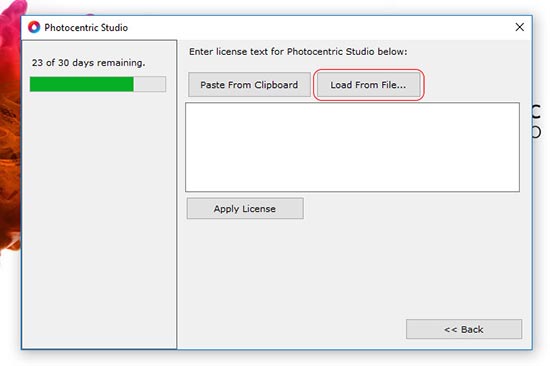
Le logiciel est proposé avec une période d'essai de 30 jours. Si vous souhaitez profiter de cette période d'essai avant d'activer votre licence, il vous suffit de cliquer sur « Poursuivre l'évaluation ».
Préparation des fichiers pour l'impression
Pour préparer vos fichiers en vue de l'impression, procédez comme suit :
1. Ouvrez Photocentric et sélectionnez « LC Opus » dans le menu déroulant des profils de machine. Sélectionnez ensuite le profil de résine souhaité dans le menu déroulant des matériaux, puis cliquez sur « Appliquer » pour que le logiciel se charge.
Importez le fichier souhaité dans Photocentric et effectuez les ajustements nécessaires. Pour plus d'informations, veuillez consulter les vidéos d'aide de Photocentric ci-dessous.
2. Notez le volume de résine nécessaire à l'impression, indiqué dans le panneau d'outils lors de la configuration de l'impression.
3. Copiez le fichier et enregistrez-le à l'emplacement de votre choix sur votre ordinateur.
4. Téléchargez le fichier sur Opus via une clé USB ou un transfert en ligne. Pour plus d'informations, veuillez consulter la section « Téléchargement de fichiers ».
Se connecter à un réseau
Liquid Crystal peut être connecté à un réseau afin de faciliter le téléchargement et la suppression des fichiers d'impression, ainsi que de surveiller à distance les impressions en cours.
Connexion à un réseau via Ethernet
Branchez un câble Ethernet dans la prise prévue à cet effet à l'arrière de l'Opus. Une fois le câble Ethernet branché, une adresse IP s'affichera dans le coin supérieur gauche de la page principale de l'interface graphique. Reportez-vous à la section « Téléchargement de fichiers » pour obtenir des instructions supplémentaires sur le téléchargement de fichiers via un navigateur Web à l'aide de cette adresse IP.
Se connecter à un réseau via Wi-Fi
Une fois votre LC Opus allumé, si vous avez branché un câble Ethernet ou la clé Wi-Fi fournie, vous pouvez le connecter à un réseau. Cela permet de télécharger des fichiers d'impression et de surveiller l'impression à distance.
1. Branchez la clé Wi-Fi sur le port USB situé à l'arrière de l'imprimante.
2. Sur l'écran « Accueil », sélectionnez « Réseau ».
3. Sélectionnez le réseau souhaité dans la liste.
4. Sélectionnez « Se connecter ».
5. Sélectionnez le cadre de texte intitulé « Mot de passe ».
6. Saisissez le mot de passe de ce réseau à l'aide du clavier à l'écran. Pour afficher les caractères du mot de passe, cliquez sur l'icône en forme de cadenas située à droite du champ de saisie.
7. Sélectionnez « Se connecter » et attendez que la connexion soit établie.
8. Sélectionnez « Principal ».
9. L'icône Wi-Fi située en haut à gauche de l'écran « Principal » devrait désormais être verte et une adresse IP devrait s'afficher à côté.
Transfert de fichiers en ligne
1. Connectez-vous à un réseau. Reportez-vous à la section « Connexion à un réseau » pour plus d'informations.
2. Ouvrez un navigateur Web sur votre PC.
3. Saisissez l'adresse IP de l'imprimante dans la barre de recherche.
4. Sélectionnez « Télécharger ».
5. Cliquez sur « Parcourir » et sélectionnez le fichier d'impression sur votre ordinateur ; le nom du fichier s'affichera à droite du bouton « Parcourir… ».
6. Sélectionnez « Télécharger un fichier » ; une barre de progression s'affichera.
7. Une fois l'opération terminée, la liste « Fichiers à imprimer » sera mise à jour pour inclure le nouveau fichier.
8. Dans Opus, accédez à l'écran « Principal » et sélectionnez « Imprimer les fichiers ».
Vous pouvez suivre la progression de votre impression dans la section « Tâches d'impression » de la page Web. Pour supprimer des fichiers, sélectionnez-les, puis cliquez sur « Supprimer » en haut de la page Web.
Connexion via USB
Si vous utilisez une autre clé USB, assurez-vous que sa capacité de stockage ne dépasse pas 32 Go.
1. Pour transférer un fichier d'impression vers Opus, copiez-le sur une clé USB, puis branchez celle-ci dans le port USB situé à l'avant de la machine.
2. Sélectionnez « Imprimer les fichiers » sur la page d'accueil.
3. Cliquez sur « Actualiser » ; le nouveau fichier d'impression devrait s'afficher.
Se connecter à un réseau
Liquid Crystal peut être connecté à un réseau afin de faciliter le téléchargement et la suppression des fichiers d'impression, ainsi que de surveiller à distance les impressions en cours.
Connexion à un réseau via Ethernet
Branchez un câble Ethernet dans la prise prévue à cet effet à l'arrière de l'Opus. Une fois le câble Ethernet branché, une adresse IP s'affichera dans le coin supérieur gauche de la page principale de l'interface graphique. Reportez-vous à la section « Téléchargement de fichiers » pour obtenir des instructions supplémentaires sur le téléchargement de fichiers via un navigateur Web à l'aide de cette adresse IP.
Se connecter à un réseau via Wi-Fi
Une fois votre LC Opus allumé, si vous avez branché un câble Ethernet ou la clé Wi-Fi fournie, vous pouvez le connecter à un réseau. Cela permet de télécharger des fichiers d'impression et de surveiller l'impression à distance.
1. Branchez la clé Wi-Fi sur le port USB situé à l'arrière de l'imprimante.
2. Sur l'écran « Accueil », sélectionnez « Réseau ».
3. Sélectionnez le réseau souhaité dans la liste.
4. Sélectionnez « Se connecter ».
5. Sélectionnez le cadre de texte intitulé « Mot de passe ».
6. Saisissez le mot de passe de ce réseau à l'aide du clavier à l'écran. Pour afficher les caractères du mot de passe, cliquez sur l'icône en forme de cadenas située à droite du champ de saisie.
7. Sélectionnez « Se connecter » et attendez que la connexion soit établie.
8. Sélectionnez « Principal ».
9. L'icône Wi-Fi située en haut à gauche de l'écran « Principal » devrait désormais être verte et une adresse IP devrait s'afficher à côté.
Transfert de fichiers en ligne
1. Connectez-vous à un réseau. Reportez-vous à la section « Connexion à un réseau » pour plus d'informations.
2. Ouvrez un navigateur Web sur votre PC.
3. Saisissez l'adresse IP de l'imprimante dans la barre de recherche.
4. Sélectionnez « Télécharger ».
5. Cliquez sur « Parcourir » et sélectionnez le fichier d'impression sur votre ordinateur ; le nom du fichier s'affichera à droite du bouton « Parcourir… ».
6. Sélectionnez « Télécharger un fichier » ; une barre de progression s'affichera.
7. Une fois l'opération terminée, la liste « Fichiers à imprimer » sera mise à jour pour inclure le nouveau fichier.
8. Dans Opus, accédez à l'écran « Principal » et sélectionnez « Imprimer les fichiers ».
Vous pouvez suivre la progression de votre impression dans la section « Tâches d'impression » de la page Web. Pour supprimer des fichiers, sélectionnez-les, puis cliquez sur « Supprimer » en haut de la page Web.
Connexion via USB
Si vous utilisez une clé USB différente, assurez-vous que sa capacité de stockage ne dépasse pas 32 Go.
1. Pour transférer un fichier d'impression vers Opus, copiez-le sur une clé USB, puis branchez celle-ci dans le port USB situé à l'avant de la machine.
2. Sélectionnez « Imprimer les fichiers » sur la page d'accueil.
3. Cliquez sur « Actualiser » ; le nouveau fichier d'impression devrait s'afficher.
Certification et garantie
Liquid Crystal est couvert par une garantie de 12 mois.
Imprimer avec Opus
Consignes de sécurité
Respectez les consignes relatives aux EPI indiquées dans la fiche de données de sécurité (FDS) de la résine que vous utilisez. Nous vous recommandons de toujours porter des gants et une blouse de laboratoire lorsque vous êtes en contact avec de la résine liquide. Utilisez des lunettes de protection si des projections sont susceptibles de se produire. Toutes les résines sont irritantes et peuvent provoquer une sensibilisation ; réduisez donc au maximum votre exposition à celles-ci. En cas de projection sur la peau, lavez immédiatement la zone touchée à l'eau et au savon. Nous apportons le plus grand soin à sélectionner uniquement des matières premières sûres à l'usage ; c'est là une distinction importante entre les produits que nous avons développés au fil de décennies d'expérience en formulation et leur utilisation concrète dans nos fermes d'impression. Souvent, différentes matières premières présentent les mêmes avertissements sur la fiche de données de sécurité, mais des effets très différents sur les personnes en termes d'irritations. Nous nous soucions de nos utilisateurs autant que de notre personnel. Nous savons ce qui fonctionne bien tout en étant sûr à l'usage.
Résine photopolymère
Photocentric des systèmes d'impression ouverts ; l'Opus fonctionnera avec de la résine à 405 nm provenant de la plupart des fabricants, notamment BASF et Photocentric.
1. Sélectionnez le profil de résine souhaité dans le menu déroulant des matériaux, puis cliquez sur « Appliquer ».
2. Notez le volume de résine nécessaire pour l'impression à partir du panneau d'outils.
3. Copiez le fichier et enregistrez-le à l'emplacement de votre choix sur votre ordinateur.
4. Transférez le fichier sur votre Opus via USB ou via Internet.
5. Avant l'impression, il est important de chauffer et d'agiter la résine afin de garantir une dispersion homogène des pigments et des autres composants. Prenez le flacon de résine choisi et desserrez le bouchon pour permettre à l'air d'y pénétrer. Chauffez la résine conformément à la fiche technique (TDS) de la résine. Une fois chauffée, resserrez le bouchon du flacon et agitez la résine dans le récipient pendant 2 minutes.
6. Ajoutez le volume de résine indiqué dans Photocentric , en plus du niveau minimum de 1,5 l du réservoir de résine.
7. Fermez le capot de l'imprimante. L'icône située dans le coin supérieur droit de l'interface graphique devrait afficher un capot vert fermé lorsque le commutateur est enclenché.
8. Sur l'écran « Accueil », sélectionnez « Imprimer les fichiers ».
9. Sélectionnez le fichier souhaité et cliquez sur « Imprimer ». N'ouvrez pas le capot de l'imprimante pendant l'impression.
Vérifier votre imprimante avant d'imprimer
Assurez-vous que le film de protection de l'écran LCD, la plate-forme d'impression et le bac à résine sont en bon état et correctement installés. Veillez à ce que votre Opus soit placé sur une surface stable et plane, à l'abri de tout mouvement ou vibration pendant le processus d'impression.
Lancer l'impression
Vous pouvez découvrir ici comment utiliser Opus dans des applications industrielles
Vous pouvez découvrir ici comment utiliser Opus dans le domaine dentaire
1. Assurez-vous que le bac à résine est propre et sec.
2. Assurez-vous que le plateau d'impression est parfaitement propre et sec ; dans le cas contraire, cela pourrait endommager le film de la cuve ou entraîner un échec de l'impression.
3. Placez le plateau d'impression sur le bras d'impression et serrez-le à fond en tournant le bouton principal dans le sens des aiguilles d'une montre.
4. Assurez-vous que le bac à résine est parfaitement propre et sec afin d'éviter tout échec d'impression ou tout dommage.
5. Vérifiez que le film de la cuve ne présente aucun signe de détérioration ou d'usure ; en cas de doute quant à l'état du film de la cuve, reportez-vous à la section 10.2.
6. Glissez le bac à résine dans l'imprimante ; vous devriez entendre un clic distinct.
7. Prenez le flacon de résine choisi, chauffez-le à 30 °C et agitez-le bien avant utilisation. Assurez-vous d'avoir ajouté la même résine que celle que vous avez sélectionnée dans Photocentric . Si vous choisissez une résine incorrecte, l'impression risque d'échouer.

Image de gauche : Plateforme d'impression | Image de droite : Cuve
8. Ajoutez le volume indiqué dans Photocentric , en plus du niveau minimum de 500 ml.

9. Fermez le capot de l'imprimante ; l'icône située en haut à droite de l'interface graphique devrait alors afficher une porte fermée verte.
10. Sur la page « Accueil », sélectionnez « Imprimer les fichiers ».
11. Sélectionnez le fichier souhaité et cliquez sur « Imprimer ».

N'ouvrez pas le capot de l'imprimante pendant l'impression. Pendant l'impression, l'interface graphique affiche différentes informations, notamment :
- Temps écoulé
- Temps restant
- Durée totale
- Barre de progression de l'impression
Si votre imprimante est connectée à votre réseau, vous pouvez suivre la progression de l'impression via votre navigateur Web. À tout moment pendant le processus d'impression, vous pouvez mettre l'impression en pause ou l'annuler en sélectionnant l'option correspondante ; dans les deux cas, une confirmation vous sera demandée.
Liquid Crystal ne nécessite aucune surveillance pendant le processus d'impression et vous n'avez pas besoin d'être présent lorsque l'impression touche à sa fin. En laissant l'impression terminée à l'intérieur de l'imprimante pendant un certain temps, l'excédent de résine s'écoulera de lui-même dans le bac. Lorsque vous êtes prêt à nettoyer l'imprimante, ouvrez le capot.
Mise en pause de l'impression
N'interrompez pas l'impression sauf en cas de nécessité. Si cela s'avère nécessaire, ne l'interrompez que brièvement afin d'éviter tout décalage dans l'impression et veillez à ce que ni le bac à résine ni la plate-forme d'impression ne soient retirés pendant ce laps de temps.
Sélectionnez « Pause » dans l'interface graphique et attendez que l'exposition de la couche soit terminée. Une fois la pause activée, vous aurez la possibilité d'annuler ou de reprendre l'impression.

Annulation d'impressions
Sélectionnez « Annuler » dans l'interface graphique. Confirmez votre choix en cliquant sur la coche verte

Préparation de la prochaine impression
Nettoyage de la cuve
Une fois l'impression terminée, il convient de retirer la résine du bac afin de s'assurer qu'il ne reste aucun fragment de résine durcie avant de lancer une nouvelle impression ou si vous devez changer de résine pour imprimer.
1. Prenez le flacon de résine utilisé pour l'impression précédente, retirez le bouchon et placez l'entonnoir et un filtre dans son goulot.
2. Retirez avec précaution le bac contenant la résine de l'imprimante.
3. Inclinez le récipient vers le coin où se trouve le bec verseur (voir ci-dessous) et versez la résine à travers le filtre pour la faire revenir dans la bouteille, en veillant à ce que le filtre ne déborde pas.

4. Une fois que la majeure partie de la résine a été versée, utilisez l'outil de nettoyage du bac (raclette) pour diriger le reste de la résine vers le coin du bac.
5. Essuyez les coulures de résine sur l'extérieur de la cuve à l'aide d'un essuie-tout.
6. Placez la cuve sur une surface propre et lisse adaptée (par exemple, un tapis en mousse pour le nettoyage des cuves).
7. Utilisez du papier absorbant pour éponger les derniers résidus de résine dans la cuve.
8. Appliquez une petite quantité d’alcool isopropylique sur un essuie-tout pour nettoyer le film et les parois de la cuve, puis laissez-les sécher complètement.
9. Vérifiez s'il reste des fragments de résine durcie sur le film du bac, puis retirez-les délicatement à l'aide de la spatule souple fournie.
10. Nettoyez une dernière fois l'extérieur du bac et vérifiez que le film ne présente aucun signe d'endommagement ou d'usure. L'impression avec un bac endommagé entraînera des échecs d'impression et des fuites, et pourrait causer des dommages irréversibles à l'imprimante. Nous recommandons de remplacer le film du bac après 20 impressions ; voici une liste des procédures d'entretien recommandées.
11. Vérifiez que le film de protection ne présente aucun signe de contamination par de la résine ni aucun dommage. Si nécessaire, remplacez-le.
12. Rangez le bac à résine dans l'imprimante lorsqu'il n'est pas utilisé.
Vous pouvez également utiliser la fonction « Cure Resin Layer » pour nettoyer le bac à résine. Cette fonction facilite l'élimination des résidus sans endommager davantage le film du bac à résine.
1. Sélectionnez « Gestion » dans la page d'accueil de l'interface graphique.
2. Sélectionnez « Polymériser la couche de résine » dans la page « Maintenance ».
3. L'écran va faire durcir une couche de résine au fond du bac à résine.
4. Retirez la couche durcie et jetez-la. Nettoyez soigneusement les parois de la cuve et le film de base à l'éthanol isopropylique.
Nettoyage de la plate-forme
Une fois les pièces imprimées retirées, il est essentiel de nettoyer soigneusement le plateau d'impression avant de le réutiliser.
1. S'il reste du nettoyant Photocentric ou des résidus de résine sur la plate-forme d'impression, nettoyez-la avec de l'alcool isopropylique et un essuie-tout.
2. La résine durcie doit être retirée de la plate-forme à l'aide du grattoir fourni.
3. Si vous constatez la présence de bavures ou de salissures sur la plate-forme, cela signifie que vous devrez poncer la surface inférieure de celle-ci. Le ponçage doit être effectué avec douceur et à l'aide d'un papier abrasif à grain fin afin de ne pas modifier la forme de la plate-forme, qui doit rester parallèle à l'écran. Essuyez ensuite avec de l'alcool isopropylique et une serviette en papier.
4. Assurez-vous qu'aucune résine durcie n'obstrue les orifices de la plate-forme, car cela pourrait nuire aux impressions futures.
5. Si possible, utilisez de l'air comprimé pour éliminer les débris présents sur la plate-forme afin d'éviter de percer le film de la cuve pour les impressions futures.
6. Lorsqu'elle n'est pas utilisée, la plate-forme doit être rangée à l'intérieur de l'imprimante.
Nettoyage des impressions
Une fois le plateau d'impression retiré de l'imprimante, il est conseillé de l'incliner et de le maintenir au-dessus du bac afin d'évacuer l'excès de résine. Lorsque vous transportez une impression terminée vers votre poste de nettoyage, utilisez du papier absorbant ou un plateau adapté pour récupérer les gouttes. Ne retirez pas les pièces imprimées du plateau avant les étapes de nettoyage et de post-polymérisation, car cela pourrait nuire à la précision dimensionnelle des pièces.
Pour nettoyer les pièces et les plateformes, il est recommandé d'utiliser le Photocentric 15 ou l'Air Wash L. Une fois l'impression terminée, utilisez la raclette fournie pour racler l'excédent de résine de la surface de la plateforme et le faire retomber dans le bac. Dégagez la plateforme en tournant le bouton dans le sens inverse des aiguilles d'une montre. Manipulez les pièces imprimées avec précaution, car elles sont plus fragiles avant le post-traitement. Saisissez fermement les poignées de la plate-forme d'impression et tirez-la doucement vers vous pour la retirer.
Portez des gants et des lunettes de protection lorsque vous utilisez des nettoyants à base de résine. Utilisez le support de plate-forme et placez la plate-forme dans l'unité de lavage de votre choix :
Pour plus d'informations , consultez la fiche technique du Photocentric Cleaner 30 .
Photocentric 15
Emplacement approprié

- Support | 2. Panier | 3. Couvercle extérieur | 4. Cuve de lavage | 5. Bouchon de vidange
La Wash 15 présente des dimensions extérieures de 350 (L) x 400 (l) x 280 (P) mm et peut accueillir des pièces d'une hauteur maximale de 105 mm. Elle pèse 9,5 kg. Veillez à disposer d'un espace suffisant pour accéder à la prise murale et à l'alimentation électrique, ainsi que d'un espace pour les accessoires et d'une proximité avec un conduit d'évacuation si vous l'utilisez.
Utilisez-le dans un environnement peu éclairé ou sous une lumière rouge jusqu'à ce qu'il soit complètement durci. Utilisez-le à une température ambiante comprise entre 18 et 28 °C.
Déballage du Wash 15
Photocentric 15 est emballé dans un carton muni de mousses de protection situées au-dessus et en dessous de l'appareil. Pour déballer l'appareil, ouvrez le carton par le haut. Retirez les mousses de protection qui recouvrent le dessus de l'appareil, puis utilisez les poignées latérales pour le soulever délicatement hors du carton. Portez des gants de sécurité dotés d'une surface antidérapante pour éviter tout glissement. Retirez l'emballage intérieur pour accéder aux accessoires.
Alimentation électrique
Photocentric 15 nécessite une alimentation secteur avec mise à la terre d'une tension de 100-120 V CA - 60 Hz ou 200-240 V CA - 50 Hz et présente une consommation électrique de 360 W.
Branchez Photocentric 15 à la prise secteur à l'aide du câble d'alimentation fourni, en veillant à ce que la consommation électrique des appareils connectés au secteur ne dépasse pas la capacité du fusible ou du disjoncteur. Assurez-vous que l'appareil est hors tension avant de brancher ou de débrancher le câble d'alimentation.
Fonctionnement
La Wash 15 présente des dimensions extérieures de 350 (L) x 400 (l) x 280 (P) mm et peut accueillir des pièces d'une hauteur maximale de 105 mm. Elle pèse 9,5 kg. Veillez à disposer d'un espace suffisant pour accéder à la prise murale et à l'alimentation électrique, ainsi que d'un espace pour les accessoires et d'une proximité avec un conduit d'évacuation si vous l'utilisez.
Utilisez-le dans un environnement peu éclairé ou sous une lumière rouge jusqu'à ce qu'il soit complètement durci. Utilisez-le à une température ambiante comprise entre 18 et 28 °C.
Vous pouvez télécharger le manuel d'utilisation ici
Utilisez le support Wash 15 pour maintenir la plate-forme en place pendant le lavage. Lorsque vous utilisez le Wash 15, veillez à retirer le panier avant de lancer le lavage des pièces, comme le montre la vidéo sur le flux de travail dentaire.
Photocentric Wash L
Emplacement approprié
Choisissez un emplacement plat et stable offrant suffisamment d'espace pour l'appareil et prévoyez un espace supplémentaire au-dessus de celui-ci afin de pouvoir ouvrir le couvercle.
Le lieu d'installation doit présenter une température de fonctionnement comprise entre 18 et 28 °C. Utilisez l'appareil dans un environnement de travail peu éclairé ou éclairé par une lumière rouge, car la résine durcit à la lumière ambiante ; évitez toujours l'exposition directe au soleil. Utilisez Photocentric Wash L dans un endroit bien ventilé ; nous recommandons une extraction directe via un conduit. Pour raccorder l'Air Wash L au système d'extraction, utilisez un tournevis pour ouvrir l'orifice de ventilation situé sur le dessus de l'appareil et fixez-y un raccord de 4 pouces, vendu séparément.

Déballage de l'Air Wash L
L'Air Wash L est emballé dans un carton. Ne soulevez pas l'appareil, car il pèse 56 kg (124 lb). Pour déballer l'Air Wash L, retirez l'emballage en plastique, puis retirez le manchon en carton qui recouvre l'appareil. Vérifiez que les freins des roulettes ne sont pas enclenchés, faites glisser l'appareil hors de son socle en carton, sur ses roulettes, et placez-le à l'emplacement souhaité. Il est recommandé d'effectuer cette opération à deux. Utilisez des gants de sécurité dotés d'une surface antidérapante pour éviter de glisser. Une fois l'appareil correctement positionné, serrez les freins des roulettes pour assurer sa stabilité pendant son fonctionnement.
Alimentation électrique
L'Air Wash L nécessite une alimentation secteur avec mise à la terre d'une tension de 110 V CA ou 220 V CA, et sa consommation électrique est comprise entre 35 et 45 watts. Branchez Photocentric Wash L Photocentric à la prise secteur uniquement à l'aide du câble d'alimentation fourni. Le câble d'alimentation de l'unité de lavage se trouve sur le côté droit de l'appareil. Branchez toujours le câble d'alimentation à la prise secteur et à l'unité de lavage avant de mettre l'appareil sous tension à la prise secteur. De même, coupez toujours l'alimentation à la prise secteur avant de débrancher le câble d'alimentation de l'unité de lavage ou de la prise secteur.
Extraction
Utilisez toujours Air Wash L dans un endroit bien aéré. Nous vous recommandons d'utiliser l'unité d'extraction Bofa ; vous trouverez plus d'informations ici.
Pour raccorder l'Air Wash L au système d'évacuation, utilisez un tournevis pour ouvrir l'orifice d'aération situé sur le dessus de l'appareil et fixez-y un raccord de 10 cm (vendu séparément), qui peut être raccordé au conduit d'évacuation. Vous trouverez ici un exemple de raccord .
Configuration du système Air Wash L
Ouvrez le couvercle et retirez le support. Le panier étant asymétrique en raison d'une inclinaison à la base, veillez à ce que les pieds les plus longs se trouvent du côté gauche de l'appareil. Versez Photocentric jusqu'au repère « Niveau maximum ». Branchez l'appareil à la prise secteur. Remettez le support en place.
Fonctionnement du système de lavage à air L
Vous pouvez utiliser le support en L Air Wash pour soutenir une ou deux plateformes Opus simultanément
1. Assurez-vous que le couvercle du bac de lavage est ouvert avant de retirer la plate-forme de l'imprimante.
2. Retirez le plateau de l'imprimante en tournant le bouton dans le sens inverse des aiguilles d'une montre et en saisissant les poignées.
3. Laissez l'excédent de résine s'écouler dans le bac avant de retirer la plate-forme de l'imprimante.
4. Maintenez la plate-forme au-dessus de la cuve de lavage ouverte et fixez le support au centre, sous la plaque de positionnement de la plate-forme.
5. Abaissez délicatement la plate-forme dans l'unité de lavage en positionnant le support sur toute la largeur du réservoir.
6. Fermez le couvercle et appuyez sur le bouton d'alimentation pour démarrer le cycle de lavage ; consultez la fiche technique de la résine pour connaître les durées de lavage.
7. Une fois le cycle terminé, appuyez sur le bouton d'alimentation situé à l'avant de la machine pour l'éteindre. Ne laissez pas la plate-forme dans le nettoyant pour résine plus longtemps que la durée indiquée dans la fiche technique de la résine, car cela pourrait endommager les pièces.
8. Soulevez la plate-forme pour la sortir de la cuve de lavage et retirez le support. Vous pouvez le replacer dans la cuve de lavage en vue de sa prochaine utilisation.
9. Inclinez la plate-forme au-dessus de la cuve de lavage pour permettre à l'excédent de nettoyant pour résine de s'écouler.
10. Fermez le couvercle du bac de lavage, placez le plateau dans l'évier et rincez les pièces à l'eau tiède.
11. Séchez les pièces à l'air comprimé ou, à défaut, laissez-les sécher à l'air libre avant le post-durcissement.
Quand remplacer le nettoyant pour résine
Le nettoyant pour résine s'imprègne progressivement de résine et perd peu à peu de son efficacité. Utilisez un densimètre pour mesurer la densité et, lorsqu'elle atteint 1,02, remplacez votre nettoyant pour résine. La procédure est décrite ici
Avant de nettoyer l'unité de lavage, assurez-vous qu'elle est hors tension et débranchée du secteur. Raccordez un tuyau adapté à la vanne de vidange et laissez le produit chimique usagé s'écouler dans un récipient approprié en vue de son élimination ; ce récipient devra être récupéré par un organisme agréé de gestion des déchets, conformément à la réglementation locale. Consultez la fiche de données de sécurité du produit de nettoyage.
Le diamètre intérieur de la vanne de vidange est de 30 mm ; les matériaux recommandés pour le tuyau sont l'EPDM, l'EPM et le NR.
Une fois le solvant vidangé, vous constaterez que le réservoir présente une pente à sa base. Retirez les résidus qui s'y sont accumulés afin de les éliminer en toute sécurité. Si vous constatez une accumulation de résine sur les barres d'air, utilisez une clé de 14 mm pour desserrer les deux écrous qui fixent l'ensemble au réservoir. Retirez l'ensemble et nettoyez-le soigneusement, puis remontez-le dans l'ordre inverse en veillant à ce que les orifices soient orientés vers le bas.
Après le nettoyage, assurez-vous que la vanne de vidange est bien fermée avant d'ajouter du solvant neuf dans l'unité de lavage.
Vous pouvez télécharger le manuel d'utilisation ici.
Post-traitement des impressions
Toutes les pièces imprimées Liquid Crystal doivent subir un post-durcissement à l'aide d'une source de lumière UV et de chaleur afin de durcir complètement la résine et d'obtenir les propriétés de matériau souhaitées. Photocentric d'utiliser le Photocentric M+ ou le Cure L2.
Dimensions extérieures Photocentric M+ : 350 (L) x 270 (P) x 260 (H) mm. Peut accueillir des pièces d'une hauteur maximale de 160 mm.
Photocentric L2
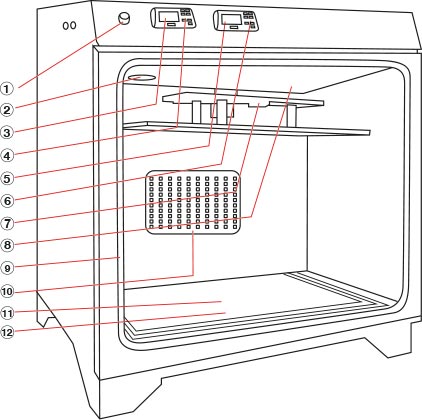
1. Interrupteur marche/arrêt
2. Ventilateur interne
3. Unité de température
4. Réglage de la température
5. Minuterie
6. Réglage de la minuterie
7. Support de suspension
8. Unité de chauffage
9. Joint de porte
10. Feu arrière
11. Éclairage par le bas
12. Étagère en verre

1. Interrupteur marche/arrêt
2. Ventilateur interne
3. Unité de température
4. Réglage de la température
5. Minuterie
6. Réglage de la minuterie
7. Support de suspension
8. Unité de chauffage
9. Joint de porte
10. Feu arrière
11. Éclairage par le bas
12. Étagère en verre
Configuration de Cure L2
Choisissez un emplacement adapté pour votre Photocentric L2, en prévoyant suffisamment d'espace (voir ci-dessous). Ses dimensions extérieures sont de 500 (L) x 350 (P) x 550 (H) mm et il peut accueillir des pièces d'une hauteur maximale de 220 mm.
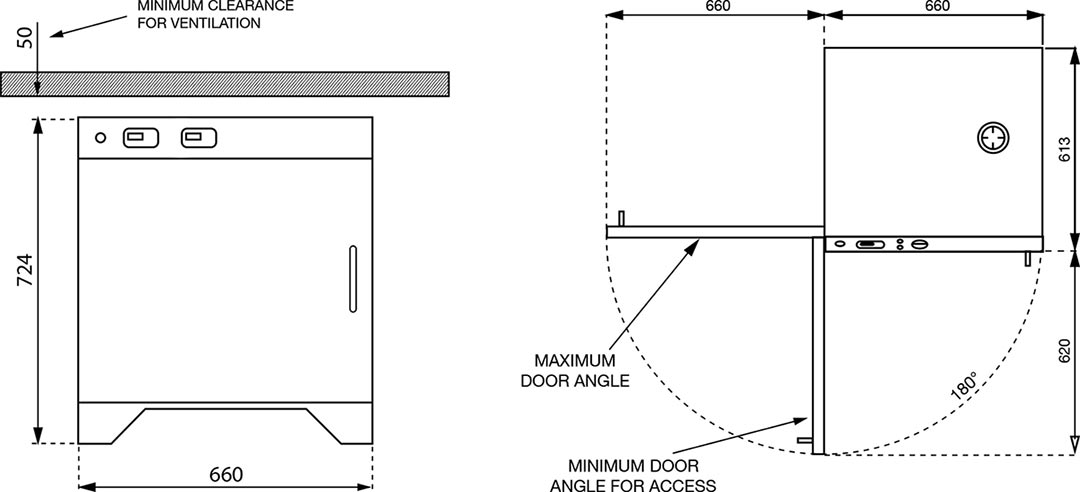
Les dimensions sont exprimées en millimètres
Déballage de votre Cure L2
Retirez l'emballage extérieur et recyclez-le. Le Cure L2 pèse 64 kg (141 lb) ; soulevez-le donc à l'aide d'un équipement ou avec suffisamment de personnes (nous recommandons quatre personnes). Prévoyez suffisamment d'espace pour ouvrir la porte. Dégagez la zone de travail et retirez tout obstacle potentiel. Portez des gants et respectez les consignes de sécurité relatives au levage. Utilisez toujours Photocentric L2 dans un endroit bien ventilé.
Alimentation électrique
Photocentric L2 nécessite une alimentation secteur mise à la terre d'une tension comprise entre 110 V CA et 240 V CA et d'une fréquence comprise entre 50 Hz et 60 Hz. Sa consommation électrique est de 1 000 W. Il consomme un courant de 4 A lorsqu'il est branché sur une alimentation de 240 V CA, ou de 9 A lorsqu'il est branché sur une alimentation de 100 V CA. Branchez Photocentric L2 à la prise secteur à l'aide du câble d'alimentation fourni. Branchez toujours le câble d'alimentation à la prise secteur et à l'unité de polymérisation avant de mettre sous tension la prise secteur. De même, coupez toujours l'alimentation au niveau de la prise secteur avant de débrancher le câble d'alimentation de l'unité de polymérisation ou de la prise secteur. La prise d'alimentation de l'unité de polymérisation se trouve à l'arrière de la machine, sur le côté droit. L'interrupteur d'alimentation se trouve à l'avant, en haut à gauche.
Cure opérationnelle L2
La température de l'appareil est réglée en usine sur 60 °C (ce qui correspond également à la température maximale). Pour régler la température du programme de séchage, appuyez sur le bouton « Set » du régulateur de température, puis sélectionnez la température souhaitée à l'aide des flèches. Une fois la sélection effectuée, appuyez à nouveau sur le bouton « Set ». Une fois la température souhaitée affichée, réglez la durée.

Maintenez enfoncé le bouton « Set » sur le panneau de commande et utilisez les flèches pour régler la durée souhaitée du programme de polymérisation. Reportez-vous à la fiche technique de la résine pour connaître la durée souhaitée. Appuyez à nouveau sur le bouton « Set » pour confirmer votre sélection.
1. Allumez l'appareil de polymérisation à l'aide du bouton d'alimentation situé en haut à gauche de l'appareil. Une fois allumé, il s'allumera.
2. Réglez le cycle de durcissement souhaité à l'aide des commandes de temps et de température. Laissez suffisamment de temps à l'unité de durcissement pour atteindre la température réglée avant d'y placer les pièces (généralement entre 5 et 15 minutes).
3. Une fois que les pièces et le plateau ont été lavés, rincés et séchés, transférez-les dans l'unité de polymérisation.
4. Ouvrez la porte de l'unité de polymérisation à l'aide du loquet de sécurité situé sur le côté droit, puis placez le plateau d'impression sur le support suspendu.
5. Fermez la porte et verrouillez-la à l'aide du loquet de sécurité.
6. Appuyez sur la flèche « Haut » du programmateur et maintenez-la enfoncée pour lancer le cycle. L'écran se mettra à clignoter. L'unité de séchage ne fonctionnera pas si la porte est ouverte.
7. Une fois le cycle de durcissement terminé, un bip continu retentit. Éteignez l'appareil de durcissement à l'aide du bouton d'alimentation.
8. Ouvrez la porte de l'appareil ; à l'aide de gants résistants à la chaleur, retirez le plateau d'impression de son support. Selon les recommandations figurant dans la fiche technique de la résine, plongez le plateau dans de l'eau froide pour lui faire subir un choc thermique ou laissez-le refroidir avant de retirer les pièces à la main.
Entretien
Avant d'effectuer l'une des opérations ci-dessous, assurez-vous que l'appareil est à température ambiante et qu'il a été débranché du secteur. Veillez à ce que l'intérieur de l'appareil reste propre, en particulier la vitre recouvrant les lampes UV. Vérifiez l'état du joint de la porte pour garantir une bonne rétention de la chaleur. Vérifiez l'intégrité du câble d'alimentation. Assurez-vous que les orifices d'aération situés sur le dessus de l'appareil ne sont pas obstrués ni encrassés par la poussière.
Retrait des pièces de la plate-forme
Pour retirer les pièces de la plate-forme d'impression, Photocentric plonger la plate-forme chaude dans de l'eau froide (choc thermique) ou de retirer manuellement les pièces en les découpant ou en les grattant. La méthode choisie dépendra de la compatibilité de la résine, de l'accessibilité des supports et de la surface de contact entre la pièce et la plate-forme.
La plate-forme d'impression sera brûlante au toucher après le processus de polymérisation. Il est important de porter des gants résistants à la chaleur lorsque vous retirez la plate-forme de l'unité de polymérisation.
- Choc thermique
1. Retirez la plate-forme de l'unité de polymérisation et plongez-la immédiatement dans de l'eau froide, jusqu'au niveau des pièces. Il est conseillé d'y ajouter de la glace juste avant.
2. Les pièces se détacheront d'elles-mêmes de la plate-forme d'impression ou pourront être facilement retirées en faisant levier.
- Suppression manuelle
Si le type de résine n'est pas compatible avec les chocs thermiques, utilisez des cutters pour retirer les supports de la pièce. Vous pouvez également utiliser le grattoir fourni pour retirer les supports des pieds. Grattez vers le bas afin d'éviter d'endommager les pièces.
Une fois les pièces retirées de la plate-forme d'impression, retirez entièrement les supports de la pièce et nettoyez soigneusement toute trace de résidus sur la plate-forme.
Directives de conception
Si vous concevez une pièce en tenant compte de la manière dont les pièces s'impriment sur Opus, vous obtiendrez des pièces plus fonctionnelles et bénéficierez d'un meilleur taux de réussite lors de l'impression. Il ne s'agit là que d'indications sur les contraintes à respecter lors de la conception.
Les géométries spécifiques génèrent des conditions de force différentes au moment du décollage. L'Opus est équipé de la technologie brevetée Blow-Peel et d'un film de cuve à faible adhérence, qui garantissent une fiabilité et des performances d'impression exceptionnelles. Nous vous recommandons de réduire au minimum la surface par tranche afin d'éviter tout changement brusque et important de surface d'une couche à l'autre.
Les pièces polymérisées sur la plate-forme conserveront une plus grande précision jusqu'au retrait des supports. Les matériaux souples présentent une résistance à l'état frais plus faible et doivent être conçus pour être plus résistants.
Ces valeurs dépendent de la résine utilisée : si la résistance à l'état frais est élevée, vous pouvez réduire ces paramètres ; si la flexibilité est élevée, vous devez les augmenter. Vous pouvez consulter les paramètres de conception dans la fiche technique (TDS) de la résine ; nous avons également préparé un résumé à votre intention ici.
En cas de doute, n'hésitez pas à nous contacter : nous proposons à nos clients des conseils gratuits en matière de conception.

Murs porteurs
Les parois de support sont reliées à d'autres parois et doivent avoir une épaisseur minimale de 0,5 mm pour les résines rigides, durables ou souples afin d'éviter toute déformation. Ajoutez 0,2 mm d'épaisseur pour chaque augmentation de 10 mm de la dimension. Si 10 × 10 = 0,5, alors 100 × 100 = 2,3 mm

Murs non portants
Les parois non soutenues ne sont reliées à aucun autre élément et doivent avoir une épaisseur minimale de 0,5 mm pour les résines rigides, durables ou souples afin d'éviter toute déformation. Ajoutez 0,25 mm d'épaisseur pour chaque augmentation de 10 mm de la dimension. Si 10 × 10 = 0,5, alors 100 × 100 = 2,75 mm.

Appuis et porte-à-faux
Un surplomb désigne toute partie d'un modèle 3D qui s'étend vers l'extérieur, horizontalement ou en biais, sans être soutenue par les couches situées en dessous. Les surplombs peuvent poser des difficultés lors de l'impression car, sans support adéquat, ils risquent de s'affaisser ou de se rompre sous l'effet de la gravité pendant le processus d'impression. Imprimer à 45° par rapport à l'horizontale réduit les forces de soulèvement. Les surplombs s'étendant à des angles inférieurs à 45 degrés par rapport à l'axe vertical sont généralement plus faciles à imprimer sans support supplémentaire ; s'ils mesurent plus de 100 mm, ajoutez des supports.

Éléments gravés
Les détails gravés sont des éléments en creux sur votre modèle. Une profondeur et une largeur minimales de 0,8 mm sont requises. Ils doivent être suffisamment profonds et larges pour ne pas se fondre dans le motif environnant.

Ponts horizontaux
Un pont horizontal correspond à la distance entre deux structures verticales. Si ce pont mesure plus de 3 mm, il risque de se rompre pendant l'impression, ou de se déformer et de se décoller de la plate-forme.

Trous horizontaux
Les trous horizontaux sont ceux dont l'axe est parallèle au plan XY. Le diamètre minimal des trous doit être de 1 mm pour les résines rigides ou durables et de 3 mm pour les résines souples. Les trous d'un diamètre supérieur à 5 mm doivent être renforcés pour éviter qu'ils ne s'ovalisent.

Trous verticaux
Les trous verticaux sont des trous dont l'axe est parallèle à l'axe Z. Le diamètre minimal des trous est de 0,8 mm pour les résines rigides et durables, et de 1 mm pour les résines souples, mais leur profondeur ne doit pas dépasser 5 mm. Il convient de prévoir des trous d'un diamètre supérieur de 0,15 à 0,2 mm.

Pièces de raccordement et pièces mobiles
Le jeu correspond à la distance nécessaire entre deux pièces mobiles d'un modèle, par exemple entre des engrenages ou des articulations. Les pièces doivent être imprimées séparément et assemblées après durcissement. Pour les résines rigides ou durables : 0,15 mm à 0,2 mm pour un ajustement serré et 0,4 mm pour un ajustement lâche. Pour les résines flexibles : 0,5 mm à 1 mm pour un ajustement serré et 2 mm si les pièces doivent pouvoir se déplacer vers l'intérieur et l'extérieur (cela peut varier en fonction de la forme et de l'épaisseur de la pièce).

Trous d'évacuation
Lorsqu'un modèle comporte des cavités, il est indispensable d'ajouter des trous d'évacuation afin de permettre à la résine de s'écouler pendant et après le processus d'impression et d'éviter l'effet de bombement. Il est recommandé d'utiliser des trous d'un diamètre minimum de 5 mm, à raison d'un trou pour chaque tranche de 16 centimètres cubes de volume creux.

Épaisseur maximale de la paroi
L'épaisseur de la paroi du modèle doit être limitée à 10 mm maximum. Des parois trop épaisses peuvent entraîner la formation de boue. Dans ce cas, le temps d'attente doit être réglé manuellement sur 15 secondes si la pièce ne dépasse pas 50 mm d'épaisseur, ou sur 30 secondes si elle dépasse 50 mm.

Épaisseur minimale de la paroi
Pour les pièces rigides ou résistantes, l'épaisseur minimale des parois est de 2 mm ; pour les pièces souples, elle est de 3 mm. Il est nécessaire d'ajouter un remplissage interne. Les grandes pièces plates peuvent nécessiter l'ajout de nervures ou de treillis afin d'éviter toute déformation.

Diamètre de la goupille
La longueur d'une broche doit être supérieure au double de sa largeur. Avec une épaisseur de 0,8 mm, vous pouvez imprimer des broches d'une hauteur maximale de 10 mm qui resteront droites. Le diamètre minimal des broches pour les résines rigides ou durables est de 0,5 mm ; augmentez l'épaisseur de 0,25 mm tous les 10 mm. Pour les résines souples, ce diamètre est de 0,7 mm ; augmentez l'épaisseur de 0,35 mm tous les 10 mm.
Pièces de support
Pièces de support et d'orientation
L'orientation et la structure de support optimales d'une pièce dépendent de plusieurs facteurs, principalement de sa géométrie, mais aussi du type de résine utilisé et de la surface sur laquelle vous souhaitez éviter les traces de support. Photocentric propose des recommandations éprouvées concernant l'orientation et le support de pièces présentant des géométries variées.
En tant que Photocentric , vous pouvez compter sur notre équipe d'experts en conception pour la fabrication additive, qui se tient à votre disposition pour vous aider à optimiser votre processus de fabrication.
Si vous souhaitez optimiser votre production numérique à grande échelle, contactez nos experts.
Maintenance d'Opus
Entretien général
La prise d'air principale du système de refroidissement Liquid Crystal se trouve à la base de l'imprimante. Avec le temps, de la poussière s'accumule sur le filtre à air. Une accumulation excessive de poussière réduit le débit d'air et peut entraîner une surchauffe de l'imprimante. Cela finira par déclencher le dispositif de coupure thermique et provoquer un échec d'impression. L'écran LCD risque également d'être endommagé de manière irréversible.
Nettoyez le filtre du ventilateur au moins une fois par mois si l'imprimante est utilisée régulièrement. Pour les imprimantes utilisées en continu ou dans des environnements poussiéreux, nettoyez le filtre du ventilateur toutes les deux semaines. Le filtre est magnétique et peut être retiré de la plaque de base et remplacé sans outils. Pour y accéder, vous devrez soulever l'avant de la machine. Assurez-vous toujours que le réservoir est vide et que le capot est fermé avant de soulever ou de déplacer Liquid Crystal . Demandez à une autre personne de vous aider et respectez les consignes de sécurité pour le levage. L'imprimante pèse 38 kg. Utilisez de l'eau chaude savonneuse pour nettoyer le filtre et remettez-le en place une fois qu'il est complètement sec.
Liquid Crystal fonctionnera correctement tant qu'elle sera maintenue propre en permanence. Tout le matériel utilisé avec cette imprimante, par exemple les flacons de résine, les gants, les outils, etc., doit être maintenu propre.
Remplacement de la paroi du bac à résine
En conditions normales d'utilisation, Photocentric remplacer le film du bac à résine après environ 20 impressions. Vous devez remplacer immédiatement le film si vous constatez des dommages visibles ou des traces de fuite de résine. Le remplacement du film du bac prend environ 40 minutes si la procédure est correctement suivie et si les outils appropriés sont utilisés. Il est important de nettoyer soigneusement l'intérieur du bac afin d'éviter que des fragments de résine durcie ou d'autres contaminants n'endommagent le film nouvellement installé. Regardez la vidéo ci-dessous pour obtenir des instructions sur la manière de remplacer le film du bac.
Il vous faudra :
- Tapis en silicone
- Essuie-tout
- Solvant de nettoyage (par exemple, alcool isopropylique)
- Film sur la TVA
- Clé Torx en L T25
- Clé Torx en L T10

Réétalonnage de la plate-forme d'impression
La plate-forme d'impression a été pré-calibrée sur notre chaîne de production selon des procédures de contrôle qualité rigoureuses. Cela garantit que la surface inférieure de la plate-forme d'impression est parallèle à l'écran LCD. Le bac à résine est également calibré pour la plate-forme d'impression : le film du bac et l'écran LCD sont tous deux en contact une fois que la plate-forme a atteint la fin de son mouvement vers le bas. La plate-forme et le bac ne devraient pas se désaligner pendant que vous utilisez Liquid Crystal . Dans le cas rare où un désalignement se produirait, vous devrez réinitialiser la plate-forme de l'imprimante et le bac pour les remettre dans leurs positions correctes. Regardez la vidéo ci-dessous pour obtenir des instructions sur la façon de recalibrer la plate-forme.
Vous aurez besoin d'une clé Torx en L T25

Réétalonnage du réservoir de résine
Assurez-vous que le bac à résine est parfaitement propre et exempt de débris, puis retirez-le de l'imprimante. Regardez la vidéo ci-dessous pour savoir comment recalibrer le bac.

Réglage du capot de l'imprimante
À la longue, une utilisation répétée du capot d'impression peut entraîner son desserrage et lui faire perdre sa capacité à rester en place en position ouverte.
Pour résoudre ce problème, il faudra régler le support de palier du capot.
Serrez la vis située au centre du support depuis l'extérieur de l'imprimante à l'aide de la clé Torx en L T25.
Serrez l'écrou depuis l'intérieur de l'imprimante à l'aide d'une clé de 10 mm.
Dépannage d'Opus
Téléchargement de fichiers
- Le fichier sur la clé USB n'est pas reconnu
Pour charger le fichier à partir d'une clé USB, celle-ci doit être formatée en FAT32 ; c'est le seul format que l'imprimante reconnaîtra. Ne chargez pas le fichier à partir d'un serveur ; enregistrez-le plutôt localement sur votre PC. Assurez-vous que votre pare-feu est désactivé, car il pourrait empêcher la connexion. Actualisez la page de l'interface utilisateur pour vérifier que le fichier téléchargé est bien présent.
- Changements d'adresse IP de l'imprimante
Vérifiez que le routeur Wi-Fi n'est pas configuré avec une adresse IP dynamique, car dans ce cas, une nouvelle adresse IP est attribuée à l'imprimante à chaque connexion. Essayez de vous connecter en utilisant cette méthode de transfert de fichiers en ligne. Assurez-vous que l'imprimante et l'ordinateur sont connectés au même réseau que celui sur lequel vous extrayez le fichier, et que ce dernier est enregistré localement sur votre ordinateur plutôt que sur un serveur.
Plateforme
- Réétalonnage de la plateforme
En cas de problème d'impression et si l'équipe Photocentric vous recommande de recalibrer votre plateforme, vous trouverez la marche à suivre dans la section « Maintenance de l'Opus ». Nous vous déconseillons fortement de recalibrer la plateforme si cela n'est pas nécessaire.
- La plate-forme ne bouge pas
Dans l'interface graphique, cliquez sur « Maintenance », puis sur « Plateforme élévatrice » pour vérifier si le moteur soulève la plateforme normalement. Si vous entendez un bruit de cliquetis et que la plateforme ne se soulève pas, veuillez contacter photocentric.
Interface utilisateur - L'interface graphique se bloque
Vérifiez l'icône de l'imprimante située dans le coin supérieur gauche de l'interface graphique ; elle doit être verte lorsque l'imprimante est activée. Si l'icône est rouge, cela signifie que l'imprimante est désactivée et qu'elle ne fonctionnera pas. Cliquez sur l'icône de l'imprimante pour l'activer. Vérifiez que l'imprimante utilise bien la version correcte du logiciel et du micrologiciel, tant sur la carte électronique que sur le Raspberry Pi.
Écran - Aucune image affichée
Si aucune image ne s'affiche sur l'écran LCD, cliquez sur « Maintenance » dans l'interface graphique, puis sur « Affichage 4K » pour vérifier si l'écran LCD affiche bien l'image. Si le logo ne s'affiche pas, veuillez contacter photocentric
Photocentric
- Clé de licence perdue
Si vous avez égaré votre clé de licence, rendez-vous sur notre site web ici et achetez la réinitialisation de la clé de licence.
- Activation de la licence Studio sur un autre système
Pour transférer votre licence Studio vers un autre système, vous devez d'abord la désactiver sur votre système actuel. Ouvrez le logiciel et accédez à l'onglet « Aide ». Sélectionnez l'option permettant de supprimer la licence du système actuel. Cette action désactivera la licence sur cet ordinateur ; cette procédure nécessite une connexion Internet active.
Diagnostic des défauts d'impression
Fissures
La principale raison pour laquelle un modèle se fissure est qu'il présente une densité de remplissage ou de supports internes trop élevée. Nous recommandons de renforcer le fichier à l'aide de supports externes, puis de le creuser avant d'ajouter le remplissage. Nous pouvons vous conseiller sur diverses structures de remplissage, tant géométriques qu'organiques, permettant de maintenir la résistance tout en minimisant la masse. Il est important de ne pas évider le modèle en premier lieu, sinon le logiciel générera automatiquement des supports internes qui interféreront avec le remplissage. Ajoutez les trous nécessaires et assurez-vous que les structures internes en treillis complexes sont soigneusement lavées, rincées et laissées à sécher pendant 4 heures avant de les placer dans l'unité de polymérisation.
Déformation
La déformation est due à un mauvais soutien ou à une mauvaise orientation des pièces. Pour éviter la déformation des pièces présentant un rapport d'aspect élevé (par exemple, de grands panneaux fins), utilisez le logiciel VoxelDance Additive afin de garantir un réseau de supports en treillis solide et des pointes de support très fines, facilitant ainsi leur retrait.
Absence d'adhésion à la plateforme
Vérifiez que les pièces sont bien positionnées sur le plateau dans le logiciel. Vérifiez que le plateau est poncé et que sa surface est rugueuse. Vérifiez que la résine est à température et qu'un temps d'exposition suffisamment long a été sélectionné. Vérifiez que le plateau est correctement positionné à son point d'origine.
Délaminage ou lignes sur une partie
Cela se produit lorsque les pièces n'adhèrent pas à la plate-forme ou se délaminent à mi-parcours du processus d'impression. Les causes courantes sont les suivantes :
- Les pièces ne sont pas en contact avec la plate-forme
- La plate-forme doit être poncée
- Il y a une fuite dans la cuve
- Les erreurs dans la préparation des fichiers entraînent des lignes manquantes
- Modèle creux sans trous d'évacuation
- Supports manquants
- Le système de décollement par soufflage ne fonctionne pas correctement
- Le joint de la cuve n'est pas correctement positionné
- La cuve n'est pas fixée à l'aide des pinces de fixation
- La plate-forme d'impression n'est pas alignée avec l'écran LCD ; il faudra la recalibrer.
- Client utilisant la plaque de base sur Studio
Petits trous
Un « trou d'épingle » ou une « entaille » est un défaut d'impression caractérisé par l'absence de formation d'une petite zone de la pièce. Ce vide peut prendre la forme d'un petit trou, d'un tunnel traversant la pièce ou d'une fente qui la transperce. Si d'autres sections de la pièce auraient été directement soutenues par le matériau manquant, ces sections peuvent également ne pas se solidifier correctement avec la pièce. L'un des facteurs suivants, ou une combinaison de ceux-ci, peut provoquer un trou ou une entaille dans une impression :
- Débris sur le fond de la cuve
- Une lacune dans le fichier d'impression
- Le retrait du béton provoque un affaissement du mur à cet endroit
Aspiration ou soufflage
Le bombement ou « blowout » se produit lorsqu'une partie creuse ou convexe d'une pièce agit comme une ventouse et emprisonne de l'air pendant l'impression. Lorsque la plate-forme d'impression s'éloigne du réservoir pendant le processus de décollement, l'espace vide à l'intérieur de la partie bombée s'agrandit. Cela réduit la pression d'air à l'intérieur de cette partie, créant ainsi une différence de pression qui exerce une force vers l'intérieur sur les parois environnantes. Si ces parois sont trop fines et incapables de résister à la pression, elles se déforment vers l'intérieur pour équilibrer la pression.
Le risque de déformation dépend du type de résine, de la taille de la coupelle, de la forme du modèle et de l'épaisseur de la paroi de la coupelle. Les petites coupelles, ou celles dont les parois sont plus épaisses, peuvent s'imprimer correctement. Pour éviter ce problème, ajoutez un trou de drainage et orientez le modèle de manière à minimiser la déformation.
Photocentric
La préparation des modèles dans Photocentric constitue l'une des étapes les plus importantes du processus d'impression ; il est donc utile de prendre le temps de bien comprendre comment caler et orienter les pièces sur votre imprimante Magna. Notez que ce processus peut différer de celui des autres imprimantes que vous avez utilisées.
L'utilisation de supports optimisés et d'une orientation adéquate des pièces est essentielle pour fabriquer des pièces respectant les tolérances, obtenir un excellent état de surface et réduire les délais de production.
Lorsque vous positionnez vos pièces, pensez à :
- centre de gravité – celui-ci évoluera à mesure que la géométrie de votre modèle changera au cours de l'impression.
- aspiration - éviter l'effet de ventouse en prévoyant des orifices d'aération
- Forces de pelage : contrez toute traction vers le bas en inclinant la pièce afin de réduire au minimum la surface par couche, en cherchant à augmenter progressivement cette surface.
- Des supports ne sont nécessaires que lorsqu'il y a un surplomb ou une surface plane face à la plate-forme.
- Finition de surface : placer les supports aux endroits où la finition de surface n'est pas importante afin de réduire au minimum le temps consacré au retrait des supports.
Règles générales relatives à l'orientation et à l'accompagnement :
Afin de garantir la précision dimensionnelle et de compenser tout rétrécissement, nous recommandons d'augmenter le volume du modèle de 0,5 % sur les trois axes (xyz).
Effectuez cette opération avant de lancer l'impression ou définissez-la comme valeur par défaut en ouvrant le profil de résine de votre choix, en sélectionnant l'onglet « Prétraitement de la pièce » et en cliquant sur « Échelle de correction du retrait XYZ » pour régler les valeurs sur 1,005 pour les trois axes (c'est-à-dire en augmentant le volume de 0,5 %). Cliquez sur « Enregistrer » ; ainsi, chaque fois que vous sélectionnerez cette résine, le facteur d'échelle sera automatiquement appliqué.
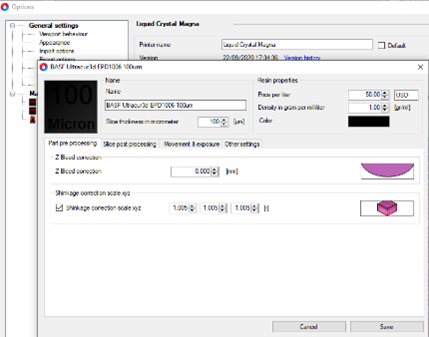
Figure 1 : Échelle de correction du retrait
Modèles de positionnement
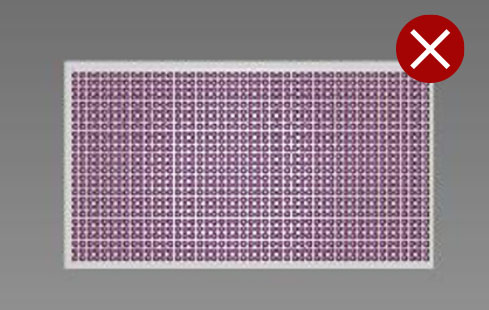
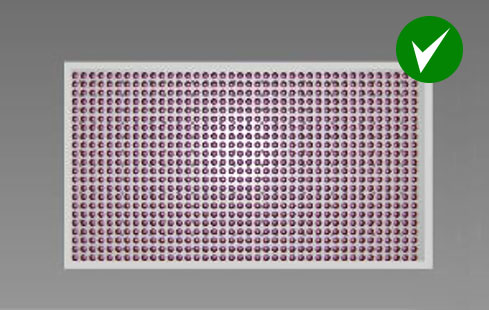
Si vous placez les modèles trop près les uns des autres (par exemple, lorsque vous imprimez plusieurs exemplaires d'un même modèle), cela aura un impact négatif sur la qualité de surface de vos pièces et rendra leur nettoyage plus difficile. Cela peut également compliquer le post-traitement complet sur la plate-forme, car la lumière ne pourra pas atteindre toutes les zones de manière uniforme.
- Laissez un espace d'au moins 3 mm entre les pièces. Pour les résines noires, la distance minimale entre les modèles doit être de 5 mm.
Tirages d'accompagnement
Lorsque vous utilisez des supports, surélevez les pièces d'au moins 10 mm au-dessus de la plate-forme afin de permettre :
- Des structures de soutien plus complexes
- Retrait plus facile des pièces de la plate-forme
- Retrait plus facile des supports de la pièce
- Lors de l'impression de grandes surfaces, augmentez la hauteur des supports à 20-30 mm.
Épaisseur minimale de la paroi
- pour les résines rigides telles que High Tensile et Hard, réglez-le sur 0,5 mm
- pour les résines souples telles que Flexible, réglez-le sur 2 mm
Diamètre minimal de la pointe d'appui
- pour tous les matériaux rigides, elle est de 0,6 mm
- pour toutes les résines souples, elle est de 1,2 mm
Conseils et astuces pour l'orientation des modèles
Il est préférable d'imprimer les pièces plates à la verticale
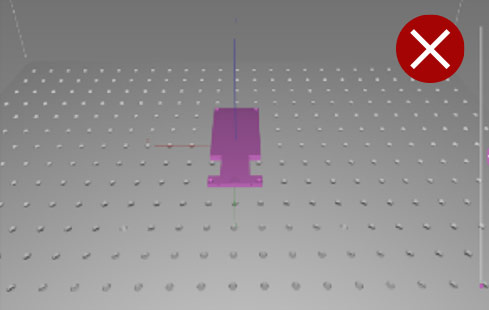
Les modèles plats présentant de grandes surfaces ne doivent pas être imprimés à plat, directement sur le plateau d'impression, ni avec des supports courts. Les grandes surfaces adhèrent trop fortement au plateau et s'abîment facilement lors de leur retrait. De plus, l'écoulement de la résine créera une surface rugueuse autour du modèle. L'impression à plat et/ou sur des supports courts peut entraîner une déformation du modèle due au retrait et allonger le temps nécessaire au retrait du matériau de support.
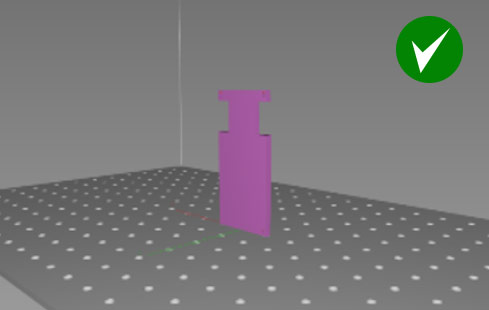
Les modèles plats doivent être imprimés à la verticale. Le modèle peut ensuite être posé directement sur le plateau d'impression. Vous pouvez également surélever le modèle de 10 mm au-dessus du plateau d'impression et soutenir sa face inférieure.
Cette orientation permet de réduire au minimum la surface nécessitant des supports. Le modèle présentera ainsi un aspect lisse des deux côtés et le temps consacré au retrait des supports sera réduit.
Imprimer à 45 degrés par rapport aux axes x, y et z
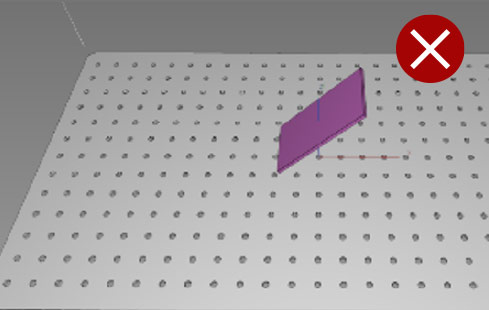
Ce modèle présentera une surface irrégulière sur l'une de ses faces, car les pixels se déplacent sur celle-ci. En effet, il n'a été orienté que par rapport à l'axe x.
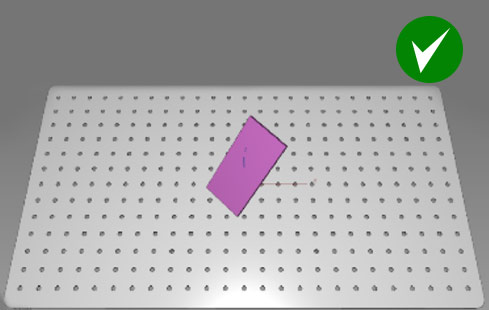
Pour obtenir une finition de surface lisse et éviter l'apparition de lignes dues au décalage des pixels sur les surfaces planes, faites pivoter votre modèle de 45 degrés par rapport aux axes x, y et z.
Boîtes d'angle à 45 degrés par rapport à tous les axes et supportées à 15 mm au-dessus de la plate-forme
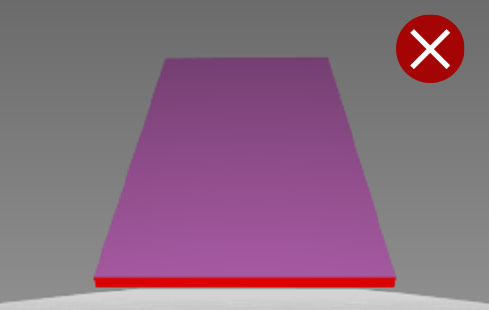
Le simple fait d'orienter de grands modèles plats selon un ou deux axes entraînera une déformation des premières couches, due aux forces de pelage et au déplacement du centre de gravité.
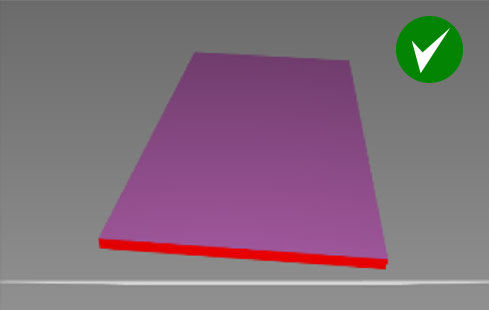
Faites pivoter les grands modèles plats ou en forme de boîte de 45 degrés autour des trois axes et soulevez-les de 15 mm au-dessus de la plate-forme.
Cette orientation entraîne une augmentation progressive de la surface, ce qui réduit le risque de déformation et de retrait anisotrope du modèle imprimé.
L'impression verticale permet de réduire la quantité de supports nécessaires
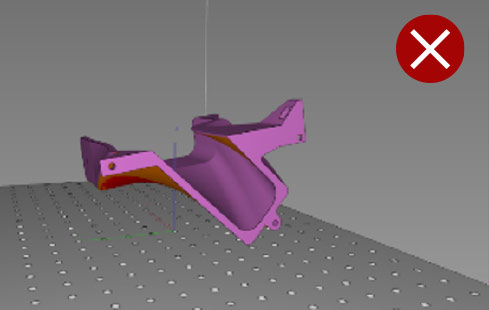
L'impression de cette pièce à l'horizontale nécessiterait de nombreux supports sur la face inférieure, ce qui impliquerait un temps de préparation des fichiers plus long et un travail supplémentaire pour retirer les supports lors de la phase de post-traitement. Sans supports internes, la pièce risquerait également de se déformer.
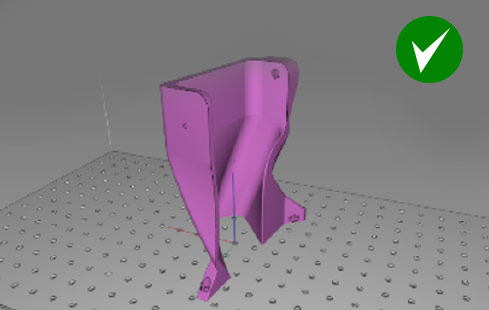
En orientant ce type de modèle à la verticale, vous aurez besoin de moins de supports. L'impression prendra plus de temps qu'en orientation horizontale, mais vous gagnerez du temps en post-traitement et obtiendrez une meilleure finition de surface.
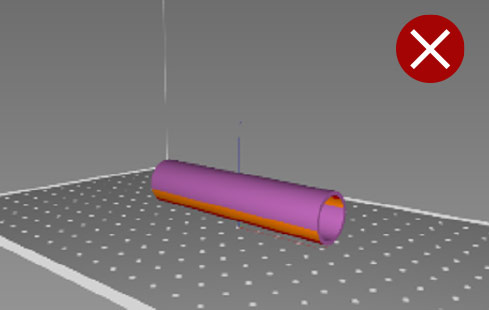
N'imprimez pas les formes tubulaires à l'horizontale. Le modèle se déformera et la cavité interne passera d'une forme circulaire à une forme ovale. L'ajout de supports internes peut aider à éviter cette déformation, mais cela allongera le temps nécessaire à la préparation du fichier et au post-traitement.
Pour orienter ce modèle à un angle de 45 degrés, il faudrait de nombreux supports et un post-traitement supplémentaire.
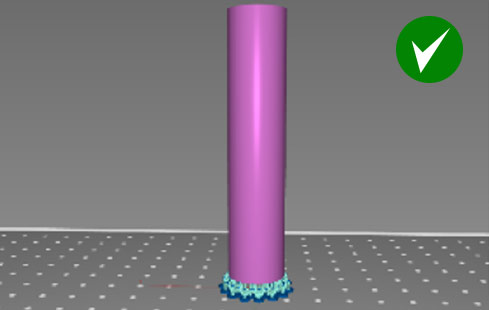
Maintenez le tube en position verticale pour obtenir un meilleur état de surface et une meilleure précision dimensionnelle. Soulevez le modèle d'au moins 10 mm au-dessus de la plate-forme afin d'éviter tout échec dû aux forces d'aspiration. Les pièces seront également plus faciles à retirer de la plate-forme.
Introduction aux supports pour éléments de structure
1) Conseil d'assistance
2) Premier faisceau
3) Articulation supérieure à effet multiplicateur
4) Pôle
5) Pied
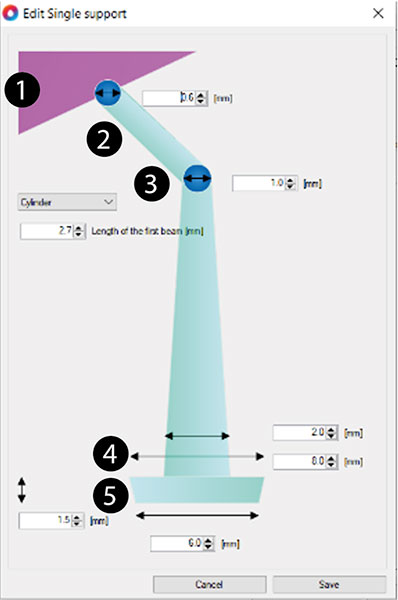
Paramètres de support recommandés pour les matériaux durs tels que « Haute résistance », « Dur » ou « Durable »
Paramètres par défaut et recommandés pour la longueur de la première poutre et le diamètre de l'assemblage.
En « Mode assistance », cliquez sur l'onglet « Génération d'assistance (Avancé) ».
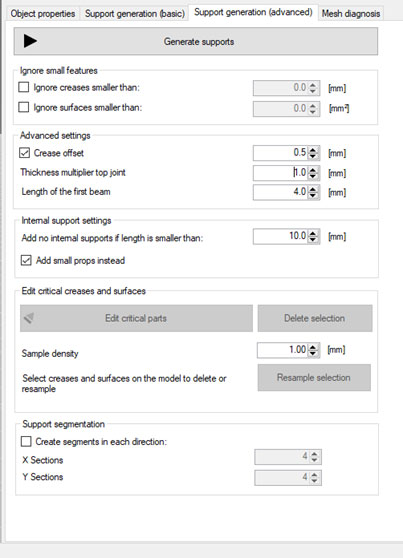
Cliquez pour agrandir
Paramètres de support pour les petits modèles (hauteur de construction maximale de 100 mm).
En « Mode assistance », cliquez sur l'onglet « Génération d'assistance (basique) ».

Cliquez pour agrandir
Supports minimaux pour les modèles de taille moyenne (hauteur de construction maximale de 200 mm).
En « Mode assistance », cliquez sur l'onglet « Génération d'assistance (basique) ».

Cliquez pour agrandir
Supports minimaux pour les grands modèles (hauteur de construction maximale de 250 mm).
En « Mode assistance », cliquez sur l'onglet « Génération d'assistance (basique) ».
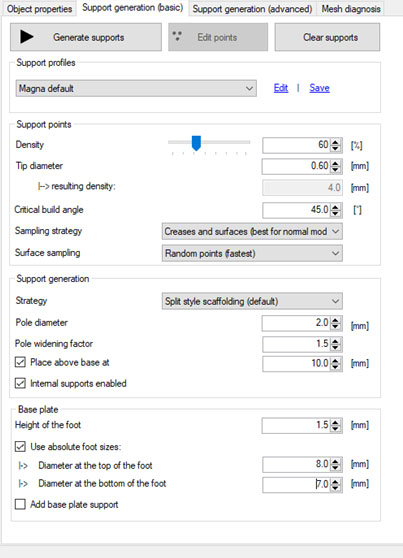
Cliquez pour agrandir
Supports minimaux pour les modèles de très grande taille
(jusqu'à la hauteur maximale de construction)
En « Mode assistance », cliquez sur l'onglet « Génération d'assistance (basique) ».

Cliquez pour agrandir
Dimensions minimales des supports internes.
Cliquez sur « Configuration » dans le menu « Fichier ».
Double-cliquez sur «Liquid Crystal , puis sur l'onglet « Assistance manuelle ».
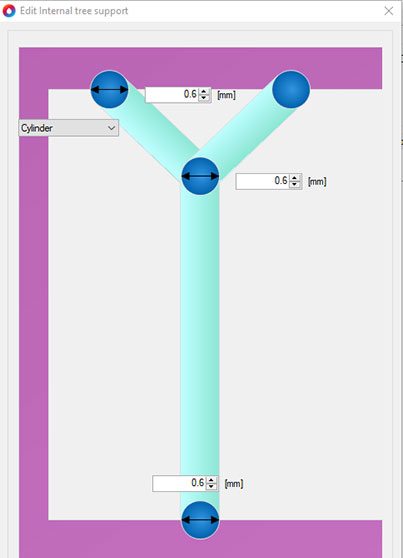
Cliquez pour agrandir
Dimensions minimales des appuis internes lorsque la distance entre deux parois est supérieure à 50 mm.
Cliquez sur « Configuration » dans le menu « Fichier ».
Double-cliquez sur «Liquid Crystal , puis sur l'onglet « Assistance manuelle ».

Cliquez pour agrandir
Dimensions minimales des supports d'arbres.
Cliquez sur « Configuration » dans le menu « Fichier ».
Double-cliquez sur «Liquid Crystal , puis sur l'onglet « Assistance manuelle ».

Cliquez pour agrandir
Dimensions minimales des supports individuels pour les modèles d'une hauteur maximale de 100 mm
Cliquez sur « Configuration » dans le menu « Fichier ».
Double-cliquez sur «Liquid Crystal , puis sur l'onglet « Assistance manuelle »
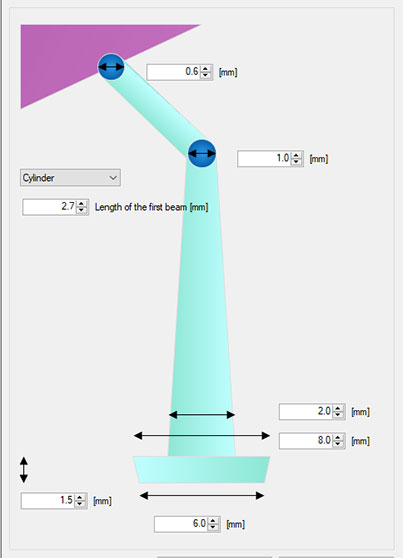
Cliquez pour agrandir
Dimensions minimales des supports individuels pour les modèles jusqu'à 150 mm
Cliquez sur « Configuration » dans le menu « Fichier ».
Double-cliquez sur «Liquid Crystal , puis sur l'onglet « Assistance manuelle »

Cliquez pour agrandir
Dimensions minimales des supports individuels pour les modèles jusqu'à 250 mm
Cliquez sur « Configuration » dans le menu « Fichier ».
Double-cliquez sur «Liquid Crystal , puis sur l'onglet « Assistance manuelle ».

Cliquez pour agrandir
Dimensions minimales des supports individuels pour les modèles permettant une hauteur de fabrication maximale
Cliquez sur « Configuration » dans le menu « Fichier ».
Double-cliquez sur «Liquid Crystal , puis sur l'onglet « Assistance manuelle ».

Cliquez pour agrandir
Paramètres de support recommandés pour les matériaux souples tels que Flexible
Paramètres par défaut et recommandés pour la longueur de la première poutre et le diamètre de l'assemblage.
En « Mode assistance », cliquez sur l'onglet « Génération d'assistance (Avancé) ».
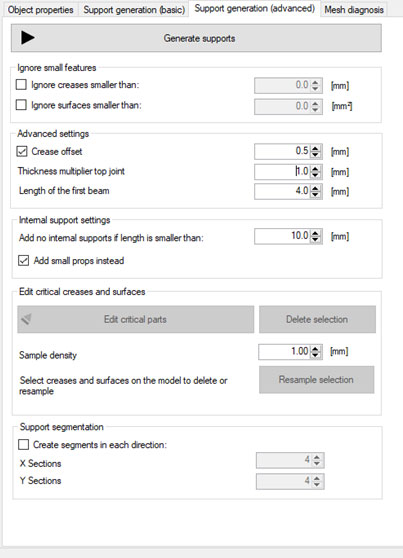
Cliquez pour agrandir
Supports minimaux pour les petits modèles (hauteur de construction maximale de 100 mm).
En « Mode assistance », cliquez sur l'onglet « Génération d'assistance (basique) ».

Cliquez pour agrandir
Supports minimaux pour les modèles de taille moyenne (hauteur de construction maximale de 250 mm).
En « Mode assistance », cliquez sur l'onglet « Génération d'assistance (basique) ».

Cliquez pour agrandir
Supports minimaux pour les modèles de grande taille (hauteur maximale d'impression)
En « Mode assistance », cliquez sur l'onglet « Génération d'assistance (basique) ».

Cliquez pour agrandir
Dimensions minimales des supports internes.
Cliquez sur « Configuration » dans le menu « Fichier ».
Double-cliquez sur «Liquid Crystal , puis sur l'onglet « Assistance manuelle ».

Cliquez pour agrandir
Conseils et astuces pour la création de structures de soutien
Cliquez sur « Mode d'assistance » et faites votre choix.

Cela générera automatiquement des supports.
Vérifiez toujours visuellement que tous les points critiques ont bien été calés.
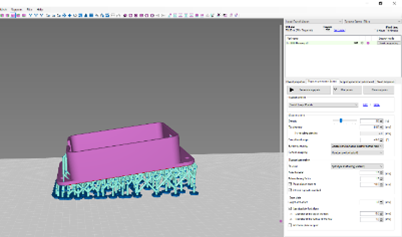
Si certains domaines nécessitent un soutien supplémentaire, cliquez sur

Lorsque vous voyez les zones non soutenues, cliquez sur celles qui doivent être renforcées pour ajouter des supports supplémentaires.
La distance entre les supports doit être de 2 à 3 mm. À titre indicatif, la taille des mailles de la grille du plateau est de 5 x 5 mm.
Une fois que toutes les zones critiques sont prises en charge, appuyez sur 
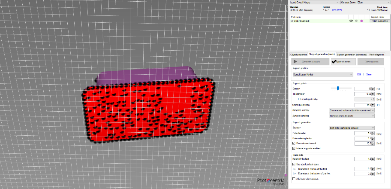
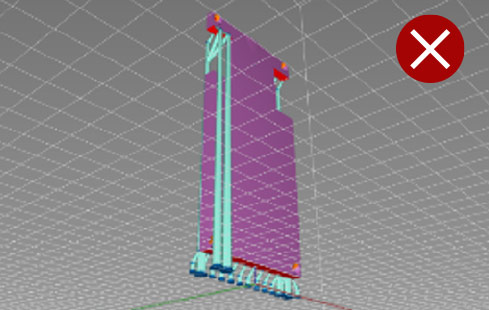
Les supports automatiques n'ajoutent pas toujours des supports à tous les points critiques. Sur cette photo, les supports au fond n'ont été ajoutés qu'à un seul bord. Ce modèle va s'effondrer ou se déformer à cet endroit sous l'effet de la gravité et des forces de pelage.
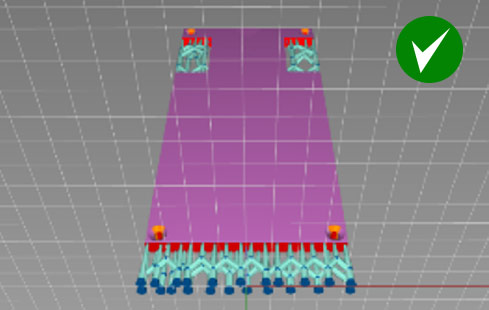
Lorsque vous utilisez des supports automatiques, modifiez toujours le fichier pour ajouter des supports supplémentaires si nécessaire. Les supports doivent être suffisamment solides pour soutenir le modèle et résister à la force de gravité ainsi qu'aux forces de décollement pendant l'impression. Ils doivent également être placés aussi près que possible du bord du modèle.
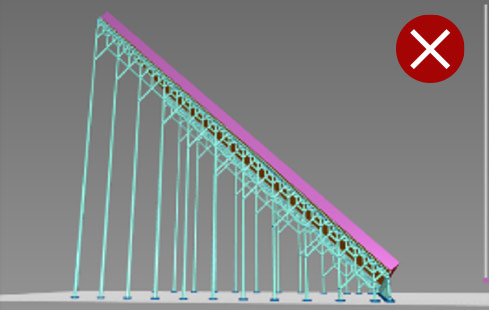
Dans certains cas, les supports automatiques ne suffisent pas. Dans l'exemple ci-dessus, il convient d'ajouter des supports manuels pour renforcer les angles critiques et rendre la structure suffisamment solide pour maintenir la pièce. Si l'impression est effectuée sans supports supplémentaires, la pièce se brisera ou se déformera pendant l'impression.
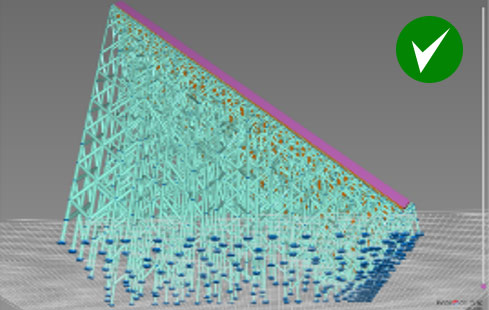
Voici un exemple d'association optimisée entre supports automatiques et réglages manuels. Tous les angles critiques sont pris en charge, les supports sont répartis de manière homogène et leur densité est adéquate.
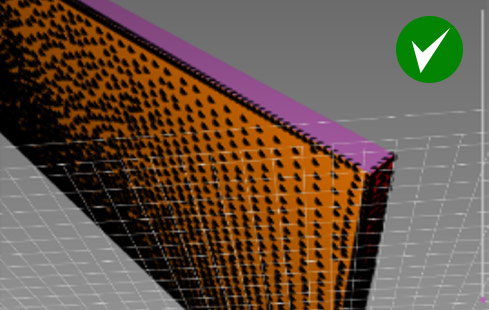
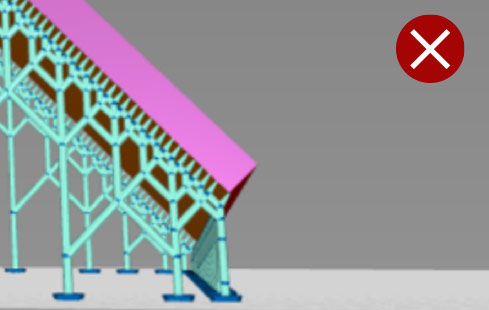
Sans supports sur les deux bords, les premières couches commenceront à se déformer, les bords ne seront pas bien définis et l'impression risque d'échouer.
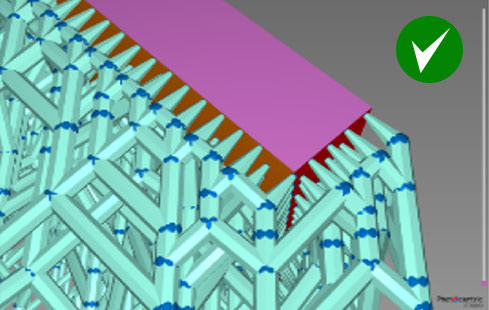
Les premières couches sont très importantes. Les bords en biais doivent être soutenus des deux côtés pour conserver un bord bien défini et net.
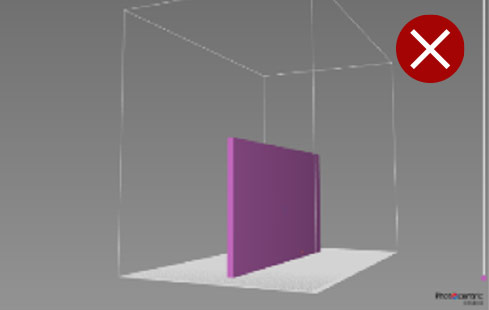
Si vous placez la pièce à la verticale au-dessus de la plaque, directement ou sur des supports, les premières couches risquent de se déformer, ce qui entraînera un gauchissement.
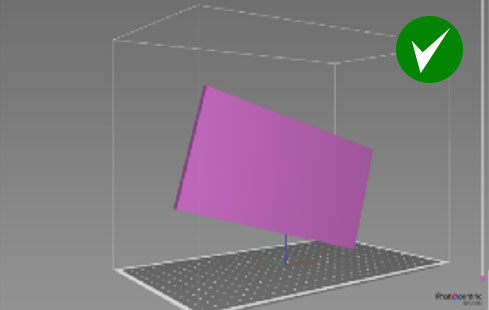
Si la taille et la forme du modèle le permettent, orientez-le en biais par rapport à tous les axes.
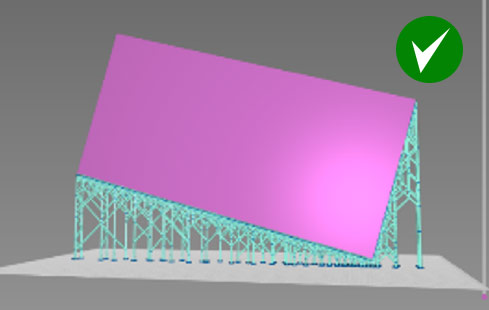
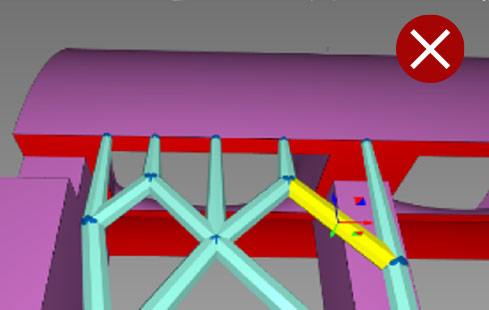
Un écart de plus de 3 mm entre les pointes de support entraînera une surface rugueuse au niveau des surplombs. Des écarts supérieurs à 5 mm provoqueront des déformations et un décollement.
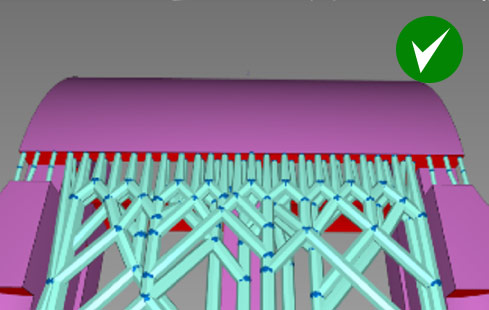
La distance entre les supports doit être inférieure à 2 mm et aussi proche que possible du bord.
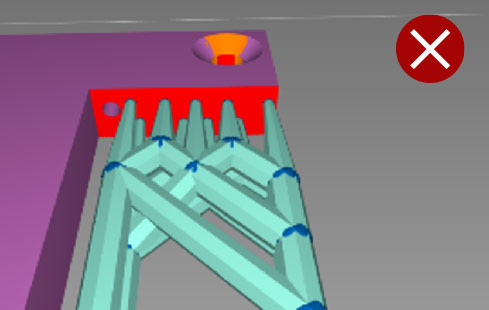
Les supports doivent être placés près du bord.
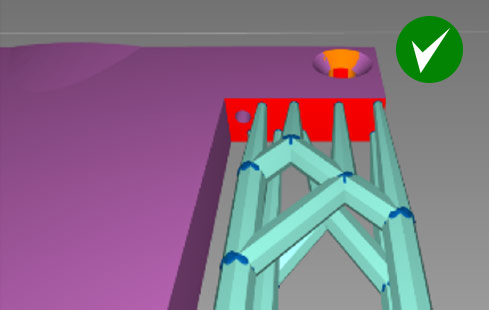
Si les supports sont trop éloignés du bord, le modèle sera irrégulier et déformé.
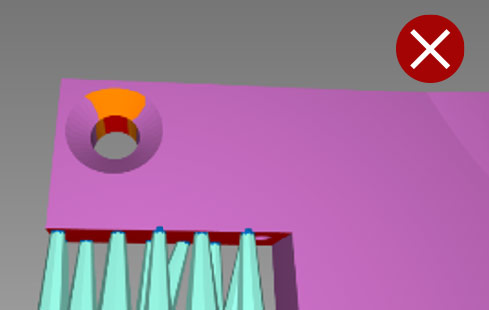
Sans renforts internes, les trous se déformeront et prendront une forme ovale.
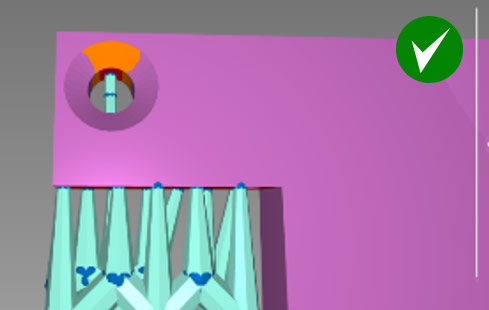
Pour les trous ronds d'un diamètre supérieur à 2 mm, ajoutez un renfort interne.
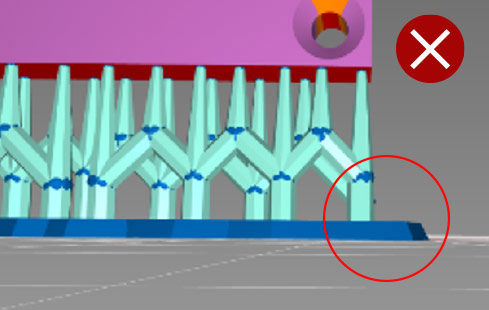
Les pieds de support inclinés vers le bas, comme indiqué ci-dessus, seront plus difficiles à retirer.
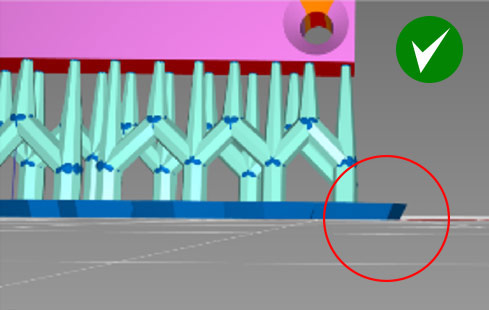
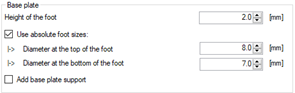
En ajoutant des pieds de support inclinés vers le haut comme indiqué, vous faciliterez le retrait des pièces.
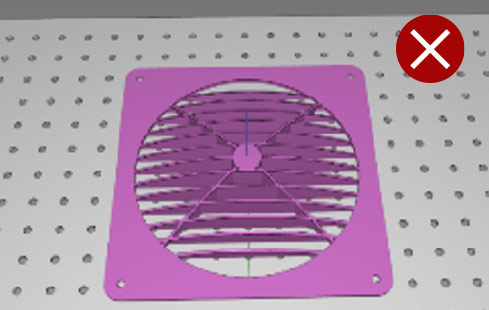
N'imprimez pas les grands modèles à plat. Il sera très difficile de les retirer du plateau et ils risquent de se casser.
L'impression de cette pièce telle qu'illustrée, avec des surfaces horizontales en surplomb, nécessitera des supports internes pour éviter toute déformation. Cela impliquerait un post-traitement supplémentaire et donnerait un mauvais rendu de surface.
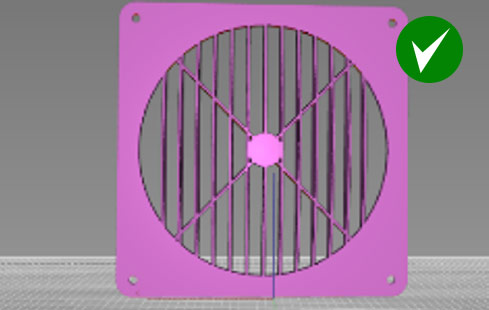
Orientez ce type de modèle verticalement, sans supports. Le temps d'impression sera plus long qu'en cas d'orientation horizontale, mais la pièce nécessitera moins de post-traitement et présentera ainsi un meilleur fini de surface. Orientez les pièces comportant des surplombs internes de manière à ce qu'elles nécessitent un minimum de supports internes. La meilleure option consiste à aligner cette pièce avec ses surplombs à la verticale par rapport au plateau d'impression, ce qui garantit le meilleur fini de surface des deux côtés.
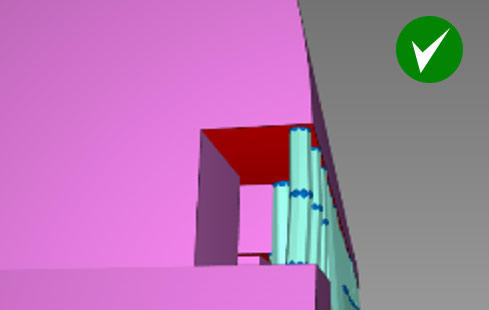
Si les éléments dépassent de plus d'un millimètre et présentent des angles vifs, ajoutez des supports pour conserver la netteté des bords.
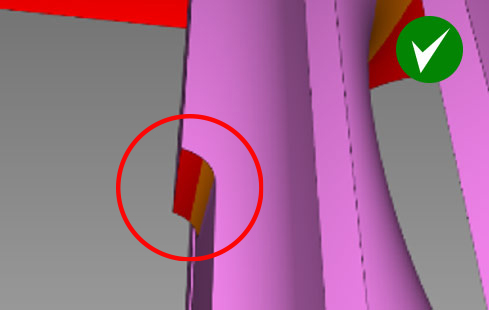
Si les éléments dépassent de plus de 2 mm et présentent des angles arrondis, ajoutez des renforts pour conserver la forme des bords.
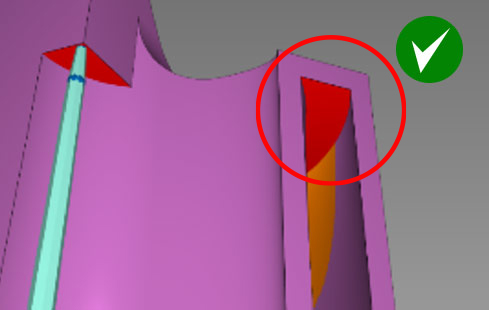
Si les porte-à-faux mesurent moins de 2 mm et sont autoportants des deux côtés, il n'est pas nécessaire d'ajouter des supports au milieu.
Évidement
Photocentric offre la possibilité de creuser les grands modèles (si la géométrie du modèle et l'application le permettent).
L'évidement permet de réduire la quantité de résine utilisée, et donc le coût d'impression. Il permet également d'alléger le poids, ce qui peut contribuer à améliorer la qualité d'impression et le taux de réussite.
L'épaisseur minimale des parois est de 0,5 mm pour la « moulage de précision » et de 2 mm pour les modèles de prototypage de grande taille en général.
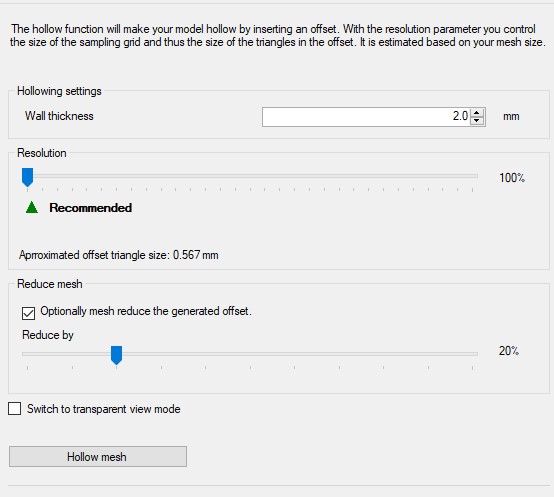
Une fois le creusage terminé, nous vous recommandons d'ajouter une structure de remplissage afin de renforcer la rigidité des modèles et de soutenir les surplombs internes.
Le diamètre minimal de remplissage est de 0,5 mm pour les pièces moulées par cire perdue, avec une taille de cellule de 5 mm.
Les paramètres par défaut sont un diamètre de remplissage de 1 mm et une taille de cellule de 5 mm.
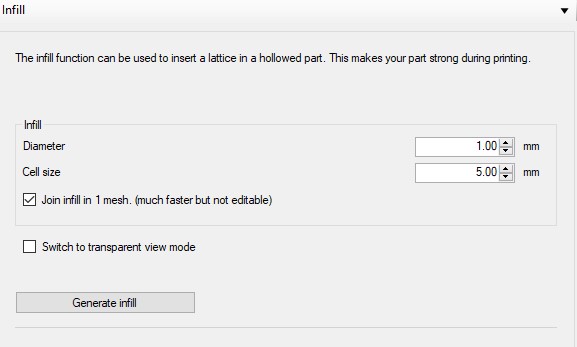
Dans « Vue transparente », vous pouvez vérifier la structure de remplissage.
Le creusage et le remplissage permettent d'économiser jusqu'à 80 % de résine tout en conservant la rigidité des modèles.
Les modèles creux doivent comporter des trous d'évacuation afin de réduire l'effet de succion pendant l'impression.
Sélectionnez « Orifice de drainage flexible »  en mode « Assistance ».
Le diamètre minimal de l'orifice d'évacuation est de 4 mm.
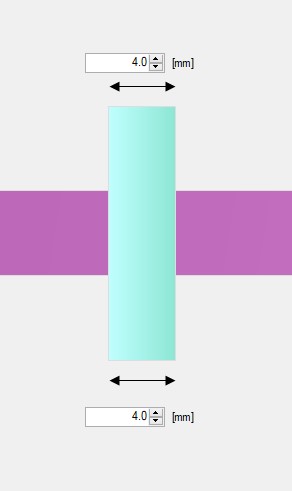
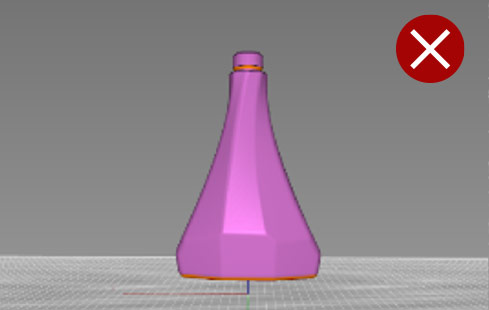
Si les modèles creux, comme les bouteilles, ne sont pas munis de trous d'évacuation, la pression à l'intérieur peut faire céder la paroi ou créer des lignes visibles sur l'ensemble du modèle.
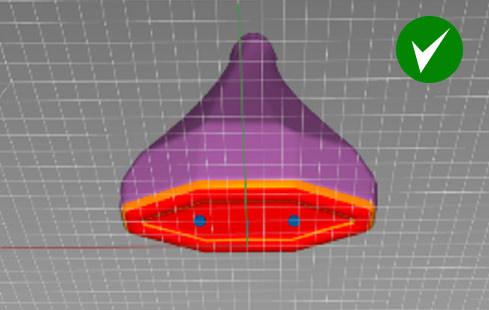
Les modèles creux doivent être pourvus de trous de drainage. Ces trous permettent de réduire l'effet de ventouse pendant l'impression.
Exemple 1
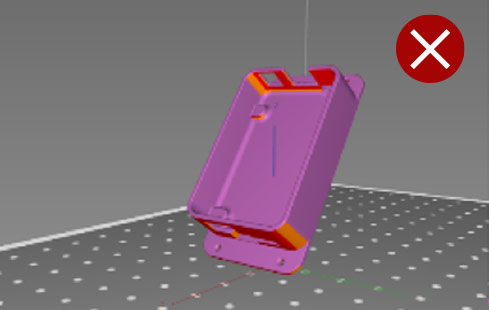
Si vous orientez ce modèle selon un angle aigu, comme illustré ici, cela entraînera un temps d'impression inutilement long, nécessitera l'utilisation d'un plus grand nombre de supports, ce qui allongera le temps de post-traitement, et vous obtiendrez un mauvais rendu de surface.
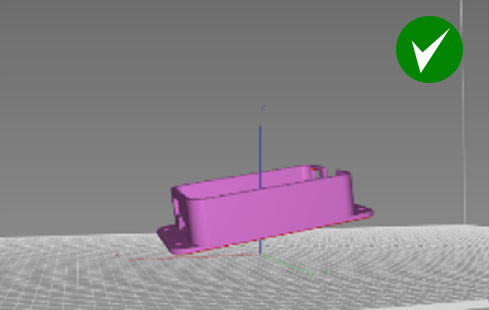
La meilleure orientation pour un modèle en forme de boîte consiste à soulever la pièce de 10 mm au-dessus de la plaque, à la faire pivoter autour des trois axes et à bien caler sa face inférieure.
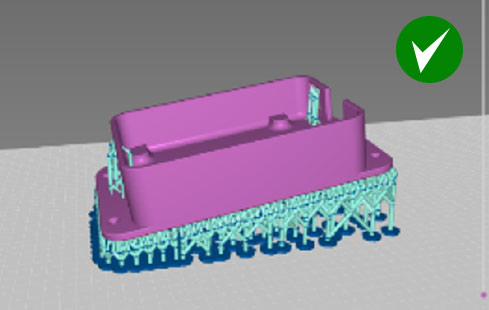
Exemple 2
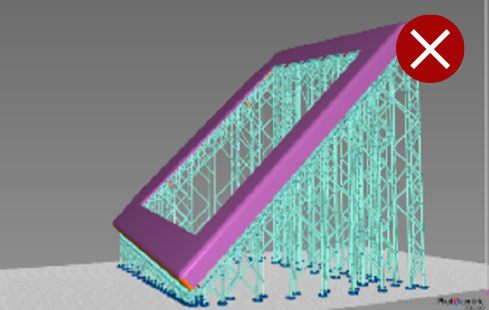
Supports générés automatiquement pour le couvercle d'un étui pour tablette.
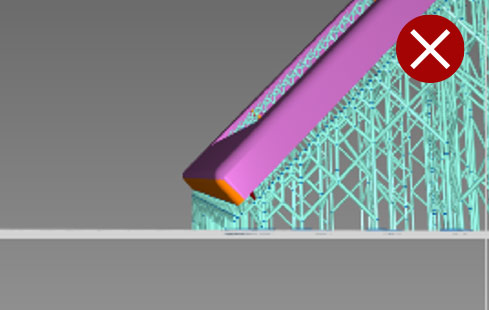
Les bords ne sont pas correctement soutenus et se déformeront pendant l'impression. Les premières couches se déformeront et se courberont en raison des forces de décollement et de l'absence de supports.
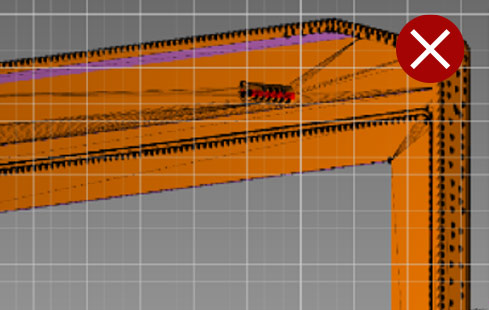
La fonction de support automatique ne reconnaît que les bords extérieurs comme des surplombs et ne prend pas en charge les surfaces internes, qui constituent pourtant des zones critiques.
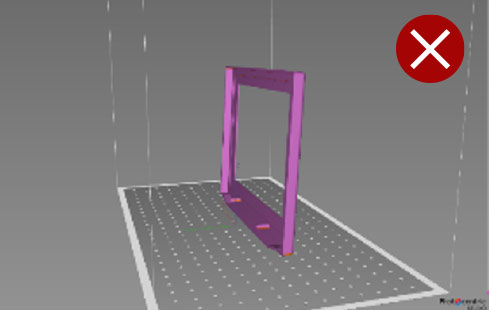
Si vous imprimez ce modèle à la verticale, en orientant la longueur ou la largeur parallèlement à la plaque, les premières couches risquent de se déformer. Le surplomb du bord supérieur peut également se déformer. Dans la mesure du possible, respectez le principe de construction progressive, en commençant par une surface plus petite pour passer progressivement à une surface plus grande.
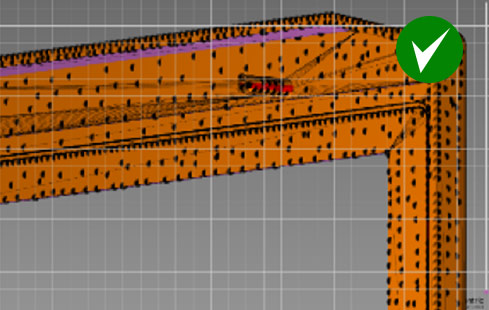
Après avoir mis en place les étais automatiques, il est nécessaire d'installer des étais manuels sur les surfaces internes. Il convient d'ajouter des étais supplémentaires, espacés de manière régulière et couvrant toutes les zones internes.
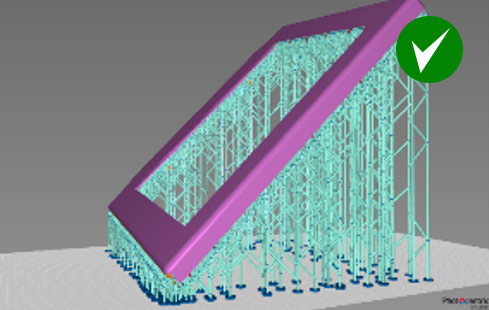
Structure de support optimisée après des réglages manuels.
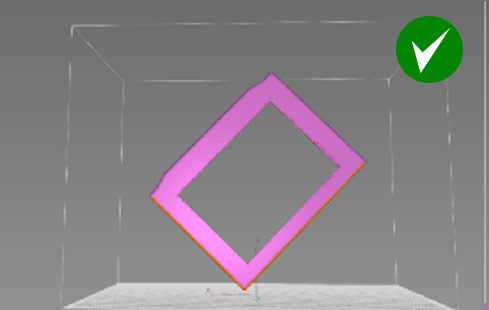
Si vous disposez de suffisamment d'espace, nous vous recommandons d'imprimer cette pièce à la verticale, en formant un angle de 45 degrés par rapport à la plate-forme.
Le temps d'impression sera plus long, mais le temps de post-traitement sera plus court, car les surfaces internes sont autoportantes. La finition de surface sera également meilleure.
Assurez-vous que la pièce soit surélevée de 10 mm par rapport à la plaque.
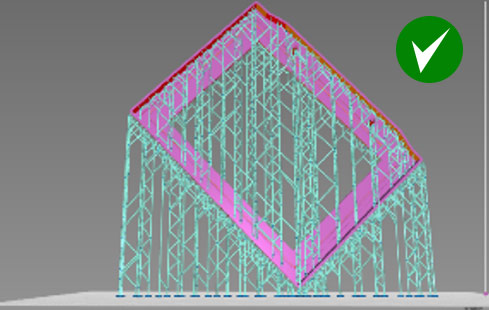
Exemple 3
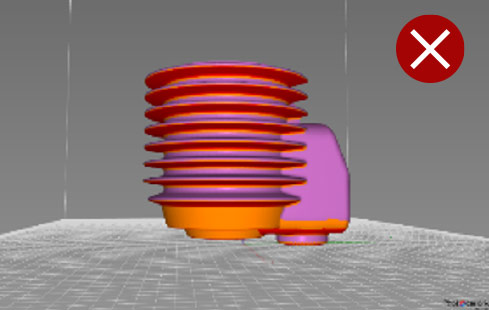
Cette orientation n'est pas recommandée. Dans ce cas, toutes les arêtes sont en surplomb et doivent être soutenues (les supports automatiques ne suffiraient pas). Cette orientation entraînerait davantage de travail pour le soutien et la finition.
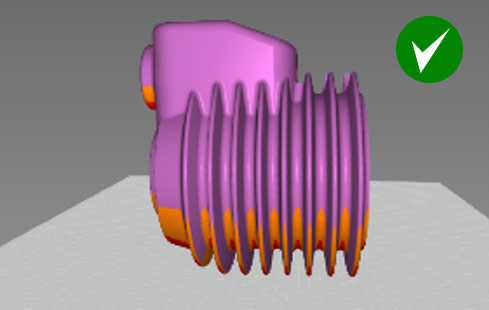
Lorsque vous choisissez l'orientation d'impression, réfléchissez à la manière de réduire au maximum les surplombs. Ici, les ailettes du moteur sont conservées intactes avec un temps de post-traitement minimal, et ne nécessitent des supports que d'un seul côté. Vous pouvez également ajouter des supports internes à l'intérieur du cylindre.
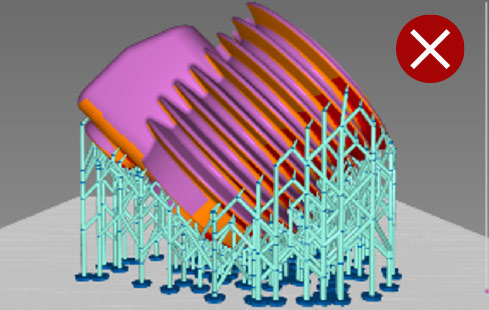
Pour éviter toute déformation, imprimez les surfaces minces et planes à la verticale. Si vous inclinez ce modèle à 45 degrés, le corps principal s'imprimera correctement, mais les ailettes se déformeront légèrement, car elles ne sont pas suffisamment étayées pour résister aux forces de décollement et à la gravité.
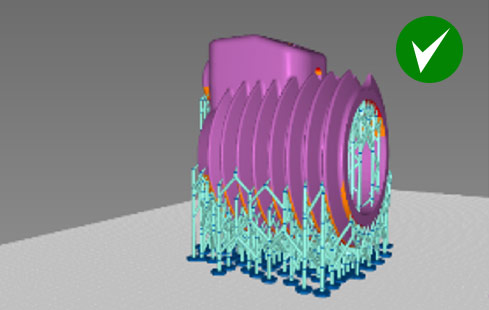
Il s'agit d'une combinaison optimisée entre l'utilisation de supports automatiques à une densité de 5 % et des ajustements manuels des supports.
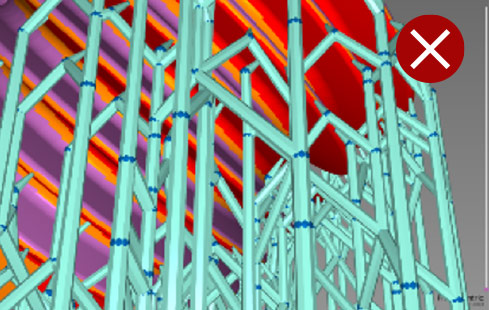
Si elles sont placées à un angle de 45 degrés, il n'est pas possible de soutenir suffisamment les ailettes et, après 2 à 3 mm d'impression, celles-ci commenceront à se déformer.
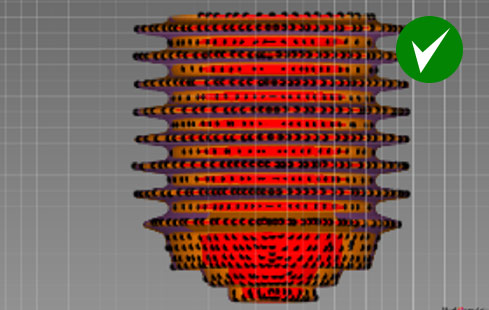
Aperçu des endroits où il convient d'ajouter des conseils d'utilisation manuelle.