


Centro risorse Liquid Crystal
Indice
Guida introduttiva a Opus
Cosa riceverai
Riceverai una stampante 3D Opus pronta all'uso, insieme alla confezione degli accessori.

Scatola degli accessori

| 1) 2 pellicole per vasca | 6) 1 kg di resina UV DLP nera dura e resina UV LCD bianca per modelli dentali | 11) 1 paio di guanti |
| 2) Chiave Torx a L T25 | 7) Imbuto | 12) Strumento per la pulizia della vasca |
| 3) Chiave Torx a L T10 | 8) Raschietto | 13) Taglierina |
| 4) Tappetino in silicone | 9) Cavo di alimentazione | 14) 20 viti M3x4 tviti |
| 5) Spatola morbida | 10) Filtri di carta | 15) 20 viti Torx M5x10 |
Scatola degli accessori
1) 2 pellicole per vasca
2) Chiave Torx a L T25
3) Chiave Torx a L T10
4) Tappetino in silicone
5) Spatola morbida
6) 1 kg di resina UV DLP Hard nera e UV LCD Dental Model bianca
7) Imbuto
8) Raschietto
9) Cavo di alimentazione
10) Filtri di carta
11) 1 paio di guanti
12) Strumento per la pulizia della vasca
13) Taglierino
14) 20 viti Torx M3x4
15) 20 viti Torx M5x10
Preparativi prima di ricevere la stampante
Luce ambientale
Utilizza la stampante in un ambiente poco illuminato. Evita sempre l'esposizione alla luce solare diretta. È preferibile utilizzare una luce rossa, poiché non interagisce con la resina. Si consiglia di maneggiare la resina in un ambiente poco illuminato, lontano dalla luce solare diretta. La temperatura di esercizio dovrebbe essere mantenuta costante, preferibilmente tra i 20 e i 25 °C.
Spazio/ubicazione
Il posizionamento della Liquid Crystal è importante per garantire un funzionamento sicuro e prestazioni ottimali nella stampa 3D. Le dimensioni esterne Liquid Crystal sono 475 (L) x 415 (P) x 605 (A) mm; il peso è di 38 kg. Quando scegli una posizione stabile per Opus, assicurati che ci sia spazio a sufficienza. Lascia almeno 500 mm di spazio sopra la stampante e 150 mm ai lati e sul retro. Questo spazio serve per il movimento della cappa (Figura 1), i cavi di alimentazione e di rete, una ventilazione adeguata e l'accesso all'interruttore di alimentazione.
Se si utilizzano più dispositivi Liquid Crystal contemporaneamente, assicurarsi che vi sia una distanza di almeno 200 mm tra loro. Ciò consente a entrambe le unità di disporre dello spazio necessario per una ventilazione adeguata (Figura 4).
Tutte le operazioni che prevedono l'uso di resina non indurita o di parti stampate allo stato grezzo devono essere eseguite in un ambiente con scarsa illuminazione, per garantire che i componenti siano esposti il meno possibile alla luce del giorno. Si raccomanda vivamente di utilizzare una luce ambientale rossa per evitare un indurimento prematuro.
Scegliete un luogo in cui la temperatura ambiente sia compresa tra 20 e 25 °C.

Figura 1
Potenza
Liquid Crystal richiede un'alimentazione di rete con messa a terra, con una tensione compresa tra 110 e 230 V CA e una frequenza tra 50 e 60 Hz. Il consumo energetico è di 500 W. Assorbe al massimo 3 A se collegato a una rete a 230 V CA, oppure 5 A se collegato a una rete a 110 V CA.
Assicurarsi sempre che l'Opus sia alimentato esclusivamente tramite il cavo di alimentazione in dotazione collegato alla presa di corrente e che l'assorbimento di corrente dei dispositivi collegati alla rete elettrica non superi la capacità del fusibile o dell'interruttore.
Collegare Opus solo dopo aver collegato il cavo alla stampante e averlo poi inserito nella presa di corrente. Assicurarsi che l'interruttore di alimentazione (figura 2.3) sia spento prima di collegare o scollegare questo cavo.
Installazione di Opus
Unboxing di Opus
Liquid Crystal pesa 38 kg. Per spostare o trasportare la stampante in sicurezza sono necessarie almeno due persone.
• Rimuovere le cinghie, il coperchio, la scatola degli accessori e gli inserti.
• Rimuovere la confezione esterna e l'imballaggio protettivo.
• Spostare la stampante nella posizione prevista.
• Assicurarsi che la stampante sia in piano prima dell'uso.
Connettività
Liquid Crystal è dotato di una porta USB e di una porta di rete RJ45 sul retro (Figura 5).
• Collega la chiavetta Wi-Fi alla porta USB se desideri accedere alla stampante tramite una connessione Wi-Fi.
• In alternativa, collega un cavo di rete (ad es. CAT6) alla porta RJ45 se desideri accedere alla stampante tramite una connessione di rete cablata.
La porta USB situata sulla parte anteriore della stampante serve per caricare manualmente i file sulla stampante.

Figura 5: Porte posteriori e presa del cavo di alimentazione
Requisiti minimi di sistema
- Windows 7, 8 o 10
- Velocità minima del processore: 2,0 GHz, 2 core. Consigliati: 4 core.
- GPU in grado di supportare OpenGL versione 3.0 o superiore. Si consiglia di utilizzare una GPU con caratteristiche tecniche pari almeno a quelle della NVIDIA GTX 1050.
- .NET Framework versione 4.0
- Sistema a 64 bit: minimo 2 GB di RAM, consigliati 4 GB.
- Sistema a 32 bit: minimo 1 GB di RAM, consigliati 2 GB
È possibile eseguire il software su macOS utilizzando una macchina virtuale su cui è installato Windows.
Configurazione della stampante
Il Liquid Crystal avrebbe dovuto essere collocato in un luogo adeguato ed è ora pronto per essere installato.
La presa di alimentazione della stampante si trova sul retro dell'apparecchio, sul lato destro. Collegare la stampante Opus alla rete elettrica esclusivamente tramite il cavo di alimentazione in dotazione. Inserire sempre il cavo di alimentazione nella presa di corrente, quindi nella stampante, prima di premere il pulsante di accensione sul retro (come illustrato di seguito). Allo stesso modo, spegnere sempre l'alimentazione sul retro prima di scollegare il cavo di alimentazione dalla stampante o dalla presa di corrente.
1. Chiudere il coperchio della stampante.
2. Selezionare «Gestisci» nella pagina principale.
3. Selezionare «Piattaforma di sollevamento» e attendere che il braccio della stampante raggiunga la posizione di riferimento.
4. Una volta completata l'operazione, aprire il coperchio della stampante e rimuovere i blocchi di schiuma.
5. Rimuovere la pellicola protettiva dello schermo della GUI.
6. Posizionare il tappetino in silicone in dotazione sopra la stampante per appoggiarvi gli strumenti delicati o una vasca di resina pulita di riserva.
La stampante è ora pronta per l'uso.
L'interfaccia utente
L'interfaccia grafica di Opus è lo strumento principale che consente agli utenti di stampare, gestire la manutenzione e collegare la stampante a una rete.
Home
La pagina "Principale" è la schermata iniziale che appare all'accensione della stampante e consente di accedere ai vari menu. In tutti gli altri menu è presente l'opzione per tornare alla pagina "Principale".
Stampa file
Questa pagina mostra i file caricati sulla stampante tramite trasferimento online o offline che sono disponibili per la stampa.
Panoramica dell'interfaccia grafica e guida alle funzioni >
Installazione di Photocentric
In dotazione con il tuo Opus è inclusa una chiavetta USB da 32 GB contenente il numero di licenza per Photocentric . Ciò ti consente di attivare una licenza perpetua per un massimo di due PC. Photocentric può essere scaricato qui.
- Estrai la cartella zip Photocentric ed esegui il file .msi. Se Windows Defender impedisce l'avvio dell'installazione, clicca semplicemente su "Ulteriori informazioni" e poi su "Esegui comunque" per avviare la procedura di installazione. A questo punto verrà visualizzata la procedura guidata di installazione. Per procedere con l'installazione, clicca semplicemente su "Avanti".
- Ora seleziona la posizione in cui desideri salvare l'installazione. Se desideri modificare la posizione, clicca semplicemente su "Sfoglia" e seleziona una nuova posizione a tua scelta. Una volta selezionata la posizione, clicca su "Avanti" per avviare l'installazione del software.
- L'installazione è terminata; clicca su "Chiudi" per aprire il software.
- All'apertura del software, vedrai una sezione in cui inserire il numero di licenza, che si trova sulla chiavetta USB contenuta nella busta della confezione accessoria; clicca su questa sezione e inserisci il numero di licenza fornito nell'apposito campo, come mostrato.
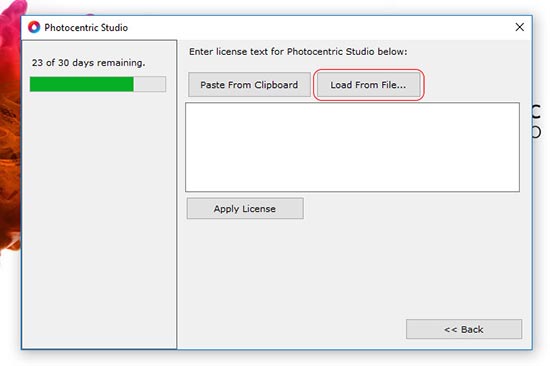
Il software offre una versione di prova valida per 30 giorni. Se desideri utilizzare la versione di prova prima di attivare la licenza, basta cliccare su «Continua la valutazione».
Preparazione dei file per la stampa
Per preparare i file per la stampa, segui questi passaggi:
1. Apri Photocentric e seleziona LC Opus dal menu a tendina dei profili macchina. Quindi, seleziona il profilo di resina desiderato dal menu a tendina dei materiali e clicca su "Applica" per caricare il software.
Importa il file desiderato in Photocentric e aggiungi i supporti necessari. Per ulteriori indicazioni, consulta i video di supporto al software Photocentric riportati di seguito.
2. Annotare il volume di resina necessario per la stampa, indicato nel pannello degli strumenti durante la configurazione della stampa.
3. Dividi il file e salvalo in una cartella specificata sul tuo PC.
4. Carica il file su Opus tramite USB o trasferimento web. Per ulteriori indicazioni, consulta la sezione «Caricamento dei file».
Connessione a una rete
Liquid Crystal può essere collegato a una rete per facilitare il caricamento e la rimozione dei file di stampa e per monitorare da remoto le stampe in corso.
Connessione a una rete tramite Ethernet
Collega un cavo Ethernet alla presa apposita sul retro di Opus. Una volta collegato il cavo Ethernet, vedrai un indirizzo IP nell'angolo in alto a sinistra della pagina principale dell'interfaccia grafica. Consulta la sezione "Caricamento dei file" per ulteriori indicazioni su come caricare i file tramite un browser web utilizzando l'indirizzo IP.
Connessione a una rete tramite Wi-Fi
Una volta accesa la LC Opus, se hai collegato un cavo Ethernet o la chiavetta Wi-Fi in dotazione, puoi connetterla a una rete. Ciò consente di caricare i file di stampa e di monitorare la stampa da remoto.
1. Collegare la chiavetta Wi-Fi alla porta USB sul retro della stampante.
2. Nella schermata "Principale", seleziona "Rete".
3. Selezionare la rete desiderata dall'elenco.
4. Seleziona «Connetti».
5. Seleziona il riquadro di testo denominato «Password».
6. Inserisci la password per questa rete utilizzando la tastiera su schermo. Per visualizzare i caratteri della password, seleziona l'icona del lucchetto situata a destra della casella di testo.
7. Selezionare «Connetti» e attendere che venga stabilita la connessione.
8. Seleziona «Principale».
9. L'icona Wi-Fi in alto a sinistra nella schermata "Principale" dovrebbe ora essere verde e accanto ad essa dovrebbe essere visualizzato un indirizzo IP.
Trasferimento di file online
1. Connettersi a una rete. Per ulteriori indicazioni, consultare la sezione «Connessione a una rete».
2. Apri un browser web sul tuo PC.
3. Digita l'indirizzo IP della stampante nella barra di ricerca.
4. Seleziona «Carica».
5. Seleziona «Sfoglia» e individua il file di stampa sul tuo PC; il nome del file apparirà a destra del pulsante «Sfoglia…».
6. Seleziona «Carica file»: apparirà una barra di avanzamento.
7. Una volta completata l'operazione, l'elenco "File da stampare" verrà aggiornato per includere il nuovo file.
8. In Opus, vai alla schermata "Principale" e seleziona "Stampa file".
È possibile monitorare lo stato di avanzamento della stampa nella sezione "Lavori di stampa" della pagina web. Per eliminare i file, selezionarli e fare clic su "Rimuovi" nella parte superiore della pagina web.
Collegamento tramite USB
Se utilizzi una chiavetta USB diversa, assicurati che la sua capacità di memoria non superi i 32 GB.
1. Per trasferire un file di stampa su Opus, copiarlo su una chiavetta USB, quindi inserire la chiavetta nella porta USB situata sulla parte anteriore della macchina.
2. Selezionare "Stampa file" dalla pagina principale.
3. Seleziona "Aggiorna": dovrebbe comparire il nuovo file di stampa.
Connessione a una rete
Liquid Crystal può essere collegato a una rete per facilitare il caricamento e la rimozione dei file di stampa e per monitorare da remoto le stampe in corso.
Connessione a una rete tramite Ethernet
Collega un cavo Ethernet alla presa apposita sul retro di Opus. Una volta collegato il cavo Ethernet, vedrai un indirizzo IP nell'angolo in alto a sinistra della pagina principale dell'interfaccia grafica. Consulta la sezione "Caricamento dei file" per ulteriori indicazioni su come caricare i file tramite un browser web utilizzando l'indirizzo IP.
Connessione a una rete tramite Wi-Fi
Una volta accesa la LC Opus, se hai collegato un cavo Ethernet o la chiavetta Wi-Fi in dotazione, puoi connetterla a una rete. Ciò consente di caricare i file di stampa e di monitorare la stampa da remoto.
1. Collegare la chiavetta Wi-Fi alla porta USB sul retro della stampante.
2. Nella schermata "Principale", seleziona "Rete".
3. Selezionare la rete desiderata dall'elenco.
4. Seleziona «Connetti».
5. Seleziona il riquadro di testo denominato «Password».
6. Inserisci la password per questa rete utilizzando la tastiera su schermo. Per visualizzare i caratteri della password, seleziona l'icona del lucchetto situata a destra della casella di testo.
7. Selezionare «Connetti» e attendere che venga stabilita la connessione.
8. Seleziona «Principale».
9. L'icona Wi-Fi in alto a sinistra nella schermata "Principale" dovrebbe ora essere verde e accanto ad essa dovrebbe essere visualizzato un indirizzo IP.
Trasferimento di file online
1. Connettersi a una rete. Per ulteriori indicazioni, consultare la sezione «Connessione a una rete».
2. Apri un browser web sul tuo PC.
3. Digita l'indirizzo IP della stampante nella barra di ricerca.
4. Seleziona «Carica».
5. Seleziona «Sfoglia» e individua il file di stampa sul tuo PC; il nome del file apparirà a destra del pulsante «Sfoglia…».
6. Seleziona «Carica file»: apparirà una barra di avanzamento.
7. Una volta completata l'operazione, l'elenco "File da stampare" verrà aggiornato per includere il nuovo file.
8. In Opus, vai alla schermata "Principale" e seleziona "Stampa file".
È possibile monitorare lo stato di avanzamento della stampa nella sezione "Lavori di stampa" della pagina web. Per eliminare i file, selezionarli e fare clic su "Rimuovi" nella parte superiore della pagina web.
Collegamento tramite chiavetta USB
Se utilizzi una chiavetta USB diversa, assicurati che la sua capacità di memoria non superi i 32 GB.
1. Per trasferire un file di stampa su Opus, copiarlo su una chiavetta USB, quindi inserire la chiavetta nella porta USB situata sulla parte anteriore della macchina.
2. Selezionare "Stampa file" dalla pagina principale.
3. Seleziona "Aggiorna": dovrebbe comparire il nuovo file di stampa.
Certificazione e garanzia
Liquid Crystal è coperto da una garanzia di 12 mesi.
Stampa con Opus
Informazioni sulla sicurezza
Attenersi ai requisiti relativi ai DPI indicati nella scheda di sicurezza (MSDS) della resina che si sta utilizzando. Si raccomanda di indossare sempre guanti e camice da laboratorio quando si entra in contatto con la resina liquida. Utilizzare protezioni per gli occhi se vi è il rischio di schizzi. Tutte le resine sono sostanze irritanti e possono causare sensibilizzazione, pertanto è necessario ridurne al minimo l'esposizione. In caso di contatto con la pelle, lavare immediatamente la zona interessata con acqua e sapone. Prestiamo grande attenzione nella selezione di materie prime sicure da utilizzare; questa è una distinzione importante tra i prodotti che abbiamo sviluppato nel corso di decenni di esperienza nella formulazione e l'uso nella vita reale nei nostri centri di stampa. Spesso materie prime diverse presentano le stesse avvertenze sulla scheda di sicurezza (MSDS), ma effetti molto diversi sulle persone in termini di irritazioni; abbiamo a cuore i nostri utenti, così come il nostro personale. Sappiamo cosa funziona bene e allo stesso tempo è sicuro da usare.
Resina fotopolimerizzabile
Photocentric sistemi di stampa aperti; Opus funzionerà con resina a 405 nm della maggior parte dei produttori, tra cui BASF e Photocentric.
1. Selezionare il profilo di resina desiderato dal menu a tendina dei materiali e fare clic su «Applica».
2. Annotare il volume di resina necessario per la stampa dal pannello degli strumenti.
3. Dividi il file e salvalo in una cartella specificata sul tuo PC.
4. Carica il file sul tuo Opus tramite USB o trasferimento web.
5. Prima della stampa, è importante riscaldare e agitare la resina per garantire che i pigmenti e gli altri componenti siano distribuiti in modo uniforme. Prendere il flacone della resina scelta e allentare il tappo per consentire all'aria di entrare nel flacone. Riscaldare la resina seguendo le istruzioni riportate nella scheda tecnica (TDS). Una volta riscaldata, stringere bene il tappo del flacone e agitare la resina all'interno del contenitore per 2 minuti.
6. Aggiungere il volume di resina richiesto indicato su Photocentric , oltre al livello minimo di 1,5 l del serbatoio della resina.
7. Chiudere lo sportello della stampante. L'icona nell'angolo in alto a destra dell'interfaccia grafica dovrebbe mostrare uno sportello chiuso di colore verde quando l'interruttore è inserito.
8. Nella schermata "Principale", seleziona "Stampa file".
9. Selezionare il file desiderato e premere «Stampa». Non aprire lo sportello della stampante durante la stampa.
Controllare la stampante prima di stampare
Assicurati che la pellicola protettiva dello schermo LCD, la piattaforma di stampa e la vasca della resina siano in buone condizioni e installate correttamente. Assicurati che la tua Opus sia posizionata su una superficie stabile e piana, dove non sia soggetta a movimenti o vibrazioni durante il processo di stampa.
Avvio della stampa
Qui puoi scoprire come utilizzare Opus nelle applicazioni industriali
Qui puoi scoprire come utilizzare Opus nelle applicazioni odontoiatriche
1. Assicurarsi che la vasca della resina sia pulita e asciutta.
2. Assicurati che la piattaforma di stampa sia completamente pulita e asciutta; in caso contrario, potresti danneggiare la pellicola del serbatoio o compromettere la stampa.
3. Posizionare la piattaforma di stampa sul braccio di stampa e serrarla completamente ruotando la manopola principale in senso orario.
4. Assicurarsi che la vasca della resina sia completamente pulita e asciutta per evitare errori di stampa o danni.
5. Controllare che la pellicola della vasca non presenti segni di danneggiamento o usura; in caso di dubbi sulle condizioni della pellicola, consultare la sezione 10.2.
6. Inserire il serbatoio della resina nella stampante; si dovrebbe sentire un clic di posizionamento.
7. Prendere il flacone della resina selezionata, riscaldarlo a 30 °C e agitarlo bene prima dell'uso. Assicurarsi di aver aggiunto la stessa resina selezionata in Photocentric . Se viene selezionata una resina errata, la stampa potrebbe non riuscire.

Immagine a sinistra: piattaforma di stampa | Immagine a destra: vasca
8. Aggiungere il volume richiesto indicato su Photocentric oltre al livello minimo di 500 ml.

9. Chiudere il coperchio della stampante: l'icona in alto a destra nell'interfaccia grafica dovrebbe mostrare una porta chiusa di colore verde.
10. Nella pagina "Principale", seleziona "Stampa file".
11. Seleziona il file desiderato e premi «Stampa».

Non aprire il coperchio della stampante durante la stampa. Durante la stampa, l'interfaccia grafica visualizzerà diverse informazioni, tra cui:
- Tempo trascorso
- Tempo rimanente
- Tempo totale
- Stampa barra di avanzamento
Se la stampante è collegata alla rete, è possibile monitorare lo stato di avanzamento della stampa tramite il browser web. In qualsiasi momento durante il processo di stampa è possibile mettere in pausa o annullare la stampa selezionando l'opzione corrispondente; in entrambi i casi verrà richiesta una conferma.
Liquid Crystal non richiede supervisione durante il processo di stampa e non è necessario essere presenti al termine della stampa. Lasciando la stampa finita all'interno della stampante per qualche tempo, la resina in eccesso colerà nuovamente nella vasca. Quando si è pronti per la pulizia, aprire il coperchio.
Sospendere le stampe
Non mettere in pausa la stampa se non è strettamente necessario. Se necessario, mettere in pausa solo per un breve periodo per evitare discrepanze nella stampa e assicurarsi che né la vasca della resina né la piattaforma di stampa vengano rimosse durante questo intervallo.
Selezionare "Pausa" dall'interfaccia grafica e attendere che il livello abbia completato l'esposizione. Una volta messa in pausa, sarà possibile scegliere se annullare o riprendere la stampa.

Annullamento delle stampe
Seleziona "Annulla" dall'interfaccia grafica. Conferma la tua scelta cliccando sul segno di spunta verde

Prepararsi alla prossima stampa
Pulizia della vasca
Dopo la stampa, è necessario rimuovere la resina dalla vasca per assicurarsi che non vi siano frammenti di resina indurita al suo interno prima di procedere con una nuova stampa o se si desidera passare a un tipo diverso di resina.
1. Prendi il flacone di resina utilizzato per la stampa precedente, togli il tappo e posiziona l'imbuto e un filtro sul collo del flacone.
2. Rimuovere con cautela il contenitore con la resina dalla stampante.
3. Inclinare il recipiente verso l'angolo in cui si trova il beccuccio (come mostrato di seguito) e versare la resina attraverso il filtro nella bottiglia, facendo attenzione a non far traboccare il filtro.

4. Una volta versata la maggior parte della resina, utilizzare lo strumento per la pulizia della vasca (spatola) per convogliare la resina rimanente verso l'angolo della vasca.
5. Rimuovere eventuali gocce di resina presenti all'esterno della vasca con della carta assorbente.
6. Posizionare la vasca su una superficie pulita e liscia (ad es. un tappetino in schiuma per la pulizia delle vasche).
7. Usare della carta assorbente per assorbire gli ultimi residui di resina presenti nella vasca.
8. Versare una piccola quantità di IPA su un foglio di carta assorbente per pulire la pellicola e le pareti della vasca, quindi lasciarle asciugare completamente.
9. Verificare che non vi siano frammenti di resina indurita rimasti sulla pellicola della vasca e rimuoverli con cautela utilizzando la spatola morbida in dotazione.
10. Pulire accuratamente l'esterno del serbatoio e controllare che la pellicola non presenti segni di danneggiamento o usura. La stampa con un serbatoio danneggiato causerà errori di stampa e perdite e potrebbe provocare danni permanenti alla stampante. Si consiglia di sostituire la pellicola del serbatoio dopo 20 stampe; di seguito è riportato un elenco delle procedure di manutenzione consigliate.
11. Controlla che la pellicola protettiva non presenti tracce di resina o segni di danneggiamento. Se è necessario, sostituisci la pellicola protettiva.
12. Riporre la vasca della resina nella stampante quando non viene utilizzata.
In alternativa, utilizza la funzione "Cure Resin Layer" per pulire la vasca della resina. Questa funzione aiuta a rimuovere i residui senza danneggiare ulteriormente la pellicola della vasca.
1. Selezionare «Gestisci» dalla pagina principale dell'interfaccia grafica.
2. Selezionare «Cure Resin Layer» dalla pagina «Manutenzione».
3. Lo schermo polimerizzerà uno strato di resina sul fondo della vasca.
4. Rimuovere lo strato indurito e smaltirlo. Pulire accuratamente le pareti della vasca e la pellicola di base con IPA.
Pulizia della piattaforma
Una volta rimosse le parti stampate, è fondamentale pulire accuratamente la piattaforma di stampa prima di riutilizzarla.
1. Se sulla piattaforma di stampa sono rimasti residui di detergente Photocentric o di resina, rimuoverli con IPA e un tovagliolo di carta.
2. La resina indurita deve essere rimossa dalla piattaforma utilizzando il raschietto in dotazione.
3. Se noti la presenza di bave o irregolarità sulla piattaforma, significa che dovrai levigarne la superficie inferiore. La levigatura deve essere delicata e effettuata con carta abrasiva a grana fine, per evitare di alterare la forma della piattaforma, che deve rimanere parallela allo schermo. Successivamente, pulisci la superficie con alcool isopropilico e un tovagliolo di carta.
4. Assicurarsi che non vi siano residui di resina indurita che ostruiscano i fori della piattaforma, poiché ciò potrebbe compromettere le stampe future.
5. Se possibile, utilizzare aria compressa per rimuovere i detriti dalla piattaforma, in modo da evitare di forare la pellicola della vasca per le stampe successive.
6. Quando non viene utilizzata, la piattaforma deve essere riposta all'interno della stampante.
Pulizia delle stampe
Dopo aver rimosso la piattaforma di stampa dalla stampante, è consigliabile inclinarla e tenerla sopra la vasca per far defluire la resina in eccesso. Quando si trasporta una stampa finita verso la postazione di pulizia, utilizzare un tovagliolo di carta o un vassoio adatto per raccogliere eventuali gocce. Non rimuovere i pezzi stampati dalla piattaforma prima delle fasi di pulizia e post-polimerizzazione, poiché ciò potrebbe compromettere la precisione dimensionale dei pezzi.
Per pulire sia i pezzi stampati che le piattaforme, si consiglia di utilizzare Photocentric 15 o Air Wash L. Una volta terminata la stampa, utilizzare la spatola in dotazione per rimuovere la resina in eccesso dalla superficie della piattaforma e convogliarla nella vasca. Sganciare la piattaforma ruotando la manopola in senso antiorario. Maneggiare i pezzi stampati con cura, poiché sono più fragili prima della post-esposizione. Afferrare saldamente le maniglie della piattaforma di stampa e tirare delicatamente verso di sé per rimuoverla.
Indossare guanti e occhiali di protezione quando si utilizzano detergenti a base di resina. Utilizzare il supporto per la piattaforma e inserire la piattaforma nell'unità di lavaggio prescelta:
Per ulteriori informazioni , consultare la scheda tecnica del Photocentric Cleaner 30 .
Photocentric 15
Luogo adatto

- Staffa | 2. Cestello | 3. Coperchio esterno | 4. Vasca di lavaggio | 5. Tappo di scarico
Il modello Wash 15 ha dimensioni esterne di 350 (L) x 400 (P) x 280 (A) mm e può ospitare pezzi alti fino a 105 mm. Pesa 9,5 kg. Assicurarsi che vi sia spazio sufficiente per accedere alla presa a muro e all'alimentazione elettrica, spazio per gli accessori e vicinanza a un condotto di aspirazione, se lo si utilizza.
Utilizzare il prodotto in un ambiente con scarsa illuminazione o con luce rossa fino a completa polimerizzazione. Utilizzare il prodotto in presenza di una temperatura ambiente compresa tra 18 e 28 °C.
Unboxing Wash 15
Photocentric 15 è confezionato in una scatola di cartone dotata di inserti in schiuma sopra e sotto l'unità principale. Per estrarre l'unità dalla confezione, aprire la scatola dall'alto. Rimuovere gli inserti in schiuma che ricoprono la parte superiore dell'unità e utilizzare le maniglie laterali per sollevarla con cautela dalla scatola. Indossare guanti di sicurezza con una superficie antiscivolo per evitare che l'unità scivoli. Rimuovere l'imballaggio interno per accedere agli accessori.
Requisiti di alimentazione
Photocentric 15 richiede un'alimentazione di rete con messa a terra con una tensione di 100-120 V CA - 60 Hz o 200-240 V CA - 50 Hz e ha un consumo energetico di 360 W.
Collegare Photocentric 15 alla presa di corrente utilizzando il cavo di alimentazione in dotazione e assicurarsi che l'assorbimento di corrente dei dispositivi collegati alla rete elettrica non superi la capacità del fusibile o dell'interruttore. Assicurarsi che l'alimentazione sia spenta prima di collegare o scollegare il cavo di alimentazione.
Funzionamento
Il modello Wash 15 ha dimensioni esterne di 350 (L) x 400 (P) x 280 (A) mm e può ospitare pezzi alti fino a 105 mm. Pesa 9,5 kg. Assicurarsi che vi sia spazio sufficiente per accedere alla presa a muro e all'alimentazione elettrica, spazio per gli accessori e vicinanza a un condotto di aspirazione, se lo si utilizza.
Utilizzare il prodotto in un ambiente con scarsa illuminazione o con luce rossa fino a completa polimerizzazione. Utilizzare il prodotto in presenza di una temperatura ambiente compresa tra 18 e 28 °C.
Puoi scaricare il manuale d'uso qui
Utilizzare la staffa Wash 15 per sostenere la piattaforma durante il lavaggio. Quando si utilizza Wash 15, assicurarsi di rimuovere il cestello prima di avviare il lavaggio dei componenti, come illustrato nel video sul flusso di lavoro odontoiatrico.
Photocentric Wash L
Luogo adatto
Scegliete un luogo pianeggiante e stabile con spazio sufficiente per l'apparecchio e lasciate un po' di spazio libero sopra di esso per poter aprire il coperchio.
Il luogo di installazione deve avere una temperatura di esercizio compresa tra 18 e 28 °C. Utilizzare il prodotto in un ambiente di lavoro con scarsa illuminazione o illuminato con luce rossa, poiché la resina polimerizza alla luce ambientale; evitare sempre l'esposizione diretta alla luce solare. Utilizzare Photocentric Wash L in un'area ben ventilata; si consiglia l'estrazione diretta tramite condotto. Per collegare Air Wash L al sistema di estrazione, utilizzare un cacciavite per aprire lo sfiato sulla parte superiore dell'unità e fissare un raccordo da 4 pollici, acquistabile separatamente.

Unboxing dell'Air Wash L
Air Wash L è imballato in una scatola di cartone. Non sollevare l'unità, poiché pesa 56 kg (124 libbre). Per disimballare Air Wash L, rimuovere l'imballaggio in plastica e togliere il rivestimento di cartone che ricopre l'unità. Verificare che i freni delle rotelle non siano bloccati, far scorrere l'unità fuori dalla base di cartone, sulle rotelle, e posizionarla nel punto desiderato. Si consiglia di eseguire questa operazione in due persone. Utilizzare guanti di sicurezza con una superficie antiscivolo per evitare di scivolare. Una volta posizionata correttamente, premere i freni delle rotelle per garantire la stabilità dell'unità durante il funzionamento.
Requisiti di alimentazione
Air Wash L richiede un'alimentazione di rete con messa a terra con una tensione di 110 V CA o 220 V CA e ha un consumo energetico nominale di 35-45 watt. Collegare Photocentric Wash L alla presa di corrente solo utilizzando il cavo di alimentazione in dotazione. Il cavo di alimentazione dell'unità di lavaggio si trova sul lato destro della macchina. Collegare sempre il cavo di alimentazione alla presa di corrente e all'unità di lavaggio prima di accendere l'alimentazione dalla presa di corrente. Allo stesso modo, spegnere sempre l'alimentazione dalla presa di corrente prima di scollegare il cavo di alimentazione dall'unità di lavaggio o dalla presa di corrente.
Estrazione
Utilizzare sempre Air Wash L in un locale ben ventilato. Si consiglia di utilizzare l'unità di aspirazione Bofa; per ulteriori informazioni, cliccare qui.
Per collegare l'Air Wash L al sistema di aspirazione, utilizzare un cacciavite per aprire lo sfiato situato nella parte superiore dell'unità e fissare un raccordo da 4 pollici (da acquistare separatamente), che può essere collegato al condotto di aspirazione. Qui è possibile trovare un esempio di raccordo .
Configurazione del sistema Air Wash L
Aprire il coperchio e sollevare la staffa di supporto. Il cestello è asimmetrico a causa di un’inclinazione alla base; assicurarsi che i piedini più lunghi siano posizionati sul lato sinistro dell’apparecchio. Versare Photocentric fino al segno «Livello massimo». Collegare l’apparecchio alla presa di corrente. Riposizionare la staffa di supporto.
Lavaggio ad aria in funzione L
È possibile utilizzare la staffa a L Air Wash per sostenere contemporaneamente una o due piattaforme Opus
1. Assicurarsi che il coperchio dell'unità di lavaggio sia aperto prima di rimuovere la piattaforma dalla stampante.
2. Rimuovere la piattaforma dalla stampante ruotando la manopola in senso antiorario e afferrando le maniglie.
3. Lasciare che la resina in eccesso coli nel bacino prima di rimuovere la piattaforma dalla stampante.
4. Tenere la piattaforma sopra la vasca di lavaggio aperta e applicare la staffa al centro, sotto la piastra di posizionamento della piattaforma.
5. Abbassare con cautela la piattaforma nell'unità di lavaggio, posizionando la staffa di supporto lungo la larghezza della vasca.
6. Chiudere il coperchio e premere il pulsante di accensione per avviare il ciclo di lavaggio; per informazioni sui tempi di lavaggio, consultare la scheda tecnica della resina.
7. Una volta completato il ciclo, premere il pulsante di accensione situato sulla parte anteriore della macchina per spegnerla. Non lasciare la piattaforma nel detergente per resina per un tempo superiore a quello indicato nella scheda tecnica della resina, poiché ciò potrebbe avere effetti negativi sui componenti.
8. Sollevare la piattaforma dalla vasca di lavaggio e rimuovere la staffa. Quest'ultima può essere riposta nella vasca di lavaggio in vista del prossimo utilizzo.
9. Inclinare la piattaforma sopra la vasca di lavaggio per consentire al detergente per resina in eccesso di defluire.
10. Chiudere il coperchio dell'unità di lavaggio, trasferire la piattaforma nel lavandino e sciacquare i componenti con acqua tiepida.
11. Asciugare i componenti con aria compressa oppure, se non disponibile, lasciarli asciugare all'aria prima della post-polimerizzazione.
Quando sostituire il detergente per resina
Il detergente per resina si satura gradualmente di resina e diventa progressivamente meno efficace. Utilizza un idrometro per misurare la densità e, quando raggiunge 1,02, sostituisci il detergente per resina. La procedura è descritta qui
Per pulire l'unità di lavaggio, assicurarsi che sia spenta e scollegata dalla rete elettrica. Collegare un tubo adeguato alla valvola di scarico e lasciare che il prodotto chimico usato defluisca in un contenitore idoneo allo smaltimento, che dovrà essere ritirato da un'agenzia di smaltimento rifiuti autorizzata in conformità con le normative locali; consultare la scheda di sicurezza del detergente.
Il diametro interno della valvola di scarico è di 30 mm; i materiali consigliati per il tubo sono EPDM, EPM e NR.
Una volta scaricato il solvente, si noterà che il serbatoio presenta una pendenza alla base. Rimuovere eventuali residui accumulati in questo punto e smaltirli in modo sicuro. Se si nota un accumulo di resina sulle barre dell'aria, utilizzare una chiave da 14 mm per allentare i due dadi che fissano il gruppo al serbatoio. Rimuovere il gruppo e pulirlo accuratamente, quindi rimontarlo seguendo la procedura inversa, assicurandosi che i fori siano rivolti verso il basso.
Dopo la pulizia, assicurarsi che la valvola di scarico sia chiusa prima di aggiungere solvente nuovo all'unità di lavaggio.
Puoi scaricare il manuale d'uso qui.
Stampe con post-polimerizzazione
Tutti i componenti stampati Liquid Crystal devono essere sottoposti a post-polimerizzazione mediante luce UV e calore per polimerizzare completamente la resina e ottenere le proprietà desiderate del materiale. Photocentric utilizzare Photocentric M+ o Cure L2.
Photocentric M+ Dimensioni esterne: 350 (L) x 270 (P) x 260 (A) mm. Può ospitare pezzi alti fino a 160 mm.
Photocentric L2
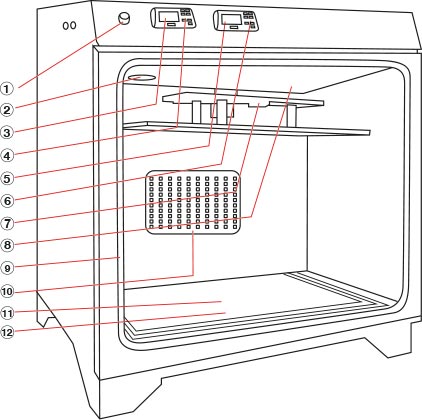
1. Interruttore On/Off
2. Ventola interna
3. Unità di misura della temperatura
4. Regolazione della temperatura
5. Regolatore con timer
6. Regolazione del timer
7. Staffa di sospensione
8. Unità di riscaldamento
9. Guarnizione della porta
10. Luce posteriore
11. Luce inferiore
12. Ripiano in vetro

1. Interruttore On/Off
2. Ventola interna
3. Unità di misura della temperatura
4. Regolazione della temperatura
5. Regolatore con timer
6. Regolazione del timer
7. Staffa di sospensione
8. Unità di riscaldamento
9. Guarnizione della porta
10. Luce posteriore
11. Luce inferiore
12. Ripiano in vetro
Configurazione di Cure L2
Scegliete una posizione adeguata per il vostro Photocentric L2, assicurandovi che vi sia spazio sufficiente (vedi sotto). Ha dimensioni esterne di 500 (L) x 350 (P) x 550 (A) mm e può ospitare pezzi alti fino a 220 mm.
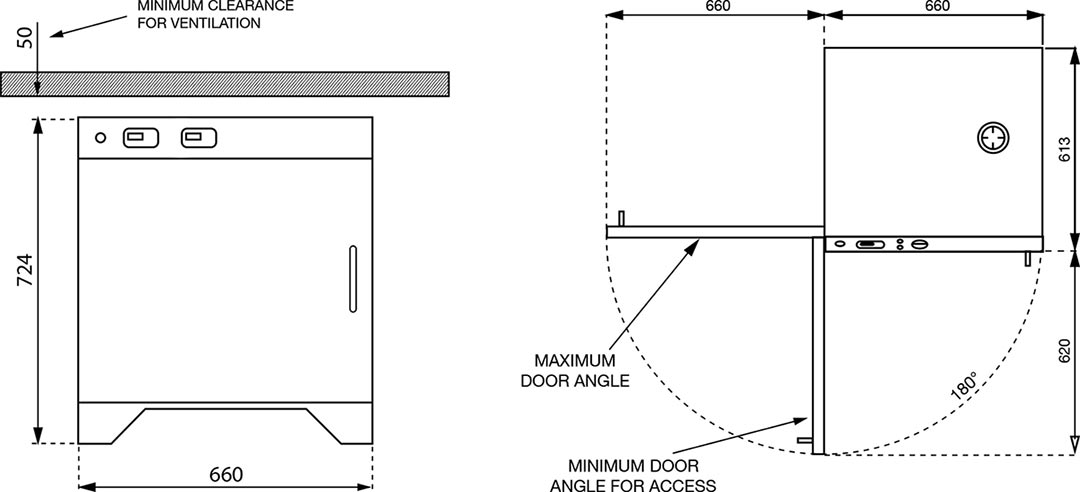
Le dimensioni sono espresse in millimetri
Unboxing del Cure L2
Rimuovere l'imballaggio esterno e riciclarlo. Il Cure L2 pesa 64 kg (141 libbre), pertanto sollevarlo con attrezzature adeguate o con l'aiuto di un numero sufficiente di persone (se ne consigliano quattro). Lasciare spazio sufficiente per aprire la porta, lavorare e rimuovere eventuali ostacoli. Indossare guanti e seguire le procedure di sicurezza per il sollevamento. Utilizzare sempre Photocentric L2 in un'area ben ventilata.
Requisiti di alimentazione
Photocentric L2 richiede un'alimentazione di rete con messa a terra con una tensione compresa tra 110 V CA e 240 V CA e una frequenza compresa tra 50 Hz e 60 Hz. Ha un consumo energetico di 1000 W. Assorbe una corrente di 4 A quando è collegato a un'alimentazione a 240 V CA, oppure di 9 A quando è collegato a un'alimentazione a 100 V CA. Collegare Photocentric L2 alla presa di corrente utilizzando il cavo di alimentazione in dotazione. Inserire sempre il cavo di alimentazione nella presa di corrente e nell'unità di polimerizzazione prima di accendere l'alimentazione dalla presa di corrente. Allo stesso modo, spegnere sempre l'alimentazione dalla presa di corrente prima di scollegare il cavo di alimentazione dall'unità di polimerizzazione o dalla presa di corrente. La presa di alimentazione dell'unità di polimerizzazione si trova sul retro della macchina, sul lato destro. L'interruttore di alimentazione si trova sulla parte anteriore, in alto a sinistra.
Operating Cure L2
La temperatura dell'unità è preimpostata in fabbrica a 60 °C (che corrisponde anche alla temperatura massima). Per impostare la temperatura del programma di polimerizzazione, premere il pulsante «Set» sul regolatore di temperatura, quindi selezionare la temperatura desiderata utilizzando le frecce. Una volta effettuata la selezione, premere nuovamente il pulsante «Set». Quando viene visualizzata la temperatura desiderata, impostare il tempo.

Tenere premuto il pulsante «Set» sul pannello del timer e utilizzare le frecce per impostare il tempo desiderato per il programma di polimerizzazione. Consultare la scheda tecnica della resina per individuare il tempo desiderato. Premere nuovamente il pulsante «Set» per confermare la selezione.
1. Accendere l'unità di polimerizzazione utilizzando il pulsante di accensione situato in alto a sinistra della macchina. Una volta accesa, si illuminerà.
2. Impostare il ciclo di polimerizzazione desiderato utilizzando i regolatori di tempo e temperatura. Attendere che l'unità di polimerizzazione raggiunga la temperatura impostata prima di caricare i pezzi (in genere tra i 5 e i 15 minuti).
3. Una volta che i componenti e la piattaforma sono stati lavati, risciacquati e asciugati, trasferirli nell'unità di polimerizzazione.
4. Aprire lo sportello dell'unità di polimerizzazione utilizzando il fermo di sicurezza situato sul lato destro e posizionare la piattaforma di stampa sulla staffa di sospensione.
5. Chiudere la porta e bloccarla con il fermo di sicurezza.
6. Tenere premuta la freccia «Su» sul timer per avviare il ciclo. Il display inizierà a lampeggiare. L'unità di polimerizzazione non funzionerà se lo sportello è aperto.
7. Una volta completato il ciclo di polimerizzazione, si udirà un segnale acustico continuo. Spegnere l'unità di polimerizzazione utilizzando il pulsante di accensione.
8. Aprire lo sportello dell'unità e, indossando guanti resistenti al calore, rimuovere la piattaforma di stampa dalla staffa di sospensione. A seconda delle indicazioni riportate nella scheda tecnica della resina, immergere la piattaforma in acqua fredda per effettuare uno shock termico oppure lasciarla raffreddare prima di rimuovere manualmente i pezzi.
Manutenzione
Prima di eseguire una qualsiasi delle operazioni riportate di seguito, assicurarsi che l'apparecchio sia a temperatura ambiente e sia stato scollegato dalla rete elettrica. Assicurarsi che l'interno dell'apparecchio sia pulito, in particolare il vetro che copre le lampade UV. Verificare lo stato della guarnizione della porta per garantire il mantenimento del calore. Verificare l'integrità del cavo di alimentazione. Assicurarsi che le prese d'aria sulla parte superiore dell'apparecchio non siano ostruite o piene di polvere.
Rimozione di componenti dalla piattaforma
Per rimuovere i pezzi dalla piattaforma di stampa, Photocentric immergere la piattaforma calda in acqua fredda (shock termico) oppure di rimuovere manualmente i pezzi tagliandoli o raschiandoli. Il metodo da scegliere dipenderà dalla compatibilità della resina, dall'accessibilità dei supporti e dall'area di contatto del pezzo con la piattaforma.
Dopo il processo di polimerizzazione, la piattaforma di stampa sarà molto calda al tatto. È importante indossare guanti resistenti al calore quando si rimuove la piattaforma dall'unità di polimerizzazione.
- Sbalzi termici
1. Rimuovere la piattaforma dall'unità di polimerizzazione e immergerla immediatamente in acqua fredda, fino a coprire i pezzi. È utile aggiungere del ghiaccio poco prima.
2. I pezzi si staccheranno dalla piattaforma di stampa o potranno essere facilmente sollevati con un oggetto appuntito.
- Rimozione manuale
Se il tipo di resina non è compatibile con gli sbalzi termici, utilizzare delle forbici per rimuovere i supporti dal pezzo. In alternativa, utilizzare il raschietto in dotazione per rimuovere i supporti dai piedini. Raschiare verso il basso per evitare di danneggiare i pezzi.
Dopo aver rimosso i pezzi dalla piattaforma di stampa, rimuovere completamente i supporti dal pezzo e pulire accuratamente la piattaforma da eventuali residui.
Linee guida di progettazione
Se progetti un componente tenendo conto delle modalità di stampa su Opus, otterrai componenti più funzionali e avrai maggiori possibilità di successo nella stampa. Queste sono solo indicazioni sui limiti entro i quali dovresti operare durante la progettazione.
Le diverse geometrie generano condizioni di forza variabili al momento del distacco. Opus è dotato della tecnologia brevettata Blow-Peel e di una pellicola per vasca a bassa adesione che garantiscono un'affidabilità e prestazioni di stampa eccezionali. Si consiglia di ridurre al minimo la superficie per fetta per evitare variazioni significative e improvvise della superficie da uno strato all'altro.
I pezzi stampati sulla piattaforma manterranno una maggiore precisione fino alla rimozione dei supporti. I materiali flessibili hanno una resistenza iniziale inferiore e devono essere progettati in modo da risultare più resistenti.
Tutte le misure dipendono dalla resina: se la resistenza a freddo è elevata, è possibile ridurre questi valori; se la flessibilità è elevata, è necessario aumentarli. È possibile verificare i parametri di progettazione nella scheda tecnica (TDS) della resina; inoltre, abbiamo preparato per voi una sintesi qui.
In caso di dubbi, non esitate a contattarci: offriamo ai nostri clienti una consulenza gratuita in materia di progettazione.

Pareti portanti
Le pareti di supporto sono collegate ad altre pareti e devono avere uno spessore minimo di 0,5 mm per le resine rigide, durevoli o flessibili, al fine di evitare deformazioni. Aggiungere 0,2 mm di spessore per ogni aumento di 10 mm delle dimensioni. Se 10×10=0,5, allora 100×100=2,3 mm

Pareti non portanti
Le pareti non supportate non sono collegate ad altre strutture e devono avere uno spessore minimo di 0,5 mm se si utilizzano resine rigide, durevoli o flessibili, per evitare deformazioni. Aggiungere 0,25 mm di spessore ogni 10 mm di aumento delle dimensioni. Se 10×10=0,5, allora 100×100=2,75 mm.

Sporgenze e stramazzi
Per "sbalzo" si intende qualsiasi parte di un modello 3D che si estende verso l'esterno in orizzontale o ad angolo, senza essere sostenuta dagli strati sottostanti. Gli sbalzi possono rappresentare una sfida durante la stampa perché, in assenza di un supporto adeguato, possono incurvarsi o cedere a causa della forza di gravità durante il processo di stampa. Stampare con un angolo di 45° rispetto all'orizzontale riduce le forze di sollevamento. Gli sbalzi che si estendono con angoli inferiori a 45 gradi rispetto all'asse verticale sono generalmente più facili da stampare senza supporti aggiuntivi; se sono più alti di 100 mm, allora aggiungi dei supporti.

Elementi incisi
I dettagli incisi sono elementi incassati nel modello. Sono richieste una profondità e una larghezza minime di 0,8 mm. Devono essere sufficientemente profondi e larghi da non confondersi con il disegno circostante.

Ponti orizzontali
Un ponte orizzontale è la distanza tra due strutture verticali. Se il ponte supera i 3 mm, potrebbe rompersi durante la stampa oppure deformarsi e staccarsi dalla piattaforma.

Fori orizzontali
I fori orizzontali sono quelli il cui asse è parallelo al piano XY. Il diametro minimo dei fori deve essere di 1 mm per le resine rigide o resistenti e di 3 mm per le resine flessibili. I fori con diametro superiore a 5 mm devono essere rinforzati per evitare che si deformino.

Fori verticali
I fori verticali sono fori il cui asse è parallelo all'asse Z. Il diametro minimo dei fori è di 0,8 mm per le resine Rigid e Durable e di 1 mm per le resine Flexible, ma la profondità non deve superare i 5 mm. I fori devono essere progettati con un diametro maggiore di 0,15-0,2 mm.

Parti di collegamento e mobili
Il gioco è la distanza necessaria tra due parti mobili di un modello, ad esempio tra ingranaggi o giunti. Le parti devono essere stampate separatamente e assemblate dopo la polimerizzazione. Per le resine rigide o durevoli, da 0,15 mm a 0,2 mm per un accoppiamento stretto e 0,4 mm per un accoppiamento largo; per le resine flessibili, da 0,5 mm a 1 mm per un accoppiamento stretto e 2 mm se le parti devono muoversi verso l'interno e l'esterno (questo può variare a seconda della forma e dello spessore della parte).

Fori di drenaggio
Quando un modello è cavo, è fondamentale aggiungere dei fori di drenaggio per consentire alla resina di fuoriuscire durante e dopo il processo di stampa ed evitare l'effetto "cupping". Si raccomanda un diametro minimo di 5 mm per i fori e un foro ogni 16 centimetri cubi di parte cava.

Spessore massimo della parete
Lo spessore delle pareti del modello deve essere limitato a un massimo di 10 mm. Spessori delle pareti eccessivi possono causare la formazione di sedimenti. In tal caso, il tempo di attesa deve essere regolato manualmente a 15 secondi se il pezzo non è più spesso di 50 mm, oppure a 30 secondi se il pezzo è più spesso di 50 mm.

Spessore minimo della parete
Per i modelli rigidi o resistenti, lo spessore minimo delle pareti dei pezzi cavi è di 2 mm, mentre per quelli flessibili è di 3 mm. È necessario aggiungere un riempimento interno. I pezzi piatti di grandi dimensioni potrebbero richiedere l'aggiunta di nervature o reticoli per evitare deformazioni.

Diametro del perno
Un perno deve avere una lunghezza superiore al doppio della sua larghezza. Con uno spessore di 0,8 mm è possibile stampare perni alti fino a 10 mm che rimangano dritti. Il diametro minimo dei perni per le resine Rigid o Durable è di 0,5 mm; aumentare lo spessore di 0,25 mm ogni 10 mm. Per le resine Flexible è di 0,7 mm; aumentare lo spessore di 0,35 mm ogni 10 mm.
Parti ausiliarie
Elementi di supporto e di orientamento
L'orientamento e la struttura di supporto ottimali per un pezzo dipendono da diversi fattori, in primo luogo dalla sua geometria, ma anche dal tipo di resina e dalla superficie che si desidera mantenere priva di segni lasciati dai supporti. In Photocentric sono disponibili linee guida consolidate su come orientare e supportare pezzi con geometrie diverse.
In qualità di Photocentric , puoi contare sul nostro team di esperti in progettazione per la produzione additiva, pronto ad aiutarti a ottimizzare il tuo processo di produzione.
Se desideri ottimizzare la tua produzione digitale su larga scala, rivolgiti agli esperti.
Manutenzione di Opus
Manutenzione generale
La presa d'aria principale del sistema di raffreddamento Liquid Crystal si trova sulla base della stampante. Con il passare del tempo, la polvere si accumula sul filtro dell'aria. Un accumulo eccessivo di polvere riduce il flusso d'aria e potrebbe causare il surriscaldamento della stampante. Ciò finirà per attivare il dispositivo di protezione termica e provocare un errore di stampa. Inoltre, lo schermo LCD potrebbe subire danni irreversibili.
Pulire il filtro della ventola almeno una volta al mese se la stampante viene utilizzata regolarmente. Per le stampanti in uso costante o in ambienti polverosi, pulire il filtro della ventola ogni due settimane. Il filtro è magnetico e può essere staccato dalla piastra di base e sostituito senza attrezzi. Per accedervi, è necessario sollevare la parte anteriore della macchina. Assicurarsi sempre che il serbatoio sia vuoto e che il coperchio sia chiuso prima di sollevare o spostare Liquid Crystal . Chiedere aiuto a un'altra persona e seguire le corrette procedure di sollevamento. La stampante pesa 38 kg. Utilizzare acqua calda e sapone per pulire il filtro e rimetterlo a posto una volta che si è asciugato completamente.
Liquid Crystal funzionerà in modo ottimale purché venga mantenuta sempre pulita. Anche tutte le attrezzature utilizzate insieme a questa stampante, ad esempio i flaconi di resina, i guanti, gli strumenti ecc., devono essere mantenute pulite.
Rifacimento del rivestimento della vasca di resina
In condizioni di funzionamento normali, Photocentric sostituire la pellicola della vasca della resina dopo circa 20 stampe. È necessario sostituire immediatamente la pellicola in caso di danni visibili o segni di fuoriuscita di resina. La sostituzione della pellicola richiede circa 40 minuti se si seguono le procedure corrette e si utilizzano gli strumenti adeguati. È importante pulire accuratamente l'interno della vasca per evitare che frammenti di resina indurita o altri agenti contaminanti danneggino la pellicola appena installata. Guarda il video qui sotto per le istruzioni su come sostituire la pellicola del serbatoio.
Ti serviranno:
- Tappetino in silicone
- Asciugamano di carta
- Solventi detergenti (ad es. alcool isopropilico)
- Film sul VAT
- Chiave Torx a L T25
- Chiave Torx a forma di L T10

Ricalibrazione della piattaforma di stampa
La piattaforma di stampa è stata precalibrata sulla nostra linea di produzione secondo rigorose procedure di controllo qualità. Ciò garantisce che la superficie inferiore della piattaforma di stampa sia parallela allo schermo LCD. Anche la vasca della resina è calibrata per la piattaforma di stampa: la pellicola della vasca e lo schermo LCD sono a contatto non appena la piattaforma raggiunge la fine del suo movimento verso il basso. La piattaforma e la vasca non dovrebbero disallinearsi durante l'utilizzo di Liquid Crystal . Nel raro caso in cui si verifichi un disallineamento, sarà necessario reimpostare la piattaforma della stampante e la vasca nelle loro posizioni corrette. Guarda il video qui sotto per le istruzioni su come ricalibrare la piattaforma.
Ti servirà: chiave Torx a L T25

Ricalibrazione della vasca della resina
Assicurati che la vasca della resina sia completamente pulita e priva di residui, quindi rimuovila dalla stampante. Guarda il video qui sotto per le istruzioni su come ricalibrare la vasca.

Regolazione della copertura della stampante
Con il passare del tempo, l'uso ripetuto della calotta di stampa potrebbe causarne l'allentamento e la perdita della capacità di rimanere in posizione aperta senza sostegno.
Per risolvere il problema, sarà necessario regolare il supporto del cuscinetto del cofano.
Serrare la vite al centro della staffa dall'esterno della stampante utilizzando la chiave Torx a L T25.
Serrare il dado dall'interno della stampante utilizzando una chiave da 10 mm.
Risoluzione dei problemi di Opus
Caricamento file
- Il file sulla chiavetta USB non viene riconosciuto
Per caricare il file da una chiavetta USB, questa deve essere formattata in formato FAT32: è l'unico formato che la stampante è in grado di riconoscere. Non caricare il file da un server, ma salvalo direttamente sul tuo PC. Assicurati che il firewall sia disattivato, poiché potrebbe impedire la connessione. Aggiorna la pagina dell'interfaccia utente per verificare che il file caricato sia presente.
- Modifiche all'indirizzo IP della stampante
Verifica che il router Wi-Fi non sia impostato su un indirizzo IP dinamico, poiché in tal caso alla stampante verrebbe assegnato un nuovo indirizzo IP ogni volta. Prova a collegarti utilizzando questo metodo di trasferimento file online. Assicurati che la stampante e il PC siano collegati alla stessa rete da cui stai estraendo il file e che il file sia salvato localmente sul tuo PC anziché su un server.
Piattaforma
- Ricalibrazione della piattaforma
Se si verifica un errore di stampa e il team Photocentric ti consiglia di ricalibrare la piattaforma, puoi trovare le istruzioni nella sezione "Manutenzione di Opus". Ti sconsigliamo vivamente di ricalibrare la piattaforma se non è necessario.
- La piattaforma non si muove
Nell'interfaccia grafica, premere "Manutenzione" e poi "Sollevamento piattaforma" per verificare se il motore solleva normalmente la piattaforma. Se si sente un rumore metallico e la piattaforma non si solleva, contattare photocentric.
Interfaccia utente - Blocco della GUI
Controlla l'icona della stampante nell'angolo in alto a sinistra dell'interfaccia grafica: dovrebbe essere di colore verde quando la stampante è abilitata. Se l'icona è rossa, significa che la stampante è disabilitata e non funzionerà. Premi l'icona della stampante per abilitarla. Verifica che la stampante utilizzi il software e il firmware corretti sia sulla scheda PCB che sul Raspberry Pi.
Schermo - Nessuna immagine visualizzata
Se sullo schermo LCD non viene visualizzata alcuna immagine, premere "Manutenzione" nell'interfaccia grafica e poi "Display 4K" per verificare se lo schermo LCD visualizza l'immagine. Se il logo non viene visualizzato, contattare photocentric
Photocentric
- Chiave di licenza smarrita
Se hai smarrito la chiave di licenza, visita il nostro sito web qui e acquista il servizio di ripristino della chiave di licenza.
- Attivazione della licenza di Studio su un altro sistema
Per trasferire la licenza dello studio su un altro sistema, devi prima disattivarla sul sistema attuale. Apri il software e vai alla scheda "Aiuto". Seleziona l'opzione per rimuovere la licenza dal sistema attuale. Questa operazione disattiverà la licenza su quel computer; per eseguire questa procedura è necessaria una connessione a Internet attiva.
Diagnosi dei difetti di stampa
Crepe
Il motivo principale per cui un modello si rompe è l'elevata densità del riempimento o dei supporti interni. Si consiglia di sostenere il file con supporti esterni, quindi svuotarlo e infine aggiungere il riempimento. Possiamo fornire consigli su una varietà di strutture di riempimento, sia geometriche che organiche, in grado di mantenere la resistenza e ridurre al minimo la massa. È importante non svuotare prima il modello, altrimenti il software genererà automaticamente dei supporti interni che interferiscono con il riempimento. Aggiungere i fori necessari e assicurarsi che le strutture interne a traliccio complesse siano lavate accuratamente, risciacquate e lasciate asciugare per 4 ore prima di inserirle nell'unità di polimerizzazione.
Deformazione
La deformazione è causata da parti non sostenute o orientate correttamente. Per evitare la deformazione di parti con un elevato rapporto di aspetto (ad esempio, pannelli grandi e sottili), utilizzare il software VoxelDance Additive per garantire una solida rete di supporti a reticolo e punte di supporto molto sottili che ne facilitino la rimozione.
Mancata aderenza alla piattaforma
Verificare che i componenti siano posizionati sulla piattaforma nel software. Verificare che la piattaforma sia levigata e che la superficie sia ruvida. Verificare che la resina sia a temperatura ambiente e che sia stato selezionato un tempo di esposizione sufficientemente lungo. Verificare che la piattaforma sia stata riportata correttamente in posizione iniziale.
Delaminazione o striature in una parte
Ciò accade quando i pezzi non aderiscono alla piattaforma o si delaminano a metà del processo di stampa; le cause più comuni sono:
- Le parti non sono a contatto con la piattaforma
- La piattaforma deve essere levigata
- C'è una perdita nella vasca
- Errori nella preparazione dei file: righe mancanti
- Modello cavo senza fori di drenaggio
- Supporti mancanti
- Il sistema di rilascio del foglio di protezione non funziona correttamente
- La guarnizione della vasca non è posizionata correttamente
- Il tino non è fissato con le staffe
- La piattaforma di stampa non è parallela allo schermo LCD: sarà necessario eseguire il re-homing
- Cliente che utilizza la piastra di base su Studio
Piccoli fori
Un “foro” o “taglio” è un difetto di stampa in cui una piccola area del pezzo non si forma. Questo vuoto può presentarsi sotto forma di un piccolo foro, di un tunnel che attraversa il pezzo o di una fessura che lo taglia. Se altre sezioni del pezzo sarebbero state sostenute direttamente dal materiale mancante, anche quelle sezioni potrebbero non polimerizzarsi correttamente. Uno dei seguenti fattori, o una loro combinazione, può causare un foro o un taglio in una stampa:
- Residui sul fondo della vasca
- Una lacuna nel file di stampa
- Il ritiro del materiale sta provocando un cedimento della parete in quel punto
Aspirare o soffiare
Il fenomeno del "cupping" o "blowout" si verifica quando una porzione concava o convessa di un pezzo funge da ventosa e intrappola l'aria durante la stampa. Man mano che la piattaforma di stampa si allontana dal serbatoio durante il processo di distacco, lo spazio vuoto all'interno della cavità aumenta. Ciò riduce la pressione dell'aria all'interno della cavità, creando un differenziale di pressione che spinge verso l'interno sulle pareti circostanti della cavità. Se le pareti sono troppo sottili e non riescono a resistere alla pressione, si deformano verso l'interno per equalizzare la pressione.
Il rischio di deformazione dipende dal tipo di resina, dalle dimensioni della coppa, dalla forma del modello e dallo spessore della parete della coppa. Le coppe di piccole dimensioni o quelle con pareti più spesse potrebbero essere stampate correttamente. Per evitare questo problema, aggiungi un foro di drenaggio e orienta il modello in modo da ridurre al minimo la deformazione.
Photocentric
La preparazione dei modelli in Photocentric è una delle fasi più importanti del processo di stampa e vale la pena dedicare del tempo a comprendere appieno come posizionare e orientare i pezzi sulla stampante Magna. Si noti che questa procedura potrebbe differire da quella di altre stampanti utilizzate in precedenza.
L'utilizzo di supporti ottimizzati e un corretto orientamento dei pezzi è fondamentale per realizzare pezzi entro i limiti di tolleranza, ottenere un'eccellente finitura superficiale e garantire tempi di produzione rapidi.
Quando orienti i tuoi pezzi, tieni presente quanto segue:
- centro di gravità: questo valore cambierà man mano che la geometria si modifica durante la stampa.
- aspirazione - evitare l'effetto ventosa inserendo dei fori di sfiato
- Forze di distacco: contrastare qualsiasi forza di trazione verso il basso inclinando il pezzo in modo da ridurre al minimo la superficie per strato, puntando a un aumento graduale della superficie.
- I supporti sono necessari solo in presenza di una sporgenza o di una superficie piana rivolta verso la piattaforma.
- Finitura superficiale: utilizzare i supporti nelle aree in cui la finitura superficiale non è importante, al fine di ridurre al minimo il tempo necessario per la rimozione dei supporti.
Norme generali relative all'orientamento e al sostegno:
Per garantire la precisione dimensionale e compensare eventuali ritiri, consigliamo di aumentare il volume del modello dello 0,5% su tutti e tre gli assi (xyz).
Esegui questa operazione prima di procedere al taglio oppure impostala come predefinita aprendo il profilo della resina che hai scelto, selezionando la scheda "Pre-elaborazione del pezzo" e cliccando su "Scala di correzione del ritiro XYZ" per modificare i valori su 1,005 su tutti e tre gli assi (ovvero aumentando il volume dello 0,5%). Premi "Salva"; in questo modo, ogni volta che selezionerai questa resina, il fattore di scala verrà applicato automaticamente.
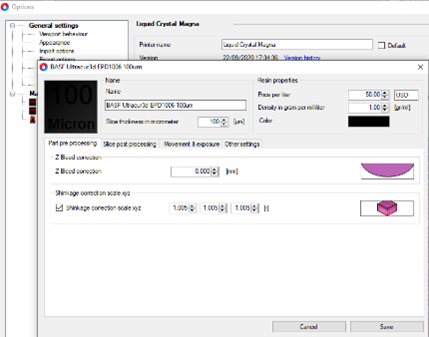
Figura 1: Scala di correzione del ritiro
Modelli di posizionamento
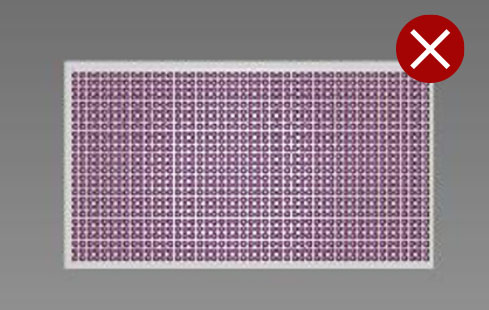
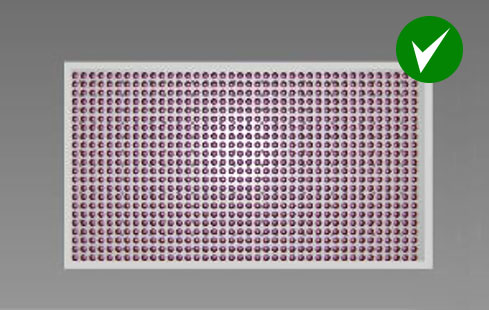
Posizionare i modelli troppo vicini tra loro (ad esempio quando si stampano più copie dello stesso modello) comprometterà la qualità superficiale dei pezzi e renderà più difficile il loro lavaggio. Inoltre, potrebbe rendere più difficile completare la post-elaborazione sulla piattaforma, poiché la luce non riuscirà a raggiungere tutte le aree in modo uniforme.
- Mantenere una distanza di almeno 3 mm tra i pezzi. Per le resine nere, la distanza minima tra i modelli deve essere di 5 mm.
Stampe di supporto
Quando si utilizzano i supporti, sollevare i componenti ad un'altezza minima di 10 mm sopra la piattaforma per consentire:
- Strutture di supporto più complesse
- Rimozione più agevole dei pezzi dalla piattaforma
- Rimozione più agevole del supporto dal pezzo
- Quando si stampano superfici di grandi dimensioni, aumentare l'altezza dei supporti a 20-30 mm.
Spessore minimo della parete
- per resine rigide come High Tensile e Hard, impostare il valore su 0,5 mm
- per le resine flessibili, come Flexible, impostare il valore su 2 mm
Diametro minimo della punta di supporto
- per tutti i materiali rigidi è pari a 0,6 mm
- per tutte le resine flessibili è di 1,2 mm
Consigli e trucchi per l'orientamento dei modelli
È preferibile stampare i pezzi piatti in verticale
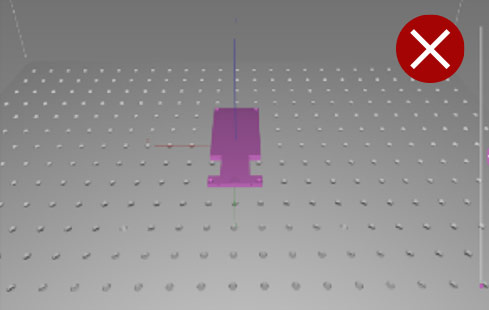
I modelli piatti con ampie superfici non dovrebbero essere stampati in piano, direttamente sulla piattaforma di stampa o con supporti corti. Le ampie superfici aderiscono troppo alla piattaforma e si danneggiano facilmente durante la rimozione. Inoltre, il flusso della resina creerà una superficie irregolare attorno al modello. La stampa in piano e/o su supporti corti può causare la deformazione del modello a causa del restringimento e richiede più tempo per rimuovere il materiale di supporto.
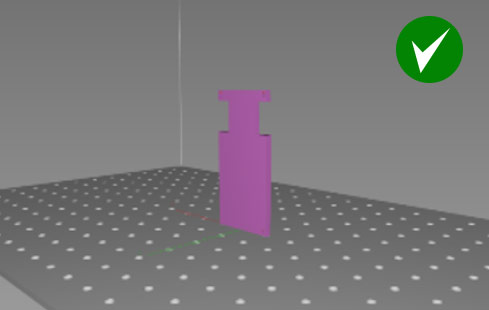
I modelli piatti devono essere stampati in verticale. Il modello può quindi essere posizionato direttamente sulla piattaforma di stampa. In alternativa, sollevare il modello di 10 mm sopra la piattaforma di stampa e sostenere la superficie inferiore.
Questo orientamento riduce al minimo la superficie che richiede l'uso di supporti. Il modello risulterà così liscio su entrambi i lati e si impiegherà meno tempo a rimuovere i supporti.
Stampa con un angolo di 45 gradi rispetto agli assi x, y e z
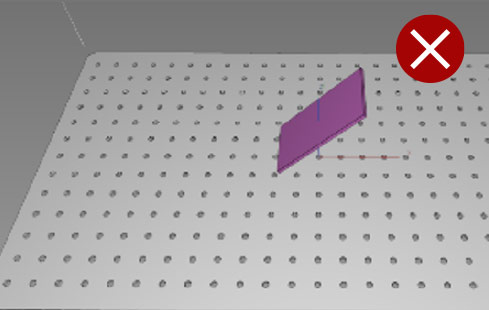
Questo modello presenterà una superficie irregolare su un lato, poiché i pixel si spostano su di esso. Questo perché è stato orientato solo lungo l'asse x.
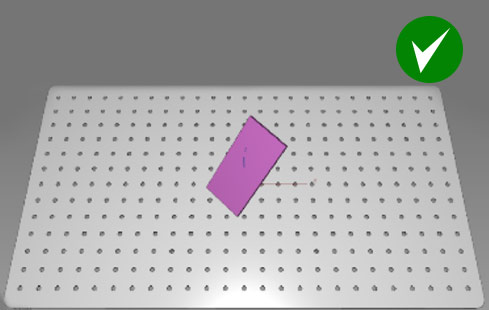
Per ottenere una finitura superficiale uniforme ed evitare la comparsa di linee di spostamento dei pixel sulle superfici piane, ruota il modello di 45 gradi rispetto agli assi x, y e z.
Scatole angolari a 45 gradi rispetto a tutti gli assi e con un'altezza di 15 mm dalla piattaforma
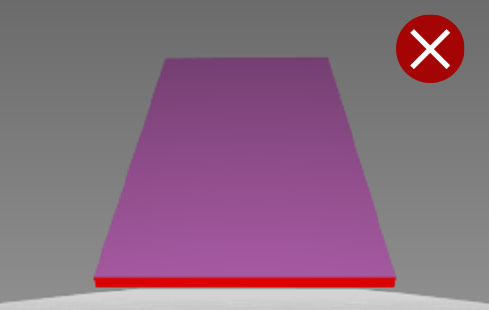
Il semplice orientamento di modelli piatti di grandi dimensioni su uno o due assi provocherà una deformazione dei primi strati creati dalle forze di distacco e dallo spostamento del baricentro.
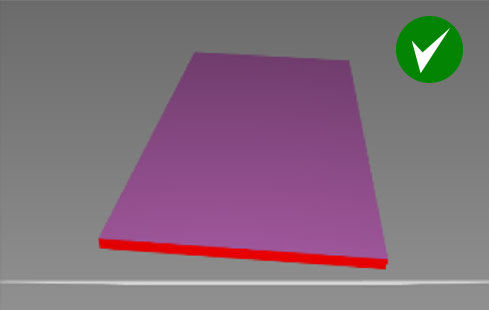
Ruotare i modelli di grandi dimensioni, piatti o a forma di scatola, di 45 gradi su tutti e tre gli assi e sollevare il modello di 15 mm dalla piattaforma.
Questo orientamento comporta un graduale aumento della superficie, riducendo il rischio di deformazioni e di ritiro anisotropico nel modello stampato.
La stampa in verticale riduce il numero di supporti necessari
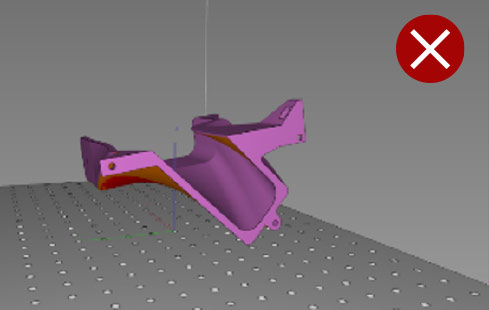
La stampa orizzontale di questo pezzo richiederebbe numerosi supporti sulla superficie inferiore, il che comporterebbe tempi più lunghi per la preparazione del file e per la rimozione dei supporti nella fase di post-elaborazione. Inoltre, senza supporti interni, il pezzo potrebbe deformarsi.
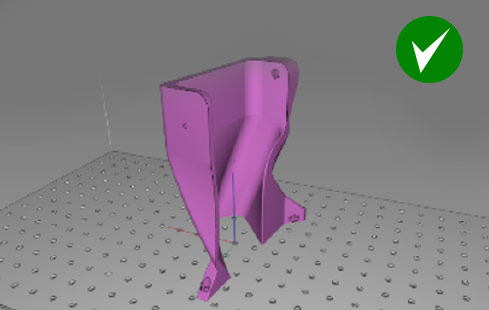
Se si posiziona questo tipo di modello in verticale, saranno necessari meno supporti. La stampa richiederà più tempo rispetto all'orientamento orizzontale, ma si risparmierà sulla post-elaborazione e si otterrà una finitura superficiale migliore.
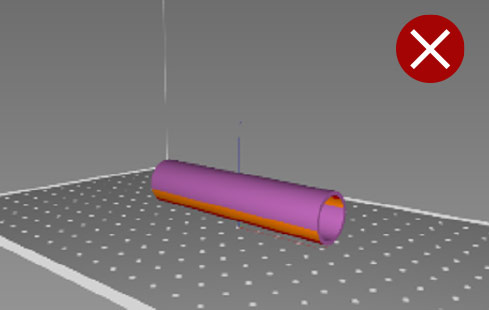
Non stampare forme tubolari in orizzontale. Il modello si deformerà e la cavità interna passerà da circolare a ovale. L'aggiunta di supporti interni può aiutare a evitare la deformazione, ma aumenterà il tempo necessario per la preparazione del file e la post-elaborazione.
Orientare questo modello con un angolo di 45 gradi richiederebbe molti supporti e una post-elaborazione aggiuntiva.
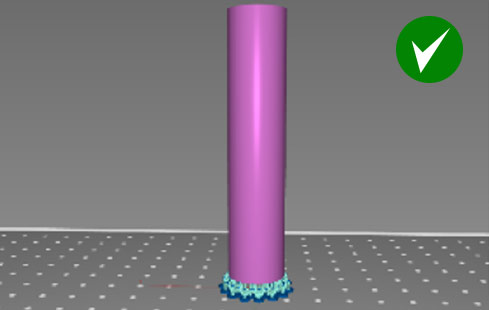
Posizionare il tubo in verticale per ottenere una finitura superficiale ottimale e la massima precisione dimensionale. Sollevare il modello di almeno 10 mm dalla piattaforma per evitare che si stacchi a causa delle forze di aspirazione. In questo modo sarà anche più facile rimuovere i pezzi dalla piattaforma.
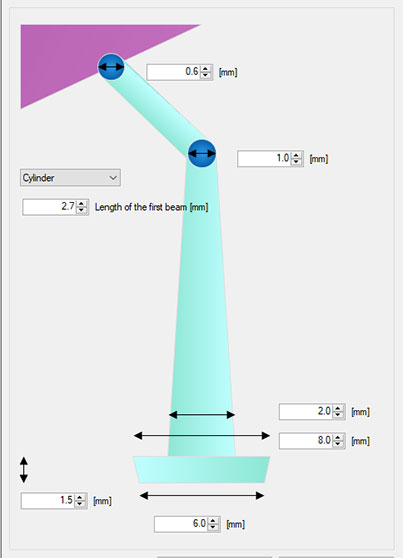
Introduzione ai supporti per elementi strutturali
1) Suggerimento per l'assistenza
2) Primo raggio
3) Giunto superiore a moltiplicatore
4) Palo
5) Piede
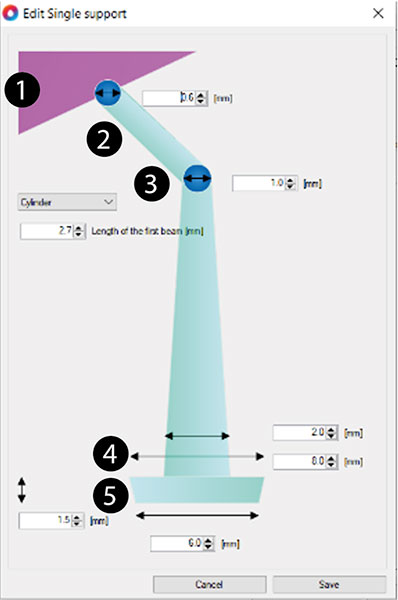
Impostazioni di supporto consigliate per materiali rigidi come High Tensile, Hard o Durable
Impostazioni predefinite e consigliate per la lunghezza del primo raggio e il diametro del giunto.
Nella "Modalità assistenza", clicca sulla scheda "Generazione assistenza (Avanzate)".
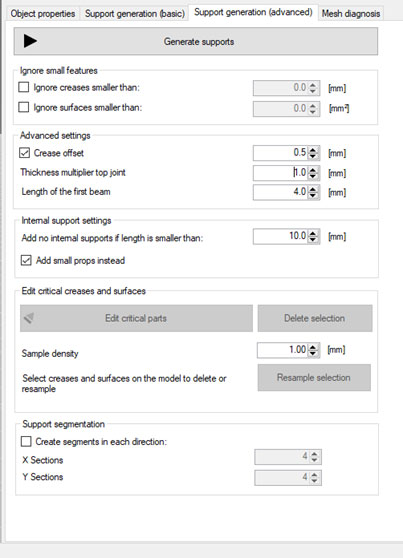
Clicca per ingrandire
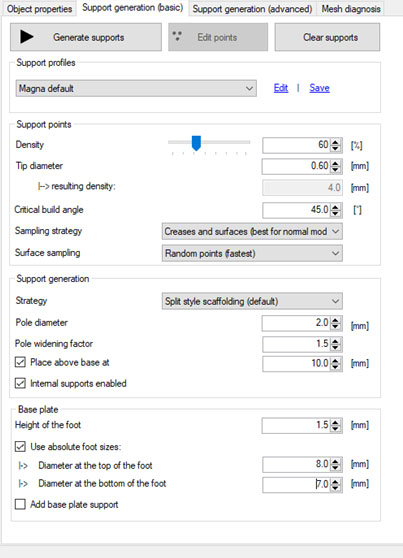
Impostazioni di supporto per modelli di piccole dimensioni (altezza di stampa fino a 100 mm).
Nella "Modalità assistenza", clicca sulla scheda "Generazione assistenza (base)".

Clicca per ingrandire
Supporti minimi per modelli di medie dimensioni (altezza di stampa fino a 200 mm).
Nella "Modalità assistenza", clicca sulla scheda "Generazione assistenza (base)".

Clicca per ingrandire
Supporti minimi per modelli di grandi dimensioni (altezza di stampa fino a 250 mm).
Nella "Modalità assistenza", clicca sulla scheda "Generazione assistenza (base)".
Clicca per ingrandire
Supporti minimi per modelli di grandi dimensioni
(fino all'altezza massima di costruzione)
Nella "Modalità assistenza", clicca sulla scheda "Generazione assistenza (base)".

Clicca per ingrandire
Dimensioni minime del supporto interno.
Fai clic su "Configurazione" dal menu "File".
Fai doppio clic suLiquid Crystal , quindi sulla scheda «Supporto manuale».
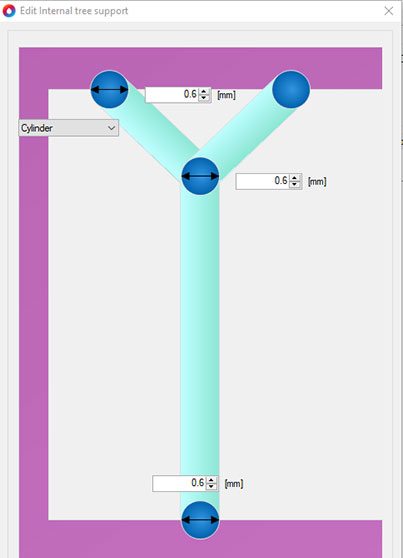
Clicca per ingrandire
Dimensioni minime dei supporti interni nei casi in cui la distanza tra due pareti sia superiore a 50 mm.
Fai clic su "Configurazione" dal menu "File".
Fai doppio clic suLiquid Crystal , quindi sulla scheda «Supporto manuale».

Clicca per ingrandire
Dimensioni minime dei supporti per alberi.
Fai clic su "Configurazione" dal menu "File".
Fai doppio clic suLiquid Crystal , quindi sulla scheda «Supporto manuale».

Clicca per ingrandire
Dimensioni minime dei supporti singoli per modelli alti fino a 100 mm
Fai clic su "Configurazione" dal menu "File".
Fai doppio clic suLiquid Crystal , quindi sulla scheda «Supporto manuale»
Clicca per ingrandire
Dimensioni minime dei supporti singoli per modelli fino a 150 mm
Fai clic su "Configurazione" dal menu "File".
Fai doppio clic suLiquid Crystal , quindi sulla scheda «Supporto manuale»

Clicca per ingrandire
Dimensioni minime dei supporti singoli per modelli fino a 250 mm
Fai clic su "Configurazione" dal menu "File".
Fai doppio clic suLiquid Crystal , quindi sulla scheda «Supporto manuale».

Clicca per ingrandire
Dimensioni minime dei singoli supporti per i modelli con altezza massima di stampa
Fai clic su "Configurazione" dal menu "File".
Fai doppio clic suLiquid Crystal , quindi sulla scheda «Supporto manuale».

Clicca per ingrandire
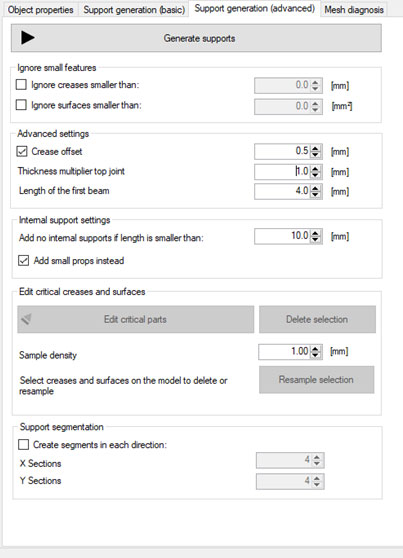
Impostazioni di supporto consigliate per materiali morbidi come Flexible
Impostazioni predefinite e consigliate per la lunghezza del primo raggio e il diametro del giunto.
Nella "Modalità assistenza", clicca sulla scheda "Generazione assistenza (Avanzate)".
Clicca per ingrandire
Supporti minimi per modelli di piccole dimensioni (altezza di stampa fino a 100 mm).
Nella "Modalità assistenza", clicca sulla scheda "Generazione assistenza (base)".

Clicca per ingrandire
Supporti minimi per modelli di medie dimensioni (altezza di stampa fino a 250 mm).
Nella "Modalità assistenza", clicca sulla scheda "Generazione assistenza (base)".

Clicca per ingrandire
Supporti minimi per modelli di grandi dimensioni (altezza massima di stampa)
Nella "Modalità assistenza", clicca sulla scheda "Generazione assistenza (base)".

Clicca per ingrandire
Dimensioni minime interne del supporto.
Fai clic su "Configurazione" dal menu "File".
Fai doppio clic suLiquid Crystal , quindi sulla scheda «Supporto manuale».

Clicca per ingrandire
Consigli e suggerimenti per la realizzazione di strutture di sostegno
Clicca su «Modalità di supporto» e seleziona l'opzione desiderata.

In questo modo verranno generati automaticamente i supporti.
Controllare sempre visivamente che tutte le aree critiche siano state fissate.
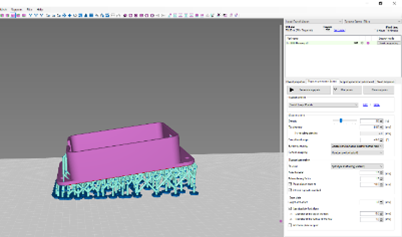
Se ci sono aree che richiedono un supporto aggiuntivo, premere

Quando vedi le aree non sostenute, clicca sulle zone che necessitano di rinforzo per aggiungere ulteriori supporti.
La distanza tra i supporti deve essere di 2-3 mm. Come riferimento, la dimensione delle maglie della griglia della piattaforma è di 5x5 mm.
Una volta che tutte le aree critiche sono state prese in carico, premere 
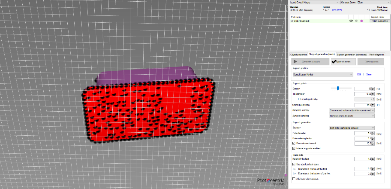
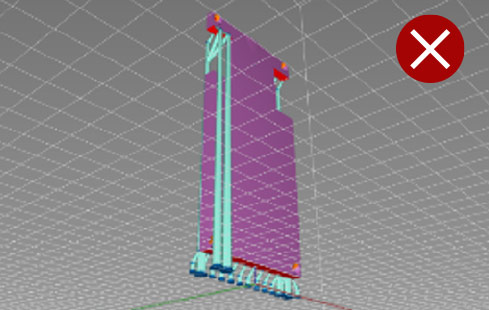
I supporti automatici non sempre inseriscono supporti in tutte le zone critiche. In questa foto, i supporti sul fondo sono stati inseriti solo su un lato. Questo modello crollerà o si deformerà in questa zona a causa della forza di gravità e delle forze di distacco.
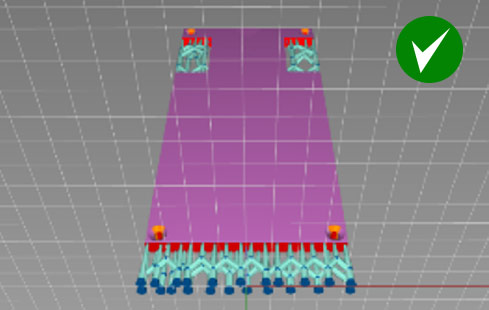
Quando si utilizzano i supporti automatici, modificare sempre il modello per aggiungere ulteriori supporti, se necessario. I supporti devono essere sufficientemente robusti da sostenere il modello e resistere alla forza di gravità e alle forze di distacco durante la stampa. Inoltre, i supporti devono trovarsi il più vicino possibile al bordo del modello.
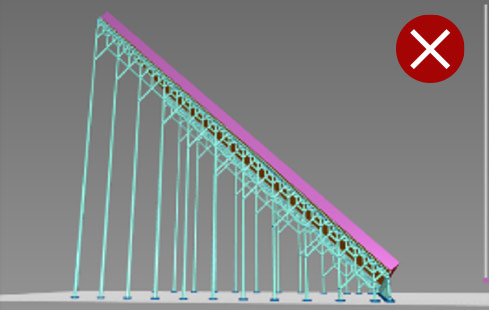
In alcuni casi, i supporti automatici non sono sufficienti. Nell'esempio sopra riportato, è necessario aggiungere dei supporti manuali per sostenere gli angoli critici e rendere la struttura abbastanza robusta da sostenere il pezzo. Se stampato senza supporti aggiuntivi, il pezzo si romperà o si deformerà durante la stampa.
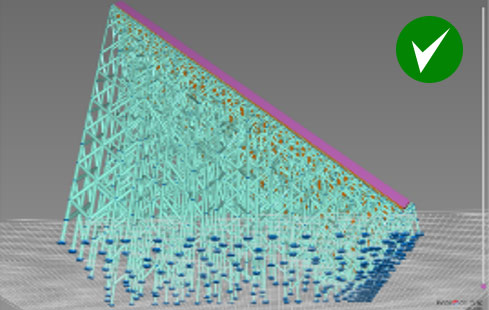
Questo è un esempio di combinazione ottimizzata di supporti automatici e regolazioni manuali. Tutti gli angoli critici sono sostenuti, i supporti sono distribuiti in modo uniforme e con la giusta densità.
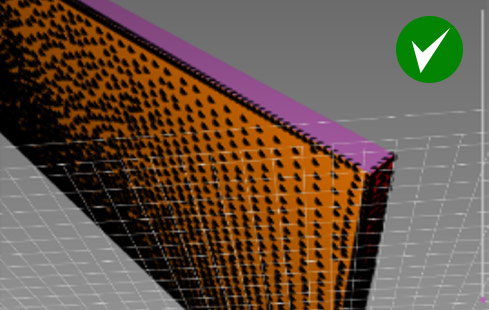
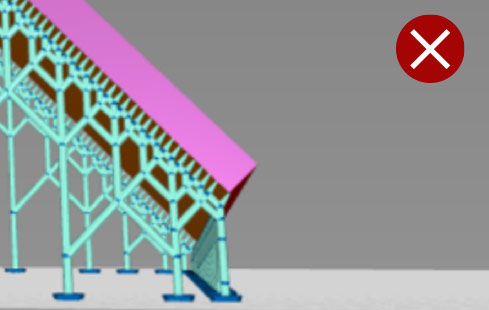
Senza supporti su entrambi i bordi, i primi strati inizieranno a deformarsi, i bordi non risulteranno ben definiti e la stampa potrebbe non riuscire.
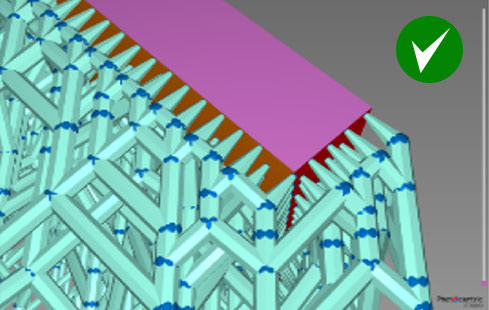
I primi strati sono molto importanti. I bordi smussati devono essere sostenuti da entrambi i lati per mantenere un bordo ben definito e netto.
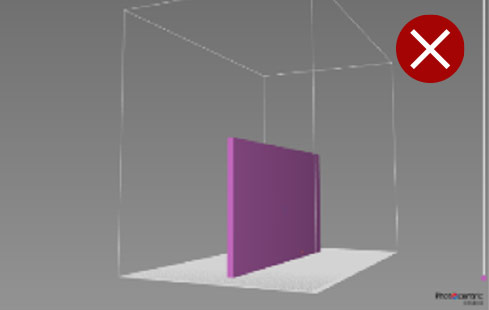
Se si posiziona il pezzo in verticale sopra la piastra, direttamente o su dei supporti, i primi strati si deformeranno causando un’incurvatura.
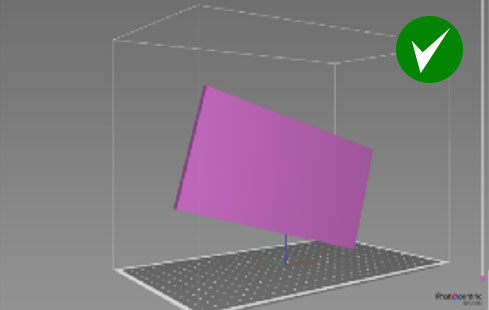
Se le dimensioni e la forma del modello lo consentono, orientarlo ad angolo rispetto a tutti gli assi.
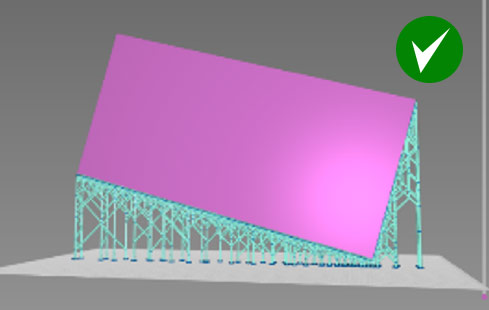
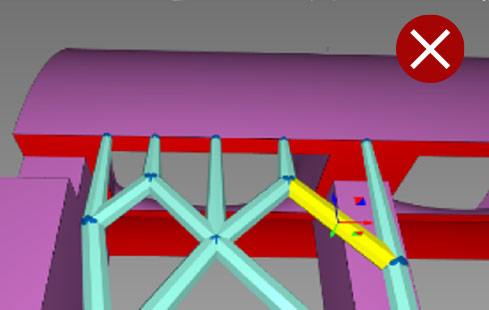
Una distanza tra i punti di appoggio superiore a 3 mm causerà una superficie irregolare nei punti in cui sono presenti sporgenze. Distanze superiori a 5 mm provocheranno deformazioni e delaminazioni.
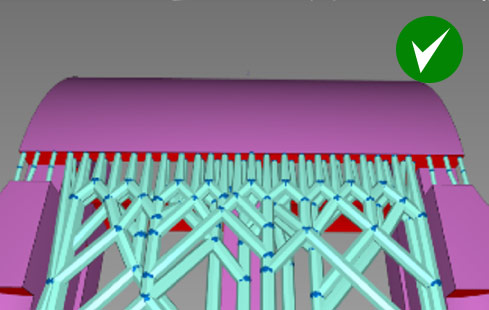
La distanza tra i supporti deve essere inferiore a 2 mm e il più vicina possibile al bordo.
I supporti devono essere posizionati vicino al bordo.
Se i punti di appoggio sono troppo lontani dal bordo, il modello risulterà irregolare e deformato.
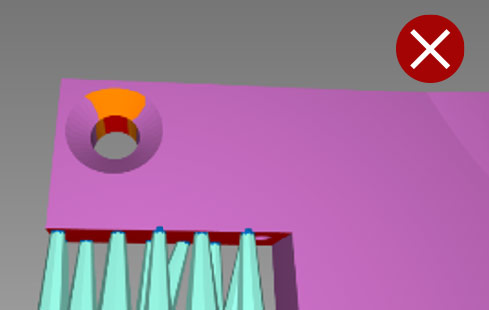
Senza supporti interni, i fori si deformano e assumono una forma ovale.
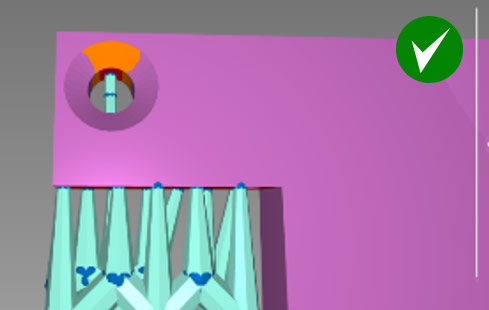
Per fori circolari di diametro superiore a 2 mm, aggiungere un supporto interno.
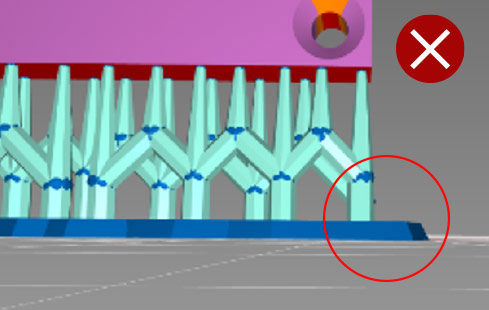
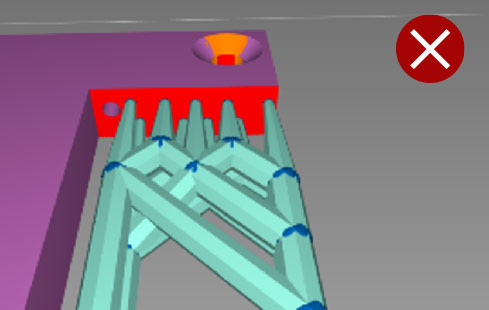
I piedini di supporto inclinati verso il basso come sopra saranno più difficili da rimuovere.
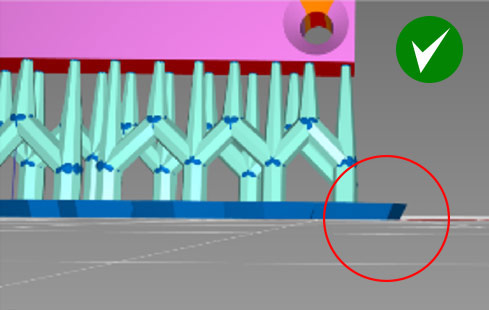
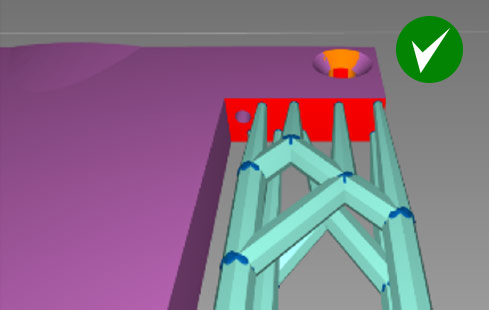
Aggiungendo dei piedini di appoggio inclinati verso l'alto come mostrato, sarà più facile rimuovere il pezzo.
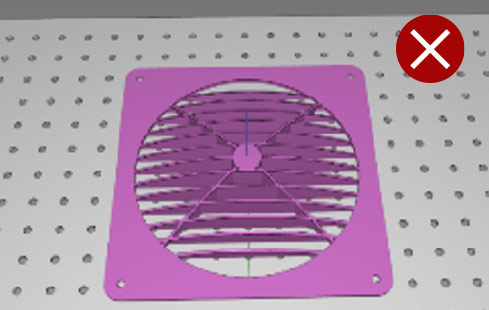
Non stampare modelli di grandi dimensioni in piano. Sarà molto difficile rimuoverli dalla piattaforma e potrebbero rompersi.
La stampa di questa parte, come illustrato, con superfici orizzontali a sbalzo richiederà l'uso di supporti interni per evitare deformazioni. Ciò comporterebbe un lavoro di post-elaborazione aggiuntivo e darebbe luogo a una finitura superficiale scadente.
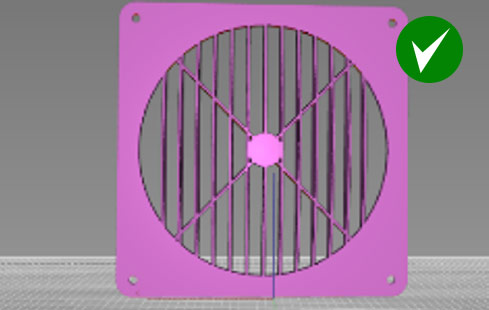
Orientare questo tipo di modello in verticale senza supporti. Il tempo di stampa sarà più lungo rispetto all'orientamento orizzontale, ma il pezzo richiederà meno tempo di post-elaborazione e presenterà quindi una finitura superficiale migliore. Orientare i pezzi con sporgenze interne in modo che richiedano il minimo di supporti interni. L'opzione migliore è allineare il pezzo con le sporgenze in verticale rispetto al piano di stampa, ottenendo così la migliore finitura superficiale su entrambi i lati.
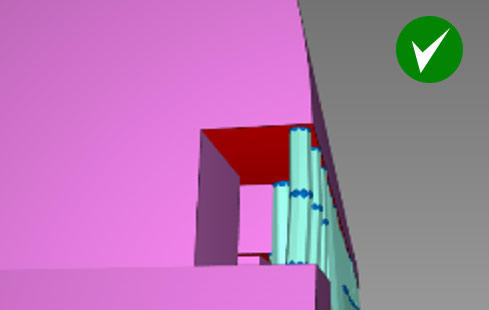
Se le parti sporgono di oltre 1 mm e presentano angoli acuti, aggiungere dei supporti per mantenere il bordo ben definito.
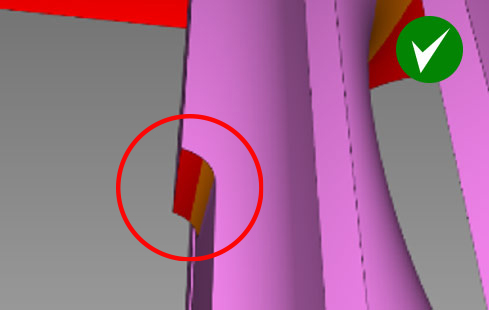
Se gli elementi sporgono di oltre 2 mm e presentano angoli arrotondati, aggiungere dei supporti per mantenere la forma del bordo.
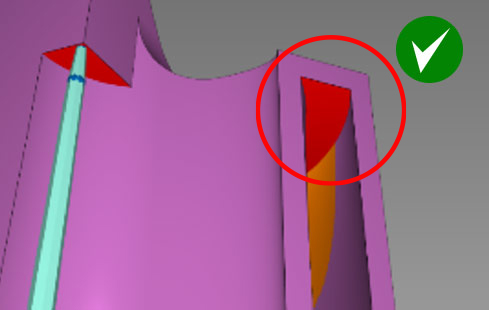
Se le sporgenze sono inferiori a 2 mm e sono autoportanti su entrambi i lati, non è necessario aggiungere dei supporti al centro.
Svuotamento
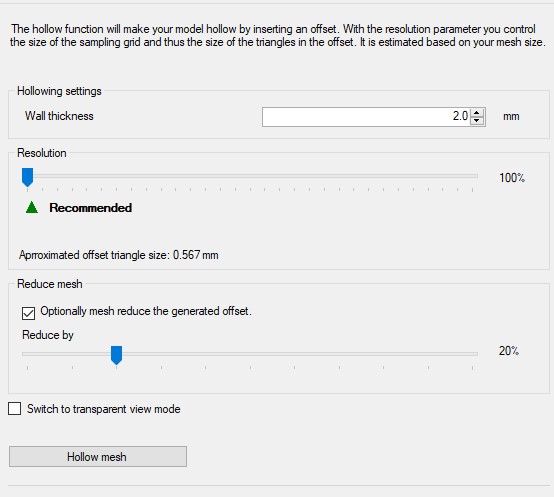
Photocentric offre la possibilità di svuotare modelli di grandi dimensioni (purché la geometria del modello e l'applicazione lo consentano).
La svuotatura riduce il consumo di resina e, di conseguenza, il costo di stampa. Inoltre, riduce il peso, il che può contribuire a migliorare la qualità di stampa e il tasso di successo.
Lo spessore minimo delle pareti per la tecnica della «fusione a cera persa» è di 0,5 mm, mentre per i modelli di prototipazione di grandi dimensioni in generale è di 2 mm.
Una volta completata la svuotatura, consigliamo di aggiungere una struttura di riempimento per rendere i modelli più rigidi e sostenere gli sbalzi interni.
Il diametro minimo di riempimento è di 0,5 mm per i pezzi realizzati con la tecnica della «fusione a cera persa», con una dimensione delle celle di 5 mm.
Le impostazioni predefinite sono un diametro di riempimento di 1 mm e una dimensione delle celle di 5 mm.
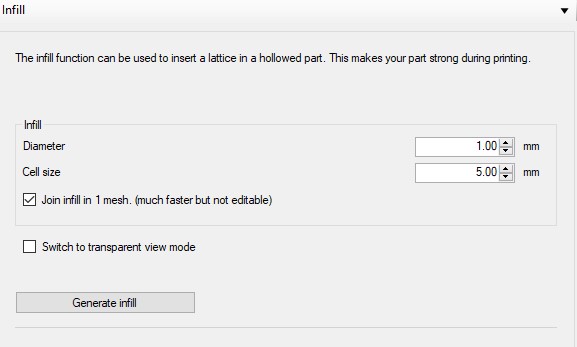
Nella "Vista trasparente" è possibile verificare la struttura del riempimento.
La svuotatura e il riempimento consentono di risparmiare fino all'80% di resina, garantendo comunque la rigidità dei modelli.
I modelli cavi devono avere dei fori di drenaggio per ridurre l'effetto di aspirazione durante la stampa.
Seleziona «Foro di drenaggio flessibile»  in modalità «Assistenza».
Il diametro minimo del foro di scarico è di 4 mm.
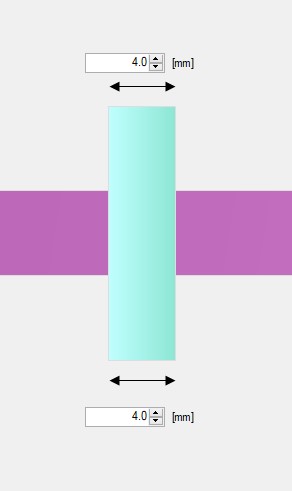
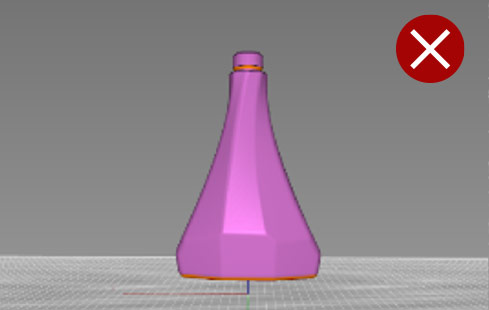
Se i modelli cavi, come ad esempio le bottiglie, non dispongono di fori di drenaggio, la pressione interna può rompere le pareti o creare delle linee visibili su tutta la superficie del modello.
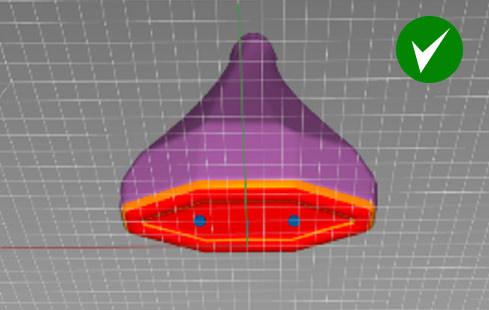
Ai modelli cavi devono essere aggiunti dei fori di drenaggio. I fori di drenaggio riducono l'effetto ventosa durante la stampa.
Esempio 1
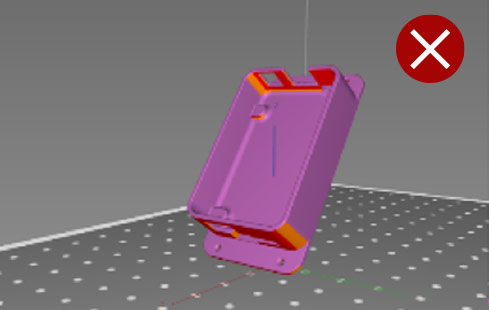
Se si orienta questo modello con un angolo troppo acuto, come mostrato qui, si otterrà un tempo di stampa inutilmente lungo, sarà necessario utilizzare un maggior numero di supporti, con un conseguente aumento dei tempi di post-elaborazione, e la finitura superficiale risulterà scadente.
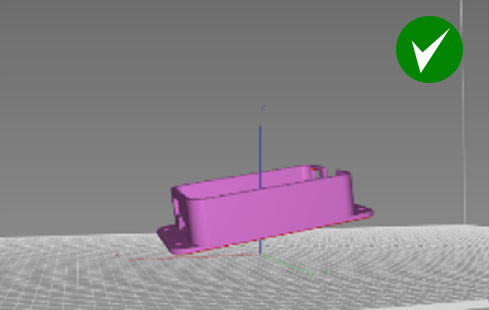
La posizione ottimale per un modello a forma di scatola consiste nel sollevare il pezzo dalla piastra di 10 mm, ruotarlo attorno a tutti e tre gli assi e sostenere adeguatamente la superficie inferiore.
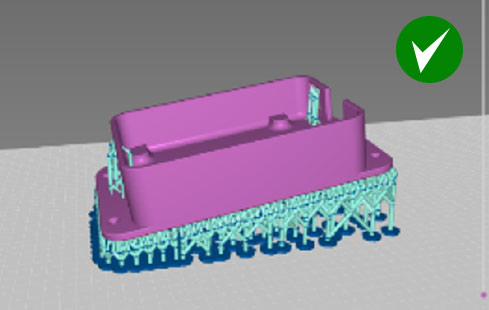
Esempio 2
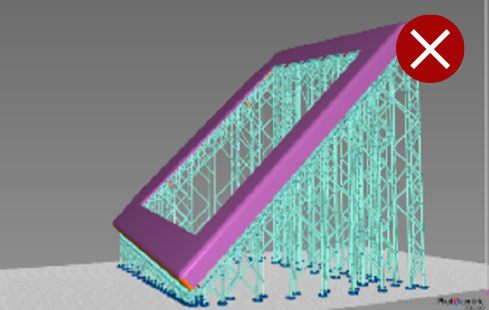
Supporti generati automaticamente per il coperchio di una custodia per tablet.
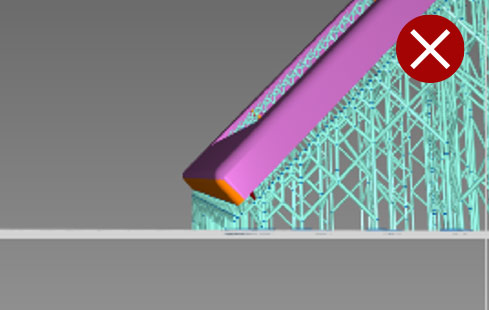
I bordi non sono adeguatamente sostenuti e si deformeranno durante la stampa. I primi strati si incurveranno e si deformeranno a causa delle forze di distacco e della mancanza di supporti.
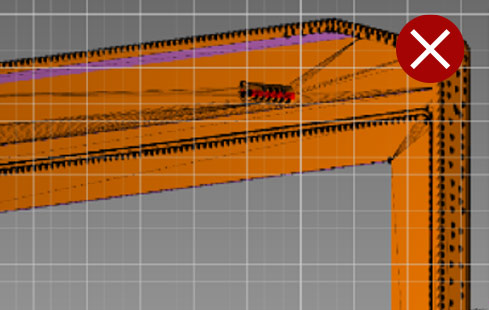
La funzione di supporto automatico riconosce solo i bordi esterni come sporgenze e non supporta le superfici interne, che rimangono comunque aree critiche.
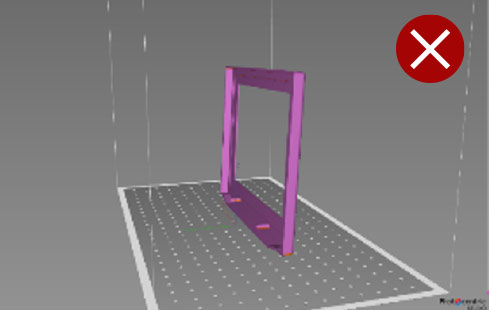
Se si stampa questo modello in verticale, con la lunghezza o la larghezza parallela alla piastra, si verificherà una deformazione nei primi strati. Anche lo sbalzo del bordo superiore potrebbe deformarsi. Ove possibile, seguire la regola della costruzione graduale, procedendo gradualmente da una superficie più piccola a una più ampia.
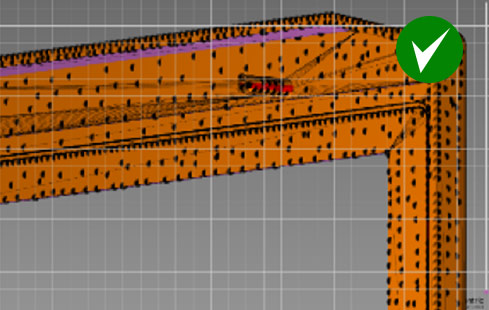
Dopo aver applicato i puntelli automatici, è necessario installare dei puntelli manuali sulle superfici interne. È necessario aggiungere ulteriori puntelli, distribuiti in modo uniforme e in modo da coprire tutte le aree interne.
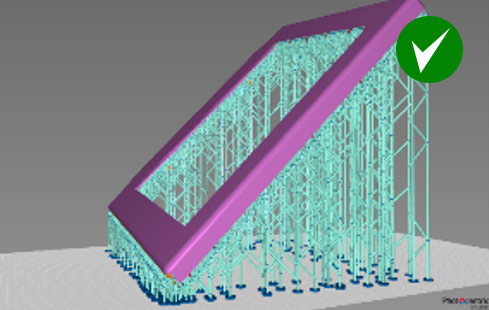
Struttura di supporto ottimizzata dopo le regolazioni manuali.
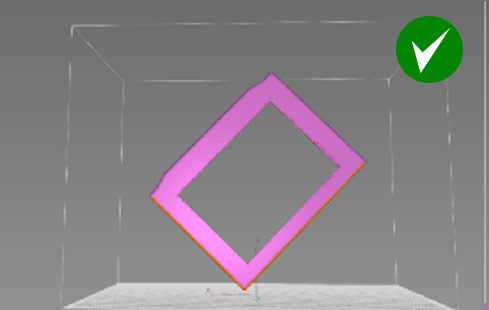
Se disponi di spazio sufficiente, ti consigliamo di stampare questa parte in verticale con un angolo di 45 gradi rispetto alla piattaforma.
I tempi di stampa saranno più lunghi, ma quelli di post-elaborazione più brevi, poiché le superfici interne sono autoportanti. Anche la finitura superficiale risulterà migliore.
Assicurarsi che il pezzo sia sollevato di 10 mm dalla piastra.
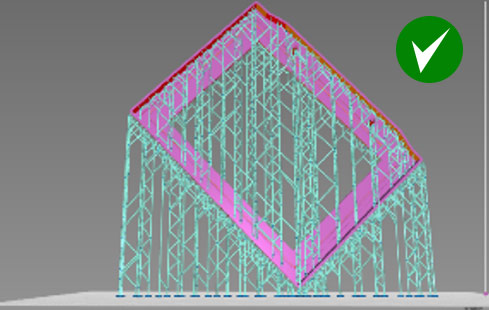
Esempio 3
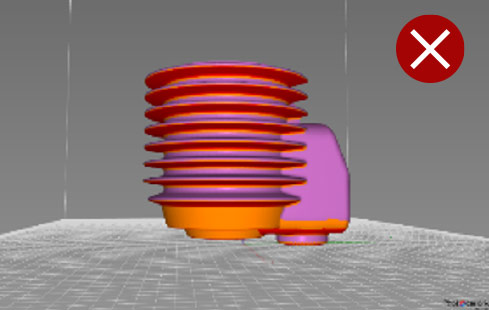
Questo orientamento non è consigliabile. Ora tutte le alette sono a sbalzo e necessitano di un sostegno (i supporti automatici non sarebbero sufficienti). Questo orientamento comporterebbe un maggiore carico di lavoro sia per il sostegno che per la finitura.
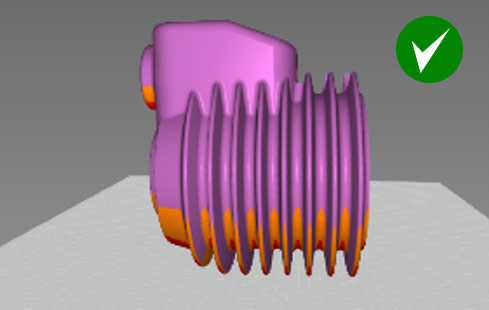
Quando si sceglie l'orientamento di stampa, è bene valutare come ridurre al minimo le sporgenze. In questo caso, le alette del motore vengono mantenute intatte con un tempo minimo di post-elaborazione, richiedendo supporti solo su un lato. È inoltre possibile aggiungere alcuni supporti interni all'interno del cilindro.
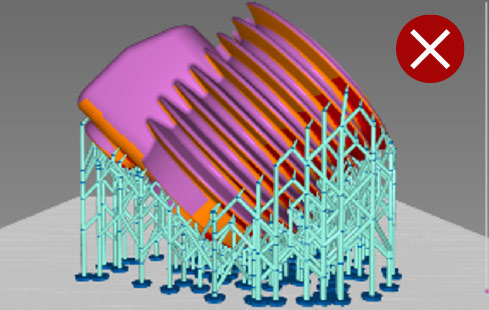
Per evitare deformazioni, stampa le superfici sottili e piatte in verticale. Se orienti questo modello a 45 gradi, il corpo principale verrà stampato correttamente, ma le alette si deformeranno leggermente poiché non sono state sufficientemente sostenute per resistere alle forze di distacco e alla gravità.
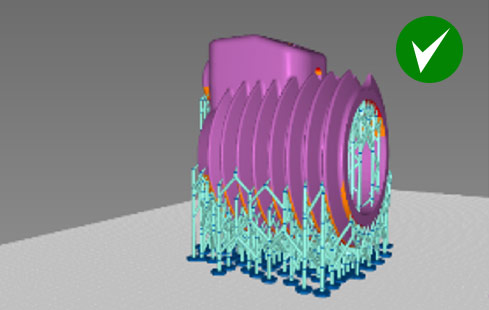
Si tratta di una combinazione ottimizzata che prevede l'uso di supporti automatici con una densità del 5% e la regolazione manuale dei supporti.
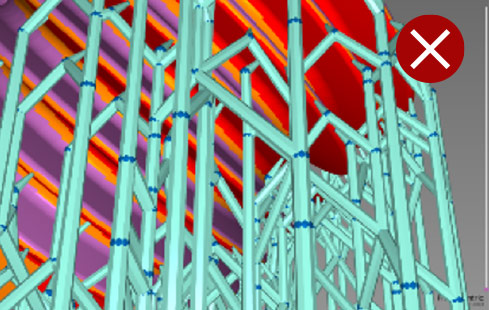
Se posizionate con un angolo di 45 gradi, non è possibile sostenere adeguatamente le alette e, dopo aver stampato 2-3 mm, queste inizieranno a deformarsi.
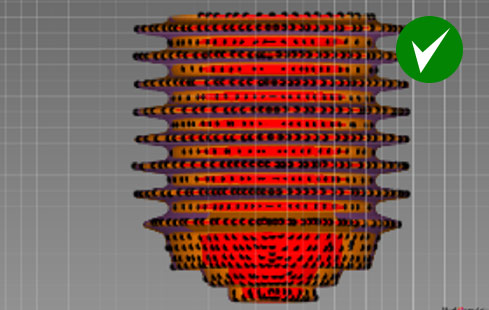
Una panoramica dei punti in cui inserire i suggerimenti per l'assistenza manuale.