


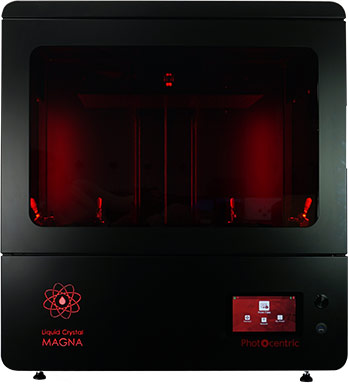
Liquid Crystal
Unboxing
La Liquid Crystal viene fornita in una cassa su misura, progettata Liquid Crystal per proteggerla. Segui attentamente i passaggi riportati di seguito per disimballare la stampante.
Nota: si prega di non rimuovere la pellicola protettiva che ricopre lo schermo della stampante

1. Rimuovere il pannello superiore e quello anteriore

3. Rimuovere il ripiano e i pannelli laterali

2. Rimuovere i flaconi di resina e la scatola degli accessori

4. Con l'aiuto di 4 persone, sollevare LC Magna cassa e posizionarlo su una superficie piana adeguata. (Fare riferimento alle istruzioni di sicurezza contenute nel manuale d'uso)
Contenuto della confezione accessoria

Articoli consigliati:
Guanti di ricambio.
Asciugamani di carta.
Un lavandino con acqua calda per pulire l'oggetto.
Sapone liquido (detergente) per pulire l'oggetto.
Contenitore in vetro o plastica trasparente in cui riporre l'oggetto dopo l'esposizione.
Pistola ad aria compressa e compressore (facoltativo).
Accesso al detergente Photocentric (facoltativo) e all'unità Photocentric 99 (facoltativo).
Configurazione della stampante
Una volta giunti a questo punto, LC Magna già trovarsi in posizione su un banco di lavoro adeguato e sicuro, pronta per l'uso.
1. Aprire lo sportello e rimuovere la protezione dell'azionamento lineare
2. Prendi il cavo di alimentazione e posiziona la spina nella presa di Magna come mostrato nella foto. Inserisci la spina e ruotala di 90 gradi in senso orario fino a sentire un clic. Quindi, collega il cavo di alimentazione a una presa a muro.
Nota: per scollegare la stampante dall'alimentazione, scollegare prima il cavo di alimentazione dalla presa a muro. Quindi scollegare la spina dalla stampante.
Nota: per rimuovere il tappo, tirare indietro il fermo e ruotarlo di 90 gradi in senso antiorario.
3. Inoltre, in questa fase è possibile configurare la stampante per la connessione a Internet.
3.1. Wi-Fi: inserire la chiavetta Wi-Fi in dotazione nella presa sul pannello posteriore.
3.2. Ethernet: collegare un'estremità del cavo Ethernet alla presa e l'altra estremità alla rete locale.
Ora accendere la stampante premendo il pulsante di accensione frontale.
Nota:quando si preme il pulsante di manutenzione, il LC Magna passerà dal rosso al blu.
4. Se intendi collegarti al Wi-Fi, vai al menu Rete.
Seleziona la tua rete Wi-Fi.
Premere "Connetti".
Inserisci la password e connettiti.
Dovresti vedere un indirizzo IP apparire nell'angolo in alto a sinistra del menu Home dell'interfaccia grafica.
5. Il tuo LC Magna pronto all'uso.
Stampa
Stampa file pre-slicato
Abbiamo caricato due file di prova sulla tua stampante. Uno è stato preparato per l'uso con la resina Daylight Magna Hard Black, mentre l'altro con la resina Daylight Magna Dental White.
1. Scegli una delle resine campione
2. Assicurarsi che i bulloni del serbatoio siano ben serrati.
3. Versare 2 kg di resina campione nella vasca.
4. Seleziona il file desiderato e premi «Stampa».
5. Una volta terminata la stampa, puoi iniziare la procedura di pulizia.
(Guarda i video tutorial qui sotto)
Stampa il tuo file
Configurazione del software Photocentric
1. Per installare il software e attivare la licenza, consultare il manuale di Photocentric disponibilequi.
2. Seleziona LC Magna il profilo di resina desiderato, quindi premi "Applica".
Taglia il tuo file
1. Apri il tuo file o i tuoi file STL, OBJ o P3D. Orientali e aggiungi i supporti come preferisci. Un orientamento corretto e una disposizione adeguata dei supporti sono fondamentali per ottenere un risultato ottimale. Consulta l'esempioqui riportatoper imparare a orientare e aggiungere i supporti ai file in modo corretto.
2. Per ottenere la massima precisione con LC Magna, si consiglia di aumentare la scala dei modelli sugli assi X e Y dello 0,5%.
Per garantire la massima precisione, consigliamo inoltre di posizionare i pezzi 5 mm più in alto rispetto alla piattaforma di stampa e di aggiungere dei supporti
Nota:per le arcate dentali quest'ultimo passaggio non è necessario.
3. Se sulla piattaforma sono presenti più parti, seleziona l'opzione "Nesting" per allinearle automaticamente. 
4. Clicca sull'icona "Taglia". 
5. Seleziona la posizione in cui desideri salvare il file suddiviso.
6. Se necessario, puoi modificare il nome del file segmentato nella finestra a comparsa.
7. Ora, inizia ad affettare.
Carica il tuo file segmentato
1. Salva il file *.cws compresso sulla tua chiavetta USB (se sei connesso a Internet puoi caricarlo direttamente: vedi le istruzioni riportate di seguito al punto 4)
2. Inserire la chiavetta USB e selezionare l'icona "Stampa file" sul touchscreen.
3. Dopo pochi secondi, il file apparirà nella coda di stampa.
4. Per caricare i file tramite Internet, procedere come segue:
- Digita l'indirizzo LC Magna del tuo LC Magna (vedi l'angolo in alto a sinistra dell'interfaccia grafica) nella barra degli indirizzi del browser
- Clicca su «Carica», poi su «Sfoglia» e seleziona il file da aprire.
- Clicca su «Carica file».
- Una volta completato il caricamento (100%), clicca sulla pagina principale.
- Il tuo file dovrebbe apparire sia sull'interfaccia web che sull'interfaccia grafica (GUI).
Configurazione di stampa
1. Assicurarsi che la vasca sia pulita, asciutta e fissata saldamente al pavimento.
Nota: fissare saldamente la vasca con i bulloni è fondamentale per garantire il corretto rilascio della buccia. È possibile verificare il funzionamento del sistema di rilascio della buccia accedendo al menu "Manutenzione", selezionando il pulsante "Pompa" e seguendo le istruzioni visualizzate sullo schermo.
2. Assicurarsi che la piattaforma sia pulita e fissata saldamente in posizione.
3. Versare la resina nella vasca. Utilizzare il misuratore di volume per dosare la quantità necessaria di resina.
Nota: è necessario riempire la vasca di resina fino al segno MIN e poi aggiungere la quantità di resina necessaria per la stampa. Ad esempio, se Photocentric indica un volume totale di 1 L, aggiungere 2,5 L di resina (1,5 L min + 1 L per i pezzi).
4. Seleziona il file dal menu "File di stampa" e premi "Stampa".
5. Una volta terminata la stampa, il LC Magna passerà dal rosso al verde; a quel punto potrai avviare la procedura di pulizia (sezioni 3 e 4).
Pulisci
1. Rimuovere la piattaforma. Svuotare la resina in eccesso tenendo la piattaforma in posizione verticale sopra la vasca.
2. Rimuovere la resina in eccesso dalla piattaforma con della carta assorbente.
3.1. Immergere la piattaforma nel Photocentric riempito con Photocentric Cleaner. Lasciare in ammollo per 5-10 minuti.
Se necessario, lasciarlo agire per più di 10 minuti.
Estrarre la piattaforma dall'unità di lavaggio e sciacquarla con acqua tiepida o calda.
Oppure
3.2. Spruzzare acqua calda e sapone sulle parti. Per pulire le parti più intricate può essere utile una spugna o una spazzola morbida. Risciacquare con acqua tiepida o calda.
4. Una volta pulita, non dovrebbe rimanere alcuna traccia visibile di resina non indurita.
5. Se disponete di un compressore d'aria dotato di pistola ad aria compressa, potete asciugare i componenti dopo la pulizia. Lo consigliamo per i pezzi delicati e di precisione, al fine di garantire che tutti i fori e i pori siano privi di tracce di resina non indurita.


Fine
1. Rimuovere delicatamente i componenti dalla piattaforma facendo scorrere il raschietto (in dotazione) o un taglierino a lama a strappo (prestando la massima attenzione) sotto i componenti.
2. Esporre i componenti all'acqua calda (60 °C) sotto una lampada UV per 15 minuti per eliminare la viscosità superficiale.
3. I pezzi di grandi dimensioni possono essere sottoposti a post-esposizione per 1 ora in acqua, sotto luce UV.
4. Una volta terminata l'esposizione, asciuga le parti e la tua stampa è pronta.
5. Per preparare il lavoro di stampa successivo, rimuovere eventuali residui di resina indurita e pulire la piattaforma di stampa con acqua calda e il detergente Photocentric contenuto nel flacone spray. Asciugare la piattaforma e posizionarla sul braccio di stampa.
Nota:prestare particolare attenzione affinché la piattaforma sia pulita e non vi siano residui di parti polimerizzate. Eventuali residui di resina indurita potrebbero perforare la pellicola del serbatoio e causare il fallimento della stampa. Consultare la sezione "Manutenzione".
6. Versare la resina rimanente dalla vasca nella bottiglia utilizzando l'imbuto e la carta da filtro in dotazione.
7. Utilizzare lo strumento per la pulizia della vasca (in dotazione) per convogliare la resina in eccesso dalla vasca verso l'imbuto.
8. Posizionare la vasca sul tappetino per la pulizia delle vasche in schiuma (in dotazione) e rimuovere eventuali residui di resina con carta assorbente.
9. Utilizzare la spatola morbida (in dotazione) con estrema cautela per rimuovere i piccoli pezzi induriti.
Nota:assicurati con particolare attenzione che il tappetino di pulizia sia perfettamente pulito e che non vi siano frammenti di resina indurita. Se la pellicola della vasca si danneggia, potrebbero verificarsi perdite dalla vasca e danni alla stampante.
10. Assicurati che la superficie della lastra dello schermo sia pulita prima di rimettere la vasca al suo posto sulla stampante.
11. Se si nota una perdita sullo schermo, asciugare immediatamente la resina liquida utilizzando carta assorbente o un fazzoletto umidificato con IPA. La resina indurita può essere rimossa scheggiandola con cura con la spatola morbida in dotazione. È estremamente importante mantenere la superficie della lastra dello schermo pulita da ogni traccia di resina. In caso contrario, si rischia di compromettere la stampa e/o di causare guasti alla stampante.



Manutenzione
Rifacimento della vasca
Dovrai sostituire la pellicola del vaschetta dopo 6 utilizzi.
Ti occorrono:
1 rotolo di pellicola LC Magna
1 set di guarnizioni (1 guarnizione per vasca + 1 sigillo per vasca)
1 cacciavite Pozi1
1 cacciavite Pozi2
Pulire la superficie.
Piattaforma di ricollocamento
Non sarà quasi mai, se non mai, necessario trasferire la piattaforma.
Nota: quando acquisti una nuova piattaforma, è sufficiente posizionarla sul braccio di stampa senza effettuare ulteriori regolazioni.
Ti serviranno:
1 chiave inglese da 13 mm
1 chiave a brugola da 5 mm
2 fogli di carta in formato A3 o 4 fogli in formato A4
1 chiave dinamometrica (facoltativa)
Di seguitoè riportato un esempio di prodotto che può aiutarti a scegliere la chiave dinamometrica più adatta
Nota: siconsiglia di utilizzare una chiave dinamometrica per garantire una maggiore precisione nella calibrazione. La coppia della chiave dinamometrica deve essere impostata su 0,03 Nm.
Manutenzione generale
1. È estremamente importante mantenere pulita la superficie superiore della stampante. Se la pellicola protettiva dello schermo dovesse danneggiarsi, vi preghiamo di contattarci tramite la scheda "Contattaci" presente in questa pagina oppure di rivolgervi al vostro distributore locale.
2. Si prega di pulire con l'aspirapolvere le ventole dei pannelli laterali ogni due mesi. È importante mantenere le ventole prive di polvere ed evitare il surriscaldamento dei componenti elettronici.
3. Assicurarsi di lubrificare la vite a ricircolo di sfere dell'azionamento lineare ogni 6 mesi o dopo 1000 ore di funzionamento. Utilizzare un grasso adatto. Si consiglia un grasso n. 2 a base di sapone di litio.
4. Se desideri utilizzare il sistema di aspirazione, puoi collegare LC Magna tua rete di aspirazione. Per prima cosa, rimuovi la piastra di copertura del sistema di aspirazione situata sul pannello posteriore della stampante. Quindi, fissa con i bulloni il raccordo di aspirazione in dotazione. Magna è ora pronta per essere collegata a qualsiasi unità di aspirazione.
5. In caso di gravi perdite dal serbatoio o di segni di fuoriuscita di resina sotto la stampante, spegnere la stampante e scollegarla dalla presa di corrente. Contattare immediatamente il servizio clienti tramite la scheda "Contattaci" presente in questa pagina oppure il proprio distributore locale.
Consigli e trucchi
IVA
• Prestare attenzione quando si reinserisce la vasca nella stampante: deve essere posizionata con precisione per non staccare la guarnizione di tenuta del bordo della vasca.
• Assicurarsi che la guarnizione di tenuta del bordo della vasca rimanga fissata e al suo posto, altrimenti il sistema di rimozione della pellicola non funzionerà correttamente.
• Mantieni il bacino pulito e privo di residui di resina indurita, poiché ciò può causare errori di stampa.
• Per evitare di dover rifare la pellicola regolarmente, puoi riparare piccoli fori nella pellicola del bacino incollando un pezzo di nastro adesivo trasparente sotto il bordo della pellicola. Tieni presente che potresti vedere una leggera impronta del nastro sulla tua stampa.
• Assicurati che, quando pulisci il bacino, non rimangano supporti rotti, poiché potrebbero perforare il bacino e causare errori di stampa.
Piattaforma
• Non dovrebbe essere necessario reimpostare il punto di riferimento della piattaforma di stampa, poiché tutte le stampanti vengono preimpostate prima di lasciare Photocentric .
• Assicurarsi che la piattaforma di stampa sia fissata saldamente al braccio di stampa.
• Se, in casi eccezionali, fosse necessario reimpostare il punto di riferimento della piattaforma, assicurarsi di seguire le istruzioni riportate nel manuale d'uso sull'interfaccia utente.
• Mantenere la piattaforma perfettamente pulita. Rimuovere eventuali residui di resina dalla parte superiore e inferiore, prestando particolare attenzione alla pulizia dei fori svasati.
Peeling con soffio
• Una volta pulita la vasca, verificare l'efficacia del sistema di gonfiaggio fissandolo con i 4 bulloni di fissaggio ed eseguire il test di gonfiaggio indicato sull'interfaccia utente. È possibile vedere e sentire l'aria che passa dai quattro angoli verso il centro della vasca. Se la pellicola della vasca non si gonfia, significa che la vasca non è fissata saldamente oppure che è necessario rifissare la guarnizione in schiuma.
Supporti
• Punte da 0,7 mm / corpi da 1,5 mm / fattore di allargamento del polo di 1,5 mm
• I corpi possono essere ridotti a 1 mm se si stampano parti più piccole
• Alzare le parti di almeno 5 mm dalla base quando si utilizzano i supporti
Orientamento
• Per ridurre l'effetto dello spostamento dei pixel sulla superficie di oggetti piatti di grandi dimensioni, si consiglia di orientare il modello con un angolo di 45° rispetto al piano XY.
• Per garantire una stampa affidabile e precisa, orientare il modello con un angolo di 45° rispetto all'asse Z.
Lavaggio
• Inserire i singoli componenti nell'unità di lavaggio oppure inserirvi l'intera piattaforma. Se si utilizza Photocentric Cleaner, si consiglia un trattamento di 15 minuti nel nostro pulitore a ultrasuoni.
• Per pulire i fori molto piccoli, è possibile spruzzarli con Photocentric Cleaner oppure utilizzare una spazzola morbida in silicone per pulire delicatamente la superficie.
Post rivelatore
• Modelli dentali: posizionare la piattaforma stampata nel Photocentric L a 65 °C per 15 minuti. Successivamente, trasferirla nel bagno d'acqua dell'unità Cure per altri 30 minuti. Per rimuovere facilmente i modelli dalla piattaforma, estrarre la piattaforma calda dal Cure L e immergerla immediatamente in un recipiente di acqua fredda: i modelli scivoleranno via delicatamente.
• Componenti automobilistici e di grandi dimensioni – posizionare la piattaforma nel Photocentric L a 65 °C per 2 ore. Al termine, i componenti saranno completamente polimerizzati e pronti per la rimozione dei supporti.
Risoluzione dei problemi
Un forte segnale acustico
Se senti questo forte rumore proveniente dal tuo LC Magna sembra che i sensori di perdita del Magna si siano attivati; ciò è probabilmente dovuto a una perdita nel serbatoio.
Ciò si verifica quando la pellicola della vasca viene forata o lacerata in modo imprevisto e la resina fuoriesce dalla vasca finendo sul sistema di soffiaggio-staccatura. Per evitare danni alla macchina, il sistema interviene sigillando il sistema di soffiaggio-staccatura e fa scattare l'allarme per segnalare che si è verificata una perdita.
In tal caso, si prega di seguire le istruzioni riportate di seguito:
1. NON RIMUOVERE LA VASCA FINCHÉ NON VI VENGA RICHIESTO; in caso contrario, la resina presente nella vasca non aderirà più alle pareti della vasca stessa.
2. Annulla immediatamente la stampa.
3. Accedere al menu "Manutenzione" e utilizzare la funzione di sollevamento della piattaforma per assicurarsi che la piattaforma di stampa sia sollevata, consentendo così il pieno accesso alla vasca. Rimuovere la piattaforma dalla stampante.
4. Si consiglia di spegnere l'apparecchio, poiché durante questa operazione il cicalino suonerà ininterrottamente. Ciò non comporterà alcun effetto negativo sul sistema.
5. Svuotare la vasca dalla resina residua, prelevandola con un mestolo.
6. Pulire la vasca dai residui di resina.
7. Rimuovere con cautela il contenitore dalla stampante.
8. Rimuovere la resina in eccesso dallo schermo.
9. Individuare quale foro di sfiato è stato contaminato dalla resina; potrebbe trattarsi di uno o più fori.
10. Prendere una nuova pipetta dalla scatola degli accessori e utilizzarla per rimuovere la resina dal foro di aerazione.
11. Riempire la pipetta con IPA fresco, versarlo nel foro di sfiato e sciacquare stringendo e rilasciando la pipetta.
12. Continuare così finché l'IPA non risulta contaminato, quindi smaltire l'IPA contaminato e ripetere il procedimento finché l'IPA non risulta limpido.
13. Una volta pulito, usa il tampone contenuto nel kit
per asciugare l'IPA in eccesso dal foro.
14. Una volta che sei soddisfatto, riaccendi la stampante (se era spenta) oppure premi il pulsante di reset situato in basso a destra sul pannello dello schermo per ripristinare il sistema di rilevamento delle perdite. Il segnale acustico continuo dovrebbe ora essersi interrotto e la stampante è pronta per l'uso.
15. Se il segnale acustico continua a suonare, significa che nei fori è ancora presente della sporcizia. Si prega di ripetere i passaggi di pulizia da 10 a 13.
Richiesta tecnica