

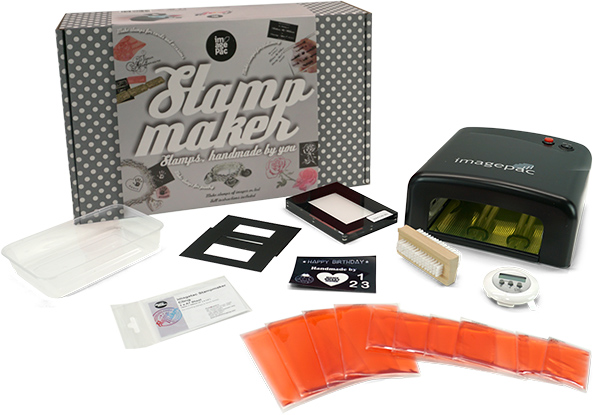
Assistance pour les créateurs de tampons artisanaux
Téléchargements
Créer votre illustration
Conseils pour la réalisation de négatifs. Pour réaliser un bon tampon, il faut un bon négatif. Consultez nos conseils avant d'imprimer votre premier négatif.
Modèles de maquettes
Fabriquer un tampon à partir d'un négatif découpé
Fabriquer un tampon à partir d'un négatif découpé. Vous pouvez créer un tampon à partir de n'importe quel matériau opaque (pour bloquer la lumière) et transparent (pour laisser passer la lumière) : essayez avec du vinyle noir ou du carton.
Transformer le dessin d'un enfant en argile d'argent
Réalisation de tampons à partir de dessins destinés à être utilisés avec de l'argile d'argent/PMC.*
Tampons à empreintes digitales à apposer sur de l'argile d'argent
Estampage dans l'argile métallique
Fabrication de tampons en forme de patte pour une utilisation avec de l'argile d'argent/PMC *
*Remarque : s'applique uniquement aux sachets de 1,9 mm du kit de fabrication de tampons artisanaux
Tutoriels vidéo
Fabrication d'un tampon – 1re partie
Fabrication d'un tampon – 2e partie
Imprimer un négatif à l'aide d'une imprimante à jet d'encre
Imprimer un négatif à l'aide d'une imprimante laser
Créer un négatif à l'aide de Photoshop
Créer un tampon photo avec Photofiltre – Partie 1
Créer un tampon photo avec Photofiltre, 2e partie
Fabrication d'un pochoir à gaufrer
Foire aux questions
Le timbre
Q : Les tampons Stampmaker sont-ils de la même qualité que les tampons transparents ou en caoutchouc vendus dans le commerce ? Et quel kit devrais-je choisir ?
R : Les tampons Imagepac Stampmaker sont fabriqués à partir de résine photopolymère, qui permet de reproduire des images très détaillées et de créer des tampons complexes, voire des photographies. Les sachets Stampmaker sont de couleur rouge pâle : vous pouvez voir à travers pour repérer l'endroit où vous tamponnez. La principale différence réside dans le fait qu'ils ne possèdent pas de dos adhésif ; vous aurez donc besoin de notre film adhésif ou d'un peu d'EZ Mount pour fixer votre tampon sur un bloc acrylique. Ces tampons sont faciles à réaliser et constituent un excellent point de départ. Ils sont parfaits pour être montés sur des tampons auto-encreurs ou utilisés avec de l'argile d'argent. Les tampons Imagepac Stampmaker ont une épaisseur de 1,9 mm.
Q : Quelles encres puis-je utiliser avec mon tampon ?
R : Tous les tampons en photopolymère fonctionnent bien avec les encres à base de pigments et de colorants (encres à base d'eau). Vous pouvez utiliser des encres à base de solvants, mais gardez à l'esprit que le solvant (y compris celui contenu dans votre nettoyant pour tampons) finira par endommager votre tampon au fil du temps. Nous vous recommandons d'utiliser une encre de couleur claire ou simplement de nettoyer le tampon rapidement après utilisation et d'utiliser le nettoyant à base de solvant avec parcimonie.
Q : Quelle est la durée de vie de mon tampon ?
R : Nous avons testé ces tampons jusqu'à un million d'empreintes ; ils dureront donc aussi longtemps que vous le souhaitez si vous en prenez soin ! Utilisez les encres à solvant avec parcimonie et conservez-les à l'abri de la lumière du soleil.
Q : Puis-je utiliser n'importe quelle image pour créer un tampon ?
R : L'image doit être libre de droits. Toute image, qu'elle soit claire ou sombre, peut être transformée en tampon.
Q : Quelle est la taille maximale du tampon que je peux créer ?
R : La taille maximale avec ce kit est de 4 x 3/8” (100 mm x 62 mm). Si vous souhaitez réaliser des tampons plus grands, veuillez nous en faire part à lphotocentric.
Q :Une fois que j'ai acheté le kit, dois-je acheter autre chose ?
Vous aurez besoin de quelque chose pour créer votre négatif : soit un ordinateur et une imprimante, soit une machine à découper, soit du carton noir. Vous aurez également besoin de ciseaux, de liquide vaisselle et d'un peu d'eau tiède. Vous n'aurez à racheter des sachets Imagepac et du film pour imprimante à jet d'encre que lorsque vous n'en aurez plus.
Q : Combien de tampons puis-je réaliser avec ce kit ?
R : Cela dépend de la taille des tampons que vous réalisez. Le kit contient tout ce dont vous avez besoin pour fabriquer au moins 10 tampons, voire beaucoup plus selon la taille de vos motifs. Par exemple, vous pouvez réaliser plusieurs tampons de texte avec un seul sachet Imagepac.
Q : Un tampon Imagepac coûte-t-il cher ?
R : Non, cela ne vous coûtera qu'une infime partie du prix d'un timbre acheté dans le commerce et bien moins cher qu'un timbre personnalisé.
Q : Puis-je chauffer le tampon avec un fer à repasser ?
R : Oui, à condition qu'il ne soit pas en contact direct avec le produit. Traitez-le simplement comme n'importe quel tampon transparent classique.
Q : Puis-je utiliser Imagepac avec des poudres à embosser ?
R : Oui, utilisez-le exactement comme n'importe quel tampon transparent.
Q : Puis-je utiliser ImagePac sur du tissu et d'autres matériaux ?
R : Oui, utilisez des encres adaptées au tissu et lavables en machine.
Q : Puis-je utiliser Imagepac avec de l'argile d'or ?
R : Oui, utilisez-le exactement comme n'importe quel tampon transparent. Consultez nos instructions relatives aux bijoux pour obtenir des conseils sur les temps d'exposition et le traitement des motifs.
Q : Puis-je utiliser Imagepac sur de la poterie ?
R : Oui, utilisez-le exactement comme n'importe quel tampon transparent.
Q : Puis-je utiliser Imagepac sur des moules en silicone ?
R: Oui, il suffit d'utiliser un spray antiadhésif (un spray à base de silicone ou même de l'huile de cuisine), puis de laver le tampon après utilisation.
Q : Puis-je utiliser ImagePac pour la pâtisserie décorative ?
R : Utilisez-le comme n'importe quel tampon en polymère. La sécurité d'Imagepac n'a pas été testée pour un usage alimentaire ; vous pouvez éventuellement placer un film alimentaire entre le tampon et la pâte ou la pâte à sucre.
Le créateur de timbres
Q : À quoi sert la lumière dans le Stampmaker ?
R : Il s'agit principalement d'un pic UVA à 360 nm ; il convient d'éviter tout contact direct avec les yeux.
Q : Le produit Imagepac peut-il durcir à la lumière normale ?
R : Il ne posera aucun problème dans une pièce normalement éclairée pendant une minute environ, mais il durcira rapidement à la lumière du soleil ; conservez-le dans une boîte hermétique.
imagepac
Q : De quel matériau est fait l'Imagepac ?
Imagepac est une résine photopolymère. Le photopolymère est utilisé dans l'industrie de l'imprimerie depuis plus de 40 ans et sert à fabriquer des plaques d'impression pour l'impression flexographique. Il est réputé pour ses propriétés d'imagerie et sa capacité à transférer l'encre (ce qui permet d'obtenir d'excellentes impressions).
Q : Est-ce toxique ou nocif ?
R : Non. Le photopolymère peut provoquer une légère irritation chez certaines personnes. Si vous en recevez sur la peau, lavez-vous à l'eau tiède savonneuse. Une fois durci, il peut être manipulé en toute sécurité.
Q : Puis-je n'utiliser qu'une partie de mon ImagePac et conserver le reste ?
R : Non, il n'est pas vraiment pratique de recouvrir une partie de l'Imagepac pour en préserver la fluidité. Vous devriez utiliser un Imagepac de la bonne taille. Nous proposons des Imagepacs de différentes tailles ; il vous suffit de choisir celui qui convient à votre illustration.
La réalisation de l'œuvre
Q : Comment puis-je configurer correctement les paramètres de mon imprimante à jet d'encre ?
R : Réglez le type de papier sur « papier photo mat ».
Augmentez le volume d'encre (si possible) au maximum
Vous pouvez dessiner un petit rectangle dans Word (cliquez sur « Insérer une zone de texte », puis faites un clic droit sur le bord, ouvrez les propriétés et sélectionnez un remplissage noir). Imprimez ensuite ce rectangle sur le film noir en utilisant différents paramètres d'impression, puis comparez-le à la lumière afin de choisir le plus sombre.
Nous vous recommandons les imprimantes HP. Le réglage de papier qui consomme le plus d'encre varie d'une imprimante à l'autre, mais essayez les options « Spécial », « Impression de présentation » ou sélectionnez le réglage « Papier photo mat ».
Au final, le noir doit simplement bloquer la lumière ; regardez-le donc à contre-jour pour voir si vous pouvez voir à travers ! Consultez les sites web et les vidéos pour plus de conseils.
Q : Quelle est l'épaisseur minimale des traits pour qu'un tampon fonctionne ?
R : 0,3 mm
Q : Comment puis-je créer une illustration en utilisant plusieurs images à la fois ?
R :Vous pouvez enregistrer l'image au format JPG, puis ouvrir autant d'images que vous le souhaitez dans un logiciel de retouche graphique (par exemple, notre logiciel en ligne) ; cela vous permettra de les redimensionner et de les déplacer. Vous pouvez même le faire avec Microsoft Word, en les ouvrant dans une zone de texte.
Q : Comment créer des tampons avec du texte ?
R : Utilisez Microsoft Word : insérez une zone de texte et ajustez sa taille ; cliquez avec le bouton droit sur le bord et, dans « Format de la zone de texte », remplacez la couleur de remplissage blanche par du noir. Ensuite, dans « Format de la police », changez la couleur en blanc. Laissez une bordure noire d'environ 6 mm tout autour du texte afin que le fond du tampon soit bien plat et régulier sur les bords.
Q : Puis-je utiliser n'importe quelle imprimante à jet d'encre ?
R : Presque toutes les imprimantes à jet d'encre permettent d'obtenir des impressions suffisamment noires pour empêcher la lumière de passer, à condition d'optimiser les paramètres.
Q : Puis-je utiliser une imprimante laser ?
R : Seuls certains modèles permettent d'obtenir une impression suffisamment foncée ; nous recommandons donc l'impression à jet d'encre. Consultez la rubrique « Centre de connaissances » de notre site web pour plus d'informations.
Q : Que se passe-t-il si l'encre de mon dessin reste humide ?
R : Si l'encre reste humide sur votre illustration Imageblack, c'est que vous avez imprimé sur le mauvais côté. Le côté imprimable est légèrement rugueux au toucher. Pour savoir sur quel côté imprimer, mouillez-vous les doigts et appuyez sur un coin : l'un des côtés collera, c'est celui-là qu'il faut utiliser. Faites attention, car le film imprimé se raye facilement.
Q : Puis-je utiliser des cartouches d'encre à jet d'encre rechargées ?
R : C'est possible, mais il est peu probable qu'elles impriment en noir et la qualité risque de ne pas être aussi bonne que celle des cartouches de la marque du fabricant. Vérifiez d'abord la qualité des cartouches de la marque du magasin, puis voyez si vous obtenez la même qualité avec les cartouches rechargées.
Q : Puis-je utiliser un film pour imprimante à jet d'encre moins cher ?
R : Il est peu probable que le film OHP soit suffisamment noir. Le film imageblack pour imprimantes à jet d'encre est un film de très haute qualité qui utilise un système sophistiqué pour rehausser le noir et améliorer votre image.
Q : Puis-je faire réaliser un tampon à partir d'une photo ?
R : Oui, vous pouvez commencer par regarder la vidéo disponible sur notre site web. Dans Stampmaker, réglez d’abord la durée de la première exposition sur 10 secondes, puis celle de la deuxième exposition sur 30 secondes afin de préserver les détails. Utilisez également ces durées pour les tampons d’empreintes digitales.
Q : Dois-je utiliser une imprimante pour créer mon illustration ?
R : Non, vous pouvez dessiner au stylo à encre indélébile sur la face souple de l'Imagepac ; sur le film (au format négatif) ; utiliser un outil de découpe (découpez un gabarit comportant des parties transparentes et d'autres opaques) ; ou utiliser un masque, comme de la dentelle. N'oubliez pas que la lumière traverse les parties transparentes pour durcir le polymère ; le noir bloque la lumière et le polymère situé en dessous reste liquide et peut être éliminé au lavage.
Q : Mon imprimante n'imprime pas sur du film, que puis-je faire ?
Certaines imprimantes ne « détectent » pas le film transparent. Il faut les « tromper » en vaporisant de la colle en spray sur du papier blanc, puis en collant ce dernier sur le film (la colle en spray est idéale car elle s'enlève très facilement par la suite). Veillez à ne pas coller le côté du film sur lequel vous devez imprimer !
Nettoyage du tampon
Q : Pourquoi mon tampon ne s'efface-t-il pas correctement ?
R : Pour nettoyer votre tampon, passez-le sous un filet d'eau chaude jusqu'à ce que le liquide s'écoule, puis versez une bonne quantité de liquide vaisselle dessus et frottez-le en effectuant des mouvements circulaires jusqu'à ce qu'il soit propre. Enfin, rincez-le et vérifiez-le à contre-jour.
Q : Puis-je utiliser du savon à la place d'un détergent ?
R : Oui, nous recommandons d'utiliser du liquide vaisselle, car c'est plus rapide et plus efficace.
Q : Puis-je utiliser de l'eau froide ?
R : Oui, mais ça partira plus vite et plus facilement à l'eau chaude (tout comme la vaisselle graisseuse !)
Q : Que se passe-t-il si l'on laisse l'Imagepac trop longtemps dans l'eau ?
R : Si elle reste longtemps dans l'eau, la plaque deviendra blanche et gonflera, ce qui risque de la déformer de manière irréversible (probablement au bout d'environ une heure).
Trempe du poinçon
Q : Puis-je rendre mon tampon moins kitsch ?
R : Oui, laissez-le dans l'eau sous les lampes pendant encore quelques minutes, mais sachez que la couleur rouge des sachets Imagepac Stampmaker va s'estomper.
Q : Puis-je rendre mon tampon entièrement transparent ?
R : Les tampons imagepac Stampmaker présenteront une légère trace de couleur. En les laissant plus longtemps dans l'eau lors de la dernière étape, leur couleur s'estompera. Utilisez imagepac Superclear pour obtenir des tampons totalement transparents.
Dépannage
Problèmes liés à la création d'illustrations
Comment réaliser un dessin en négatif
Vous pouvez utiliser le logiciel de graphisme de votre choix, comme Corel ou Photoshop, ou des logiciels gratuits tels que Photoscape ou Gimp. Vous devez inverser l'image pour obtenir un négatif en suivant ces étapes simples :
Convertissez l'image en niveaux de gris (vous pouvez ignorer cette étape si l'image est déjà en niveaux de gris ou en noir et blanc).
Optimisez la luminosité et le contraste. Cela permet de rendre les noirs très noirs et les blancs très blancs. Si vous ne le faites pas, le fichier pourra tout de même être converti en noir et blanc, mais vous risquez de perdre certains détails.
Convertissez en noir et blanc. Cette opération s'appelle la conversion en bitmap et transforme le fichier en 1 bit.
Inversez les noirs et les blancs pour créer un négatif.
L'illustration n'est pas au bon format
Il s'agit d'un problème lié à votre logiciel. Une fois que votre illustration aura la bonne taille, vous pourrez envoyer ce fichier à votre imprimante, qui l'imprimera à la taille déterminée par l'image affichée à l'écran ; ce sera exactement la taille de votre timbre.
Si vous utilisez Word, vous pouvez régler la taille en modifiant celle de la zone de texte dans laquelle vous tapez.
Si vous utilisez un logiciel de graphisme, celui-ci vous permettra de redimensionner une image soit en cliquant dessus et en saisissant les dimensions souhaitées, soit simplement en faisant glisser un coin.
Il est conseillé de cliquer sur « Aperçu avant impression » avant d'imprimer, simplement pour vérifier que le format semble correct.
Problèmes liés à la réalisation des négatifs
Quelle imprimante acheter ?
Toutes les imprimantes à jet d'encre produisent un négatif, mais seules certaines imprimantes laser offrent une impression suffisamment foncée. Si vous recherchez une option économique, nous vous recommandons les modèles HP 1050, 2540 ou 3055 PSC (imprimante/photocopieuse/scanner), qui vous permettront également de numériser et de télécharger vos dessins. Même les imprimantes les moins chères produisent des négatifs suffisamment foncés directement à la sortie. Presque toutes les imprimantes à jet d'encre peuvent produire des négatifs suffisamment foncés pour être utilisés, mais vous devrez optimiser les paramètres d'impression.
Comment faire imprimer du noir avec votre imprimante
Les négatifs doivent être suffisamment noirs pour bloquer la lumière là où vous ne le souhaitez pas, tout en étant suffisamment transparents pour la laisser passer et en offrant la résolution nécessaire pour obtenir l'image souhaitée.
Nous vous recommandons d'utiliser une imprimante à jet d'encre. Presque toutes les imprimantes à jet d'encre permettent d'obtenir un noir suffisamment intense pour servir de négatif, mais vous devrez sélectionner le réglage d'impression optimisé.
Assurez-vous que le fichier que vous envoyez à votre imprimante est en noir et blanc, et non en couleur ou en niveaux de gris.
Utilisez notre film jet d'encre ImageBlack et imprimez sur la face enduite qui adhère à un doigt humide. N'utilisez pas de film OHP standard
Déterminez le réglage d'impression optimal en imprimant un petit carré noir avec différents paramètres d'impression, puis en l'observant à contre-jour : choisissez celui qui produit le noir le plus intense. Vous pouvez essayer tous les paramètres du menu contextuel (en général, les options « impression spécialisée » ou « impression de présentation » donnent les meilleurs résultats) ou changer le type de papier en « mat » ou « papier photo mat »
. Si possible, augmentez également le volume d'encre.
Nous recommandons n'importe quelle imprimante à jet d'encre HP ; les modèles PSC (imprimante-photocopieuse-scanner) d'entrée de gamme, quelle que soit la gamme, fonctionnent très bien.
Votre négatif pour imprimante à jet d'encre est encore humide
Il y a deux raisons à cela : soit vous avez inséré le film à l'envers dans l'imprimante et vous imprimez sur la face non enduite, soit vous essayez d'appliquer trop d'encre pour que le film puisse l'absorber.
Imprimez toujours sur la face qui adhère à un doigt humide ; celle-ci est moins brillante et légèrement plus rugueuse, tandis que l'autre face est totalement non absorbante.
Dans le cas rare où vous auriez sélectionné un paramètre d'impression qui utilise tellement d'encre que le film en est saturé, choisissez une option d'impression moins gourmande en encre, optez pour un papier moins absorbant ou réduisez le volume d'encre, mais veillez tout de même à vérifier que le noir s'arrête bien.
Utilisation d'imprimantes laser
Toutes les imprimantes laser n'impriment pas avec un noir suffisamment intense. Nous recommandons la marque HP. Si vous en avez la possibilité, augmentez la densité du toner : pour ce faire, accédez au menu Démarrer, puis au Panneau de configuration ; dans les « Propriétés » de votre imprimante laser, désactivez la fonction d'économie de toner ou augmentez la densité. Nous vous recommandons d'utiliser notre film laser ImageBlack, car il est optimisé pour être réceptif au toner. Vous devrez assombrir le film imprimé à l'aide d'un solvant ; le plus simple est d'acheter un spray de densification du toner, mais certains types d'imprimantes peuvent être essuyés avec du white spirit (térébenthine) et chauffés à l'aide d'un pistolet à air chaud pour transformer le toner gris en noir de jais.
Vous avez un cachet en relief
Il y a deux causes possibles : soit votre négatif laisse passer la lumière (ce qui est le plus probable), soit vous ne l'avez pas réalisé correctement. Selon toute vraisemblance, la cause est que votre négatif laisse passer la lumière ; nous vous suggérons donc de vérifier cela en premier lieu.
Problème lié au noir – Il existe trois vérifications simples pour déterminer l'origine de votre problème :
Assurez-vous d'avoir envoyé un fichier en noir et blanc à votre imprimante, et non un fichier en niveaux de gris ou en couleur. L'impression est un processus binaire : soit l'encre est déposée, soit elle ne l'est pas. Le gris est obtenu en imprimant de petits points noirs entourés de blanc. Par conséquent, choisir le noir donne toujours le résultat le plus sombre.
Résumé – Assurez-vous que votre illustration est un fichier en noir et blanc, et non en niveaux de gris ou en couleur.
Utilisez un réglage d'imprimante qui garantit un débit d'encre maximal. Les imprimantes proposent de nombreux réglages différents, allant du mode économique à la qualité photo. Plus le noir est foncé, plus il bloquera la lumière et meilleure sera la qualité de votre tampon. Sélectionnez un type de papier absorbant, tel que « papier photo mat » ou « mat », pour obtenir un maximum d'encre. Si vous disposez d'un menu contextuel, l'une de ces options correspondra au noir le plus foncé. Pour la trouver, imprimez un petit carré noir en utilisant chacune de ces options à tour de rôle, puis observez-les à contre-jour pour déterminer celle qui produit le noir le plus foncé. Si possible, augmentez le volume d'encre. Pour plus d'informations à ce sujet, rendez-vous surphotocentric
Résumé : choisissez le réglage d'impression le plus foncé qui délivre le plus d'encre ; en général, sélectionnez le réglage « mat » pour le papier.
Veillez à toujours masquer la zone autour des petits négatifs. Utilisez le gabarit fourni si vous fabriquez un sachet A8 (petit format) sur
, ou entourez le petit négatif d'un morceau de carton ou de tout autre matériau opaque afin de recouvrir la base de la pince.
Résumé - Veillez à ce que toute la surface de la base de la pince soit recouverte de papier d'aluminium ou de carton.
Le film fourni ne fonctionne qu'avec des imprimantes à jet d'encre, et non avec des imprimantes laser. N'utilisez pas de film pour rétroprojecteur : le film Imageblack fourni est optimisé pour imprimer un noir profond. Vous pouvez toujours imprimer directement un noir profond ; imprimer deux fois le même film pour l'assombrir peut entraîner des problèmes d'alignement, et si vous collez deux négatifs ensemble, vous devrez augmenter le temps d'exposition du second de 100 secondes.
Erreur de procédure – c'est la cause la moins probable, mais il existe trois possibilités
Vous n'avez pas assemblé le sachet dans le bon sens : le côté souple doit être placé contre le négatif, de manière à ce que l'inscription « imagepac » soit lisible depuis
Vous avez laissé la pince en place, avec l'imagepac vers le haut, pendant une durée supérieure à celle recommandée. Assurez-vous que lors de la première exposition cruciale avec l’Imagepac exposé à la lumière, celui-ci ne reste dans l’unité de fabrication de tampons que pendant 6 secondes maximum pour les sachets rouges de 1,9 mm ou 15 secondes pour les sachets transparents de 2,55 mm
Vous avez laissé l’Imagepac exposé à la lumière du soleil ou l’avez laissé près de l’unité UV avant de rincer le
Vous avez un tampon à encre liquide
C'est le problème le plus facile à résoudre : il est dû à un manque de lumière sur le sachet Imagepac.
Assurez-vous que l'unité d'éclairage de votre machine à tampons soit bien préchauffée avant utilisation ; pour cela, allumez-la pendant 1 minute avant d'insérer la pince.
Si vous utilisez deux négatifs ou si vous avez imprimé votre négatif sur un film vélin (opaque ou satiné), vous devrez augmenter le temps d'exposition de 100 secondes lors du deuxième passage.
Problèmes liés aux timbres
Votre tampon manque de détails
Si vous avez perdu des détails, c'est soit parce qu'ils n'étaient pas présents sur votre négatif, soit parce que vous n'avez pas réalisé correctement le tampon.
Aucune précision sur le négatif
Cela s'explique soit par le fait que le fichier était en niveaux de gris et non en noir et blanc, soit parce que votre négatif n'était pas assez noir. Vous pouvez vérifier si le fichier est en noir et blanc 1 bit en consultant ses propriétés à l'écran. Si vous agrandissez l'image dans un logiciel de graphisme jusqu'au niveau des pixels, vous verrez soit des carrés noirs et blancs, soit des carrés en niveaux de gris ; vous pouvez également simplement enregistrer le fichier au format noir et blanc (appelé « bitmap »). Pour vérifier si l'image est d'un noir profond, regardez le négatif à contre-jour : si vous pouvez voir à travers les parties noires, c'est qu'elles ne sont pas assez sombres.
Tu as perdu les détails lors de la fabrication du tampon
Cela s'explique soit par une surexposition du tampon, soit par un lavage insuffisant. La surexposition signifie que vous avez exposé le tampon à trop de lumière lors de la deuxième exposition. Les parties inversées (comme le centre des « e ») se remplissent et les lignes deviennent plus marquées lorsque ce temps est trop long. Pour les illustrations comportant de nombreuses zones claires et de petites zones noires, vous devriez réduire la durée de la deuxième exposition d’environ 20 secondes. Il est très facile de laver correctement les tampons : utilisez beaucoup d’eau chaude courante, du détergent et brossez vigoureusement ; si votre tampon est de bonne qualité, il ne sera pas endommagé par le lavage.
Niveau de détail que vous pouvez gérer
La précision de l'empreinte dépend de deux facteurs : la qualité de votre négatif et le réglage optimal de la durée de la deuxième exposition.
Réglez donc votre imprimante pour imprimer à la résolution maximale ; pour les imprimantes à jet d'encre, celle-ci doit être d'au moins 1 200 ppp. Assurez-vous que votre fichier a été créé avec une résolution minimale de 300 ppp, idéalement 600 ppp. Pour conserver les détails les plus fins du texte, vous devriez utiliser une deuxième exposition qui renforce simplement les lignes fines sans les élargir. Avec Stampmaker 1,9 mm (rouge) et un premier temps de 6 secondes, le deuxième temps minimum est de 60 secondes, bien que 100 secondes soient plus sûres. Si vous réduisez le deuxième temps, le texte sera plus fin ; cela est plus facile à réaliser avec un niveau plus élevé, ce qui implique un premier temps plus long et un temps de pose maximal de 10 secondes.
Stampmaker permet de reproduire sans problème un texte de 4 points, à condition que le négatif le permette.
Le timbre colle encore
Il arrive parfois que votre tampon reste collant ; cela dépend du type d'eau utilisé et de l'intensité lumineuse. Assurez-vous que le tampon soit bien sec avant de vérifier si la surface est sèche.
Le moyen le plus simple de bien sécher la surface de votre tampon est simplement de prolonger le temps passé sous l'eau et sous la lumière. Vous pouvez le laisser là aussi longtemps que vous le souhaitez sans risque, mais n'oubliez pas qu'il absorbera de l'eau et qu'il faudra donc le laisser sécher plus longtemps. Six minutes devraient suffire pour sécher n'importe quel tampon.
Vous pouvez modifier la composition de l'eau afin de réduire l'adhérence à la surface en versant un peu de liquide vaisselle (ou de savon à vaisselle) dans le bac d'eau de post-exposition.
Si le tampon n'est pas encore tout à fait sec, vous pouvez le laisser sécher complètement avant de le plonger dans l'eau pour le durcir définitivement ; cela lui donnera également plus de brillance. Vous constaterez par ailleurs que la lumière du soleil permet de réaliser ce durcissement final avec une efficacité surprenante.
Il est impossible de décoller le film protecteur de l'Imagepac
Le Stampmaker 1,9 mm (rouge) est livré avec des pochettes dotées d'un support rigide qui reste toujours fixé au tampon ; vous ne pouvez pas le retirer. Utilisez du film adhésif Imagetac pour fixer votre tampon sur son support. Les pochettes transparentes Imagepac de 2,55 mm sont dotées d'un support amovible.