

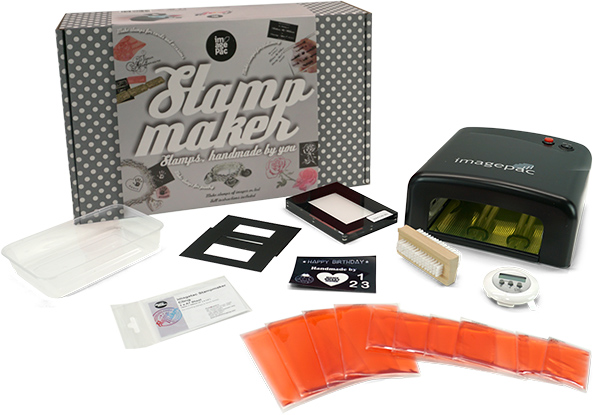
Support für Craft Stampmaker
Downloads
Erstellen Ihrer Druckvorlage
Tipps zur Herstellung von Negativen. Um einen guten Stempel herzustellen, benötigen Sie ein gutes Negativ. Lesen Sie unsere Tipps, bevor Sie Ihr erstes Negativ drucken.
Vorlagen für Druckvorlagen
Einen Stempel einem ausgeschnittenen Negativ herstellen
Einen Stempel einem ausgestanzten Negativ herstellen. Du kannst einen Stempel jedem Material herstellen, das undurchsichtig ist (um Licht abzuhalten) und durchsichtig (um Licht durchzulassen) – probier es doch mal mit schwarzem Vinyl oder Karton aus.
Eine Kinderzeichnung in Silbertönchen verwandeln
Herstellung Stempel Zeichnungen zur Verwendung mit Silberschmelzmasse/PMC.*
Fingerabdruck Stempel Einprägen in Silberschmelz
Prägen in Metallton
Herstellung Stempel Pfotenabdruck Stempel Verwendung mit Silberschmelzmasse/PMC *
*Hinweis gilt nur für das Craft Stampmaker-Set mit 1,9-mm-Beuteln
Video-Anleitungen
Einen Stempel anfertigen – Stempel 1
Einen Stempel anfertigen – Stempel 2
Ein Negativ mit einem Tintenstrahldrucker ausdrucken
Ein Negativ mit einem Laserdrucker ausdrucken
Erstellen eines Negativs mit Photoshop
Erstellen eines Stempel Photofiltre – Teil 1
Erstellen eines Stempel Photofiltre – Teil 2
Herstellung einer Prägeform
Häufig gestellte Fragen
Der Stempel
F: Sind Stempel von Stampmaker Stempel gleicher Qualität wie im Handel erhältliche Klarsicht- oder Stempel für welches Set sollte ich mich entscheiden?
A: imagepac Stempel aus Photopolymerharz hergestellt, das sehr detaillierte Motive wiedergeben kann und die Herstellung filigraner Stempel, sogar von Fotografien, ermöglicht. Die Stampmaker-Tütchen haben eine hellrote Farbe – man kann dennoch durchsehen, um zu erkennen, wo man stempelt. Der Hauptunterschied besteht darin, dass sie keine selbstklebende Rückseite haben, sodass Sie unsere Klebefolie oder etwas EZ Mount benötigen, um Ihren Stempel einem Acrylblock zu befestigen. Diese Stempel einfach herzustellen und eignen sich hervorragend für den Einstieg. Sie sind perfekt für die Montage auf Selbstfärbestempeln oder zur Verwendung mit Silberton. Imagepac Stempel 1,9 mm dick.
F: Welche Stempelfarben kann ich für meinen Stempel verwenden?
A: Alle Stempel gut für Pigment- und Farbstofftinten (Tinten auf Wasserbasis). Sie können auch Lösungsmitteltinten verwenden, sollten jedoch bedenken, dass das Lösungsmittel (auch in Ihrem Stempel ) Ihren Stempel der Zeit beschädigt. Wir empfehlen, eine helle Tintenfarbe als Grundfarbe zu verwenden oder den Stempel einfach kurz nach dem Gebrauch zu reinigen und Lösungsmittelreiniger nur sparsam einzusetzen.
F: Wie lange Stempel mein Stempel voraussichtlich?
A: Wir haben Stempel eine Million Abdrucke getestet, sodass er bei sachgemäßer Behandlung so lange hält, wie Sie ihn brauchen! Verwenden Sie lösungsmittelhaltige Tinten sparsam und bewahren Sie ihn vor Sonnenlicht geschützt auf.
F: Kann ich jedes beliebige Bild verwenden, um einen Stempel zu erstellen?
A: Das Bild muss urheberrechtsfrei sein. Jedes helle oder dunkle Bild kann in einen Stempel verwandelt werden.
F: Was ist die maximale Größe, die Stempel herstellen lassen kann?
A: Die maximale Größe bei diesem Set beträgt 4 x 3/8” (100 mm x 62 mm). Wenn Sie daran interessiert sind, größere Stempel herzustellen, melden Sie Ihr Interesse bitte unterphotocentric an.
F:Muss ich nach dem Kauf des Sets noch etwas anderes kaufen?
Du benötigst etwas, um dein Negativ herzustellen – entweder einen Computer und einen Drucker oder eine Schneidemaschine oder etwas schwarzen Karton. Du benötigst eine Schere, Spülmittel und etwas warmes Wasser. Du musst erst dann weitere Imagepac-Beutel und Inkjet-Folie kaufen, wenn diese aufgebraucht sind.
F: Wie viele Stempel ich mit dem Set herstellen?
A: Das hängt von der Größe der Stempel ab, Stempel herstellst. Das Set enthält alles, was du brauchst, um mindestens 10 Stempel herzustellen, möglicherweise sogar viel, viel mehr, je nach Größe deiner Motive. Stempel einem Imagepac-Beutel kannst du beispielsweise mehrere Stempel herstellen.
F: Ist ein Imagepac Stempel ?
A: Nein, es kostet Sie nur einen Bruchteil dessen, was ein gekaufter Stempel kostet Stempel deutlich weniger als ein individuell angefertigter Stempel.
F: Kann ich den Stempel einem Bügeleisen erwärmen?
A: Ja, solange es nicht in direkten Kontakt damit kommt. Behandle es einfach wie jeden normalen transparenten Stempel.
F: Kann ich Imagepac mit Embossing-Pulvern verwenden?
A: Ja, verwenden Sie ihn genau wie jeden anderen durchsichtigen Stempel.
F: Kann ich Imagepac auf Stoffen und Materialien verwenden?
A: Ja, verwenden Sie Textilfarben, die in der Waschmaschine waschbar sind.
F: Kann ich Imagepac mit Edelmetall-Ton verwenden?
A: Ja, verwenden Sie ihn genau wie jeden anderen transparenten Stempel. Hinweise zu Belichtungszeiten und zur Bearbeitung der Vorlagen finden Sie in unserer Anleitung für Schmuck.
F: Kann ich Imagepac auf Keramik anwenden?
A: Ja, verwenden Sie ihn genau wie jeden anderen durchsichtigen Stempel.
F: Kann ich Imagepac für Silikonformen verwenden?
A: Ja, verwenden Sie einfach ein Trennspray (Silikon-Trennspray oder auch Speiseöl) und waschen Sie den Stempel ab.
F: Kann ich Imagepac für die Zuckerhandwerk verwenden?
A: Verwenden Sie ihn wie jeden anderen Stempel. Imagepac wurde nicht auf Lebensmittelsicherheit geprüft – Sie sollten daher zwischen Stempel Teig/Zuckerpaste Frischhaltefolie legen.
Der Stempelhersteller
F: Was ist die Beleuchtung im Stampmaker?
A: Es handelt sich hauptsächlich um UVA-Strahlung mit einer Wellenlänge von 360 nm; Sie sollten direkten Kontakt mit den Augen vermeiden.
F: Kann Imagepac bei normalem Licht ausgehärtet werden?
A: In einem normal beleuchteten Raum hält es sich etwa eine Minute lang, härtet aber im Sonnenlicht schnell aus; bewahren Sie es in einer geschlossenen Schachtel auf.
imagepac
F: Aus welchem Material besteht das Imagepac?
imagepac ist ein Photopolymerharz. Photopolymer wird seit über 40 Jahren in der Druckindustrie eingesetzt und dient zur Herstellung von Druckplatten für den Flexodruck. Es ist bekannt für seine Belichtungsfähigkeit und seine Farbübertragungsfähigkeit (die für hervorragende Druckergebnisse sorgt).
F: Ist es giftig oder schädlich?
A: Nein. Photopolymer kann bei manchen Menschen leichte Reizungen hervorrufen. Wenn es auf die Haut gelangt, waschen Sie es mit warmem Seifenwasser ab. Nach dem Aushärten ist die Handhabung völlig unbedenklich.
F: Kann ich nur einen Teil meines ImagePacs verwenden und den Rest behalten?
A: Nein, es ist nicht wirklich praktikabel, einen Teil des Imagepacs abzudecken, um den Inhalt flüssig zu halten. Sie sollten einen Imagepac in der richtigen Größe verwenden. Wir bieten Imagepacs in verschiedenen Größen an; wählen Sie einfach den aus, der für Ihr Kunstwerk geeignet ist.
Die Entstehung des Kunstwerks
F: Wie stelle ich die richtigen Einstellungen für meinen Tintenstrahldrucker ein?
A: Stellen Sie die Papiereinstellung auf „mattes Fotopapier“ um.
Erhöhen Sie die Tintenmenge (sofern möglich) auf das Maximum
Sie können in Word ein kleines Kästchen zeichnen (klicken Sie auf „Textfeld einfügen“, klicken Sie mit der rechten Maustaste auf den Rand, öffnen Sie die Eigenschaften und wählen Sie „Schwarze Füllung“). Drucken Sie dieses Kästchen dann mit unterschiedlichen Druckeinstellungen auf den Imageblack-Film und vergleichen Sie die Ergebnisse gegen das Licht, um die dunkelste Variante auszuwählen.
Wir empfehlen HP-Drucker. Die Papiereinstellung, bei der am meisten Tinte verbraucht wird, ist von Drucker zu Drucker unterschiedlich. Versuchen Sie es jedoch mit „Spezialpapier“, „Präsentationsdruck“ oder ändern Sie die Papiereinstellung auf „mattes Fotopapier“.
Letztendlich muss das Schwarz einfach nur das Licht abhalten; halte es also gegen das Licht und schau, ob du hindurchsehen kannst! Weitere Tipps findest du auf den entsprechenden Websites und in Videos.
F: Wie dick muss eine Linie mindestens sein, damit ein Stempel funktioniert?
A: 0,3 mm
F: Wie kann ich ein Bild erstellen, das aus mehreren Bildern gleichzeitig besteht?
A: Sie können das Bild als JPG speichern und dann beliebig viele Bilder in einem Bildbearbeitungsprogramm (z. B. unserer Online-Software) öffnen; so können Sie die Größe der Bilder anpassen und sie verschieben. Das geht sogar mit Microsoft Word, indem Sie die Bilder in einem Textfeld öffnen.
F: Wie erstelle ich Stempel?
A: Verwenden Sie Microsoft Word: Fügen Sie ein Textfeld ein und passen Sie dessen Größe an. Klicken Sie mit der rechten Maustaste auf den Rand und ändern Sie unter „Textfeld formatieren“ die Füllfarbe von Weiß auf Schwarz. Ändern Sie anschließend unter „Schriftart formatieren“ die Schriftfarbe auf Weiß. Lassen Sie rund um den Text einen schwarzen Rand von etwa 6 mm, damit der Stempel an den Rändern Stempel eben aufliegt.
F: Kann ich jeden beliebigen Tintenstrahldrucker verwenden?
A: Bei fast allen Tintenstrahldruckern erhält man, wenn man die Einstellungen optimiert, Druckbilder, die so schwarz sind, dass kein Licht mehr durchscheint.
F: Kann ich einen Laserdrucker verwenden?
A: Nur einige drucken dunkel genug, daher empfehlen wir Tintenstrahldrucker. Ausführlichere Informationen finden Sie im Wissenszentrum auf unserer Website.
F: Was passiert, wenn die Farbe auf meinem Kunstwerk noch feucht ist?
A: Wenn die Tinte auf Ihrem Imageblack-Druck noch feucht ist, haben Sie auf die falsche Seite gedruckt. Die bedruckbare Seite fühlt sich leicht rau an. Um festzustellen, auf welche Seite Sie drucken müssen, befeuchten Sie Ihre Finger und drücken Sie auf eine Ecke: Eine Seite bleibt haften – das ist die Seite, auf die Sie drucken müssen. Seien Sie vorsichtig, da die bedruckte Folie leicht zerkratzt werden kann.
F: Kann ich wiederbefüllte Tintenpatronen verwenden?
A: Möglicherweise, aber es ist unwahrscheinlich, dass sie genauso schwarz drucken, und die Qualität ist möglicherweise nicht so gut wie bei den Originalpatronen des Herstellers. Prüfen Sie zunächst die Qualität der Eigenmarkenpatronen und schauen Sie dann, ob Sie mit den wiederbefüllten Patronen die gleiche Qualität erzielen.
F: Kann ich eine günstigere Tintenstrahlfolie verwenden?
A: Es ist unwahrscheinlich, dass OHP-Folie schwarz genug ist. Die „imageblack“-Tintenstrahlfolie ist eine sehr hochwertige Folie, die mithilfe eines ausgeklügelten Systems das Schwarz verstärkt und Ihre Bilder verbessert.
F: Kann ich Stempel einem Foto einen Stempel anfertigen lassen?
A: Ja, vielleicht möchten Sie sich zunächst das Video auf unserer Website ansehen. Stellen Sie die Belichtungszeiten in Stampmaker zunächst auf 10 Sekunden für die erste Belichtung und dann auf 30 Sekunden für die zweite Belichtung ein, um die Details zu erhalten. Verwenden Sie diese Zeiten auch für Stempel Fingerab Stempel.
F: Muss ich einen Drucker verwenden, um meine Druckvorlage zu erstellen?
A: Nein, Sie können mit einem Permanentmarker auf die weiche Seite des Imagepacs zeichnen; auf die Folie (im Negativformat); ein Schneidewerkzeug verwenden (eine Schablone ausschneiden, die teils durchsichtig, teils undurchsichtig ist) oder eine Maske wie beispielsweise Spitze verwenden. Denken Sie daran, dass Licht durch die durchsichtigen Stellen dringt und das Polymer aushärtet; Schwarz hält das Licht ab, und das darunterliegende Polymer bleibt flüssig und kann abgewaschen werden.
F: Mein Drucker druckt nicht auf Film. Was kann ich tun?
Manche Drucker „erkennen“ transparente Folie nicht. Du musst sie austricksen, indem du weißes Papier mit Sprühkleber bestreichst und es auf die Folie klebst (Sprühkleber ist ideal, da er sich hinterher ganz leicht wieder ablösen lässt). Achte darauf, dass du nicht die Seite der Folie beklebst, auf der du drucken möchtest!
Den Stempel auswaschen
F: Warum wird mein Stempel richtig ausgewaschen?
A: Um Ihren Stempel halten Sie ihn unter fließendes, warmes Wasser, bis die Flüssigkeit abgeflossen ist. Geben Sie dann eine großzügige Menge Spülmittel darauf und schrubben Sie ihn mit kreisenden Bewegungen, bis er sauber ist. Spülen Sie ihn anschließend ab und prüfen Sie ihn gegen das Licht.
F: Kann ich Seife anstelle von Waschmittel verwenden?
A: Ja, wir empfehlen Spülmittel, da es schneller und besser funktioniert.
F: Kann ich kaltes Wasser verwenden?
A: Ja, aber in heißem Wasser lässt es sich schneller und leichter abwaschen (genau wie fettiges Geschirr!)
F: Was passiert, wenn man den Imagepac zu lange im Wasser lässt?
A: Wenn die Platte längere Zeit im Wasser bleibt, verfärbt sie sich weiß und quillt auf; dies kann zu einer dauerhaften Verformung der Platte führen (voraussichtlich nach etwa einer Stunde).
Das Härten des Stempel
F: Kann ich meinen Stempel kitschig gestalten?
A: Ja, lassen Sie es noch ein paar Minuten länger unter den Lampen im Wasser liegen, aber rechnen Sie damit, dass die rote Farbe der Imagepac-Stampmaker-Beutel verblasst.
F: Kann ich meinen Stempel durchsichtig gestalten?
A: imagepac Stempel leichte Farbreste Stempel . Wenn Sie sie in der letzten Phase länger im Wasser lassen, werden diese heller. Verwenden Sie imagepac Superclear für vollkommen klare Stempel.
Fehlerbehebung
Probleme bei der Erstellung von Grafiken
So erstellen Sie Negativvorlagen
Sie können ein Grafikprogramm Ihrer Wahl verwenden, beispielsweise Corel oder Photoshop, oder kostenlose Programme wie Photoscape oder Gimp. Um das Bild in ein Negativ umzuwandeln, müssen Sie die folgenden einfachen Schritte ausführen:
Konvertieren Sie das Bild in Graustufen (Sie können diesen Schritt überspringen, wenn das Bild bereits in Graustufen oder Schwarz-Weiß vorliegt).
Optimieren Sie Helligkeit und Kontrast. Dadurch werden Schwarztöne kräftiger und Weißtöne heller. Wenn Sie dies nicht tun, kann die Datei zwar trotzdem in Schwarz-Weiß konvertiert werden, aber es können Details verloren gehen.
Konvertieren Sie das Bild in Schwarz-Weiß. Dies wird als Bitmap-Konvertierung bezeichnet und wandelt die Datei in ein 1-Bit-Bild um.
Kehren Sie die Schwarz- und Weißtöne um, um ein Negativ zu erstellen.
Das Bild hat die falsche Größe
Das liegt an Ihrer Software. Sobald Ihre Vorlage die richtige Größe hat, können Sie die Datei an Ihren Drucker senden, der sie in der Größe ausdruckt, die durch Ihr Bild auf dem Bildschirm vorgegeben ist – und genau das ist dann auch die Größe Ihres Stempel.
Wenn Sie Word verwenden, können Sie die Größe anpassen, indem Sie die Größe des Textfelds festlegen, in das Sie schreiben.
Wenn Sie ein Grafikprogramm verwenden, haben Sie die Möglichkeit, die Größe eines Bildes anzupassen, indem Sie entweder darauf klicken und die gewünschten Abmessungen eingeben oder einfach an einer Ecke ziehen.
Es lohnt sich, vor dem Drucken auf die Druckvorschau zu klicken, um zu überprüfen, ob die Größe stimmt.
Probleme bei der Negativherstellung
Welchen Drucker soll ich kaufen?
Alle Tintenstrahldrucker erstellen ein Negativ, aber nur einige Laserdrucker drucken dunkel genug. Wenn Sie eine kostengünstige Option suchen, empfehlen wir Ihnen den HP 1050, 2540 oder 3055 PSC (Drucker/Kopierer/Scanner), damit Sie damit auch Zeichnungen scannen und hochladen können. Selbst die günstigsten Drucker drucken direkt aus dem Drucker dunkle Negative. Fast alle Tintenstrahldrucker können Negativbilder drucken, die dunkel genug für die Verwendung sind, aber Sie müssen die Druckeinstellungen optimieren.
So stellen Sie Ihren Drucker auf Schwarz ein
Negative müssen schwarz genug sein, um Licht dort abzuhalten, wo man es nicht haben möchte, gleichzeitig aber klar genug, um Licht durchzulassen, und die richtige Auflösung aufweisen, um das gewünschte Bild zu liefern.
Wir empfehlen Ihnen, einen Tintenstrahldrucker zu verwenden. Fast alle Tintenstrahldrucker drucken schwarz genug, um als Negativ verwendet zu werden, allerdings müssen Sie die optimale Druckereinstellung auswählen.
Stellen Sie sicher, dass die Datei, die Sie an Ihren Drucker senden, schwarz-weiß ist und keine Farben oder Graustufen enthält.
Verwenden Sie unsere „Imageblack“-Inkjet-Folie und drucken Sie auf die beschichtete Seite, die an einem feuchten Finger haftet. Verwenden Sie keine Standard-OHP-Folie
Ermitteln Sie die optimale Druckeinstellung, indem Sie ein kleines schwarzes Kästchen mit verschiedenen Druckeinstellungen ausdrucken und es gegen das Licht betrachten – wählen Sie die Einstellung mit dem dunkelsten Schwarz. Sie können alle Einstellungen aus dem Kontextmenü ausprobieren (in der Regel funktionieren „Spezialdruck“ oder „Präsentationsdruck“ am besten) oder die Papierart auf „matt“ oder „mattes Fotopapier“ ändern
. Falls verfügbar, erhöhen Sie auch die Tintenmenge.
Wir empfehlen jeden HP-Tintenstrahldrucker; die einfachen PSC-Modelle (Drucker-Kopierer-Scanner) aus allen Produktreihen funktionieren gut.
Ihr Tintenstrahl-Negativ ist noch feucht
Dafür gibt es zwei Gründe: Entweder haben Sie den Film verkehrt herum in den Drucker eingelegt und drucken auf die unbeschichtete Seite, oder Sie versuchen, zu viel Tinte aufzutragen, als dass der Film aufnehmen könnte.
Drucken Sie immer auf die Seite, die an einem feuchten Finger haften bleibt; diese ist weniger glänzend und etwas rauer, während die andere Seite völlig wasserabweisend ist.
Sollte es in seltenen Fällen vorkommen, dass Sie eine Druckeinstellung gewählt haben, bei der so viel Tinte aufgebracht wird, dass der Film überlastet wird, wählen Sie eine Option mit geringerem Tintenverbrauch, verwenden Sie ein weniger saugfähiges Papier oder reduzieren Sie die Tintenmenge – achten Sie dabei jedoch weiterhin darauf, dass die Schwarzwerte hell bleiben.
Verwendung von Laserdruckern
Nicht alle Laserdrucker drucken schwarz genug. Wir empfehlen die Marke HP. Wenn Sie die Möglichkeit dazu haben, sollten Sie die Tonerdichte erhöhen. Dies können Sie über das Startmenü tun: Rufen Sie die Systemsteuerung auf und deaktivieren Sie unter „Eigenschaften“ Ihres Laserdruckers die Tonersparfunktion oder erhöhen Sie die Dichte. Sie sollten unsere Imageblack-Laserfolie verwenden, da diese für die Aufnahme von Toner optimiert ist. Sie müssen die bedruckte Folie mit Lösungsmittel nachdunkeln. Am einfachsten ist es, ein Sprühfläschchen mit Toner-Verdichtungsspray zu kaufen, aber bei einigen Druckertypen kann man die Folie auch mit Terpentin abwischen und mit einer Heißluftpistole erwärmen, um den grauen Toner tiefschwarz zu machen.
Du hast einen soliden Stempel
Es gibt zwei mögliche Ursachen: Entweder lässt Ihr Negativ Licht durch (was am wahrscheinlichsten ist) oder Sie haben es falsch hergestellt. Aller Wahrscheinlichkeit nach liegt die Ursache darin, dass Ihr Negativ Licht durchlässt, daher empfehlen wir Ihnen, dies zuerst zu überprüfen.
Problem mit Negativdarstellung – es gibt drei einfache Überprüfungen, um herauszufinden, wo das Problem liegt:
Stellen Sie sicher, dass Sie eine Schwarz-Weiß-Datei an Ihre Druckerei gesendet haben und keine Graustufen- oder Farbdatei. Der Druckvorgang ist ein binärer Prozess: Entweder wird Tinte aufgetragen oder nicht. Grau wird durch kleine schwarze Punkte erzeugt, die von Weiß umgeben sind. Daher ist die Auswahl von „Schwarz“ immer die dunkelste Option.
Zusammenfassung: Stellen Sie sicher, dass Ihre Druckvorlage eine Schwarz-Weiß-Datei ist und keine Graustufen- oder Farbdatei.
Verwenden Sie eine Druckereinstellung, die für maximale Tintenabgabe sorgt. Drucker bieten viele verschiedene Einstellungen, von Sparmodus bis hin zu Fotoqualität. Je dunkler das Schwarz, desto mehr Licht wird es abhalten und desto besser wird Ihr Stempel. Wählen Sie eine Einstellung für saugfähiges Papier wie „Fotopapier matt“ oder „matt“, um die maximale Tintenmenge zu erzielen. Wenn Sie über ein Kontextmenü verfügen, ist eine dieser Optionen das dunkelste Schwarz. Um herauszufinden, welche es ist, drucken Sie nacheinander mit jeder Option ein kleines schwarzes Kästchen aus und halten Sie diese gegen das Licht, um das dunkelste Schwarz zu ermitteln. Erhöhen Sie nach Möglichkeit die Tintenmenge. Weitere Informationen hierzu finden Sie unterphotocentric
Zusammenfassung: Wählen Sie die dunkelste Druckeinstellung, die die meiste Tinte liefert; in der Regel sollten Sie die Papiereinstellung auf „matt“ ändern.
Schirmen Sie den Bereich um kleine Negative immer vollständig ab. Verwenden Sie die mitgelieferte Schablone, wenn Sie
ein A8-Säckchen (klein) herstellen, oder umgeben Sie ein kleines Negativ mit Karton oder einem anderen lichtundurchlässigen Material, um die Unterseite der Klemme abzudecken.
Zusammenfassung – Stellen Sie sicher, dass die gesamte Unterseite der Klemme mit Isolierband oder Karton abgedeckt ist.
Die mitgelieferte Folie ist nur für Tintenstrahldrucker geeignet, nicht für Laserdrucker. Verwenden Sie keine Overhead-Folie; die mitgelieferte Imageblack-Folie ist für den Druck von tiefem Schwarz optimiert. Sie können jederzeit direkt tiefes Schwarz drucken; wenn Sie dieselbe Folie zweimal drucken, um sie dunkler zu machen, kann es zu Ausrichtungsproblemen kommen, und wenn Sie zwei Negative zusammenkleben, müssen Sie die Belichtungszeit für das zweite Bild um 100 Sekunden verlängern.
Verarbeitungsfehler – dies ist die unwahrscheinlichste Ursache, aber es gibt drei Möglichkeiten:
Sie haben den Beutel nicht richtig herum zusammengesetzt; die weiche Seite sollte neben dem Negativ liegen, wobei „Imagepac“ lesbar sein muss (siehe
). Sie haben die Klemme mit dem Imagepac nach oben länger als empfohlen eingesetzt. Stellen Sie sicher, dass das Imagepac bei der entscheidenden ersten Belichtung, bei der es dem Licht ausgesetzt ist, maximal 6 Sekunden lang in der Stempelmaschine verbleibt (bei den roten 1,9-mm-Säckchen) bzw. 15 Sekunden (bei den durchsichtigen 2,55-mm-Säckchen)
Sie haben das Imagepac dem Sonnenlicht ausgesetzt oder es in der Nähe der UV-Einheit liegen gelassen, bevor Sie die
Du hast einen flüssigen Stempel
Dies ist das am einfachsten zu behebende Problem – die Ursache liegt darin, dass zu wenig Licht auf den Imagepac-Beutel fällt.
Stellen Sie sicher, dass die Beleuchtungseinheit Ihres Stempelherstellers vor dem Gebrauch aufgewärmt ist. Schalten Sie sie dazu 1 Minute lang ein, bevor Sie die Klemme einsetzen.
Wenn Sie zwei Negative verwenden oder Ihr Negativ auf Vellum-Film (undurchsichtig oder matt) belichtet haben, müssen Sie die Belichtungszeit beim zweiten Durchgang um 100 Sekunden verlängern.
Stempel
Dein Stempel enthält nicht genügend Details
Wenn Details verloren gegangen sind, liegt das entweder daran, dass diese Details auf Ihrem Negativ nicht vorhanden waren, oder daran, dass Sie den Stempel nicht Stempel angefertigt haben.
Keine Angaben zum Negativ
Das liegt entweder daran, dass die Datei graustufig und nicht schwarz-weiß war, oder daran, dass Ihr Negativ nicht schwarz genug war. Sie können überprüfen, ob die Datei einbit-Schwarz-Weiß war, indem Sie die Dateieigenschaften auf dem Bildschirm einsehen. Wenn Sie die Bildgröße in einem Grafikprogramm auf die Pixel vergrößern, sehen Sie entweder schwarz-weiße oder graustufige Quadrate; alternativ können Sie die Datei einfach als Schwarz-Weiß-Datei speichern (sogenanntes Bitmapping). Um zu überprüfen, ob das Bild tiefschwarz ist, halten Sie das Negativ gegen das Licht; wenn Sie durch die schwarzen Bereiche hindurchsehen können, ist es nicht dunkel genug.
Bei der Stempel sind dir die Details entgangen
Das liegt daran, dass Sie den Stempel entweder überbelichtet Stempel nicht richtig ausgewaschen haben. Überbelichtung bedeutet, dass Sie bei der zweiten Belichtung zu viel Licht eingesetzt haben. Umkehrungen (wie beispielsweise die Mitten der Buchstaben „e“) füllen sich auf und Linien werden kräftiger, wenn diese Zeit zu lang ist. Bei Motiven mit vielen hellen Flächen und kleinen schwarzen Bereichen sollten Sie die zweite Belichtungszeit um ca. 20 Sekunden verkürzen. Es ist sehr einfach, Stempel auszuwaschen: Verwenden Sie viel fließendes heißes Wasser, Spülmittel und bürsten Sie kräftig; wenn Ihr Stempel ordnungsgemäß hergestellt Stempel , wird er durch das Auswaschen nicht beschädigt.
Detaillierungsgrad, den Sie beibehalten können
Die Detailgenauigkeit des Stempel von zwei Faktoren ab: der Qualität Ihres Negativs und der optimalen Einstellung der Belichtungszeit für die zweite Belichtung.
Stellen Sie Ihren Drucker daher auf die höchste dpi-Einstellung ein; bei Tintenstrahldruckern sollte diese mindestens 1200 dpi betragen. Stellen Sie sicher, dass Ihre Datei mit mindestens 300 dpi, idealerweise 600 dpi, erstellt wurde. Um auch feinste Textstellen zu erhalten, sollten Sie eine zweite Belichtung verwenden, die die feinen Linien lediglich verstärkt, ohne sie zu verbreitern. Bei Stampmaker 1,9 mm (rot) beträgt die erste Belichtungszeit 6 Sekunden; die zweite Belichtungszeit beträgt mindestens 60 Sekunden, wobei 100 Sekunden sicherer sind. Wenn Sie die zweite Belichtungszeit verkürzen, wird der Text feiner. Dies ist bei einer höheren Einstellung einfacher, was eine längere erste Belichtungszeit bedeutet; die maximale zweite Belichtungszeit beträgt 10 Sekunden.
Stampmaker kann problemlos 4-Punkt-Text drucken, sofern das Negativ dies zulässt.
Stempel noch
Manchmal Stempel Ihr Stempel noch klebrig sein; dies hängt von der Art des verwendeten Wassers und der Lichteinstrahlung ab. Vergewissern Sie sich, dass der Stempel vollständig trocken Stempel , bevor Sie prüfen, wie trocken die Oberfläche ist.
Der einfachste Weg, Ihre Stempel wirklich trocken zu bekommen, besteht darin, die Zeit unter Wasser unter der Beleuchtung zu verlängern. Sie können sie dort so lange lassen, wie Sie möchten, ohne dass dies negative Auswirkungen hat. Beachten Sie jedoch, dass sie Wasser aufnimmt und daher länger getrocknet werden muss. 6 Minuten sollten ausreichen, um jeden Stempel zu Stempel .
Sie können die Wasserzusammensetzung so anpassen, dass die Klebrigkeit der Oberfläche verringert wird, indem Sie etwas Spülmittel in die Wasserschale für die Nachbelichtung geben.
Wenn Stempel noch nicht ganz trocken genug ist, kannst du Stempel trocknen lassen, bevor du ihn zur endgültigen Aushärtung unter fließendes Wasser hältst; dadurch wird er zudem glänzender. Du wirst auch feststellen, dass du die endgültige Aushärtung überraschend gut mit Sonnenlicht bewerkstelligen kannst.
Man kann die Rückseite des Imagepacs nicht abziehen
Der Stampmaker 1,9 mm (rot) verfügt über Folien mit einer festen Rückseite, die fest mit dem Stempel verbunden ist und nicht entfernt werden kann. Verwenden Sie Imagetac Cling, um den Stempel der Halterung zu befestigen. Die durchsichtigen Imagepac-Folien mit 2,55 mm haben eine abnehmbare Rückseite.