

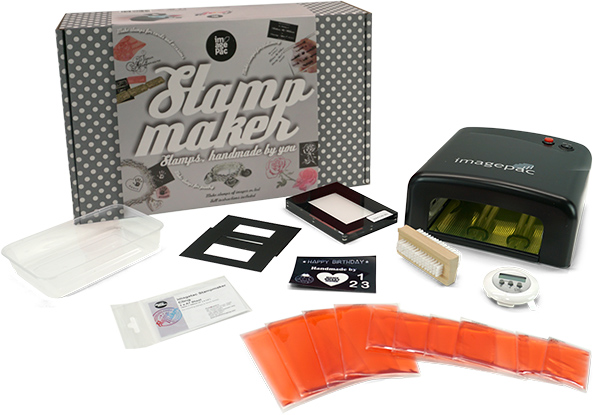
Assistenza per i creatori di timbri artigianali
Download
Creazione della grafica
Consigli per la realizzazione dei negativi. Per realizzare un buon timbro, è necessario un buon negativo. Leggi i nostri consigli prima di stampare il tuo primo negativo.
Modelli grafici
Realizzazione di un timbro utilizzando un negativo ritagliato
Realizzare un timbro utilizzando un negativo fustellato. È possibile realizzare un timbro con qualsiasi materiale opaco (che blocchi la luce) e trasparente (che lasci passare la luce): provate con del vinile nero o del cartoncino.
Trasformare il disegno di un bambino in argilla d'argento
Realizzazione di timbri da disegni da utilizzare con l'argilla d'argento/PMC.*
Timbri con impronte digitali da imprimere nell'argilla d'argento
Stampaggio nell'argilla metallica
Realizzazione di timbri con impronte di zampe da utilizzare con l'argilla d'argento/PMC *
*La nota si applica esclusivamente alle bustine da 1,9 mm del kit per la creazione di timbri artigianali
Tutorial video
Come realizzare un timbro – Parte 1
Come realizzare un timbro – Parte 2
Stampa di un negativo con una stampante a getto d'inchiostro
Stampa di un negativo con una stampante laser
Creare un negativo con Photoshop
Creare un timbro fotografico con Photofiltre - Parte 1
Creare un timbro fotografico con Photofiltre – Parte 2
Realizzazione di uno stampo per goffratura
Domande frequenti
Il francobollo
D: I timbri Stampmaker hanno la stessa qualità dei timbri trasparenti o in gomma che si trovano in commercio? E quale kit dovrei scegliere?
R: I timbri Stampmaker di Imagepac sono realizzati in resina fotopolimerica, che consente di riprodurre immagini molto dettagliate e di realizzare timbri complessi, persino fotografie. Le bustine Stampmaker sono di colore rosso chiaro: sono trasparenti, consentendo di vedere dove si sta timbrando. La differenza principale è che non hanno il retro adesivo, quindi è necessario utilizzare il nostro adesivo o un po' di EZ Mount per fissare il timbro a un blocco acrilico. Questi timbri sono facili da realizzare e rappresentano un ottimo punto di partenza. Sono perfetti per essere montati su timbri autoinchiostranti o per essere utilizzati con l'argilla d'argento. I timbri Imagepac Stampmaker hanno uno spessore di 1,9 mm.
D: Quali inchiostri posso usare con il mio timbro?
R: Tutti i timbri in fotopolimero funzionano bene con gli inchiostri a base di pigmenti e coloranti (inchiostri a base d'acqua). È possibile utilizzare inchiostri a base di solventi, ma occorre tenere presente che il solvente (compreso quello contenuto nel detergente per timbri) danneggerà il timbro nel tempo. Si consiglia di utilizzare un inchiostro di colore chiaro come base oppure di pulire il timbro subito dopo l'uso e di usare il detergente a base di solvente con moderazione.
D: Quanto tempo durerà il mio timbro?
R: Abbiamo testato i timbri fino a un milione di impronte, quindi dureranno tutto il tempo necessario se trattati correttamente! Usa gli inchiostri a solvente con parsimonia e conservali al riparo dalla luce solare.
D: Posso usare qualsiasi immagine per creare un timbro?
R: L'immagine deve essere libera da diritti d'autore. Qualsiasi immagine, chiara o scura che sia, può essere trasformata in un timbro.
D: Qual è la dimensione massima del francobollo che posso realizzare?
R: Le dimensioni massime consentite con questo kit sono 4 x 3/8” (100 mm x 62 mm). Se sei interessato a realizzare timbri di dimensioni maggiori, ti preghiamo di segnalarlo all'indirizzophotocentric.
D:Una volta acquistato il kit, devo comprare qualcos’altro?
Ti servirà qualcosa per realizzare il negativo: un computer e una stampante, una macchina da taglio o del cartoncino nero. Ti serviranno forbici, detersivo per piatti e un po’ d’acqua tiepida. Dovrai acquistare altre bustine di Imagepac e pellicola per stampanti a getto d’inchiostro solo quando le avrai esaurite
D: Quanti francobolli posso realizzare con il kit?
R: Dipende dalle dimensioni dei timbri che realizzi; il kit contiene tutto il necessario per realizzare almeno 10 timbri, ma anche molti, molti di più a seconda delle dimensioni dei tuoi disegni. Ad esempio, con una bustina di Imagepac puoi realizzare diversi timbri con testo.
D: Un timbro Imagepac è costoso?
R: No, ti costerà una cifra irrisoria rispetto al prezzo di un francobollo acquistato in negozio e molto meno di un francobollo personalizzato.
D: Posso riscaldare il timbro con un ferro da stiro?
R: Sì, purché non entri in contatto diretto con esso. Trattalo semplicemente come un normale timbro trasparente.
D: Posso usare Imagepac con le polveri per embossing?
R: Sì, si usa esattamente come qualsiasi altro timbro trasparente.
D: Posso usare Imagepac su tessuti e altri materiali?
R: Sì, usa tessuti e inchiostri lavabili in lavatrice.
D: Posso usare Imagepac con l'argilla per metalli preziosi?
R: Sì, si usa esattamente come qualsiasi altro timbro trasparente. Consulta le nostre istruzioni per i gioielli per consigli sui tempi di esposizione e sulla modifica delle immagini.
D: Posso usare Imagepac sulla ceramica?
R: Sì, si usa esattamente come qualsiasi altro timbro trasparente.
D: Posso usare Imagepac sugli stampi in silicone?
R: Sì, basta usare uno spray distaccante (uno spray distaccante al silicone o anche dell'olio da cucina) e poi lavare il timbro.
D: Posso usare ImagePac per la decorazione di dolci?
R: Si usa proprio come qualsiasi timbro in polimero. Imagepac non è stato testato per l'uso alimentare: si consiglia di utilizzare della pellicola trasparente tra il timbro e l'impasto o la pasta di zucchero.
Il creatore di francobolli
D: Che cos'è la luce presente nello Stampmaker?
R: Si tratta principalmente di raggi UVA con picco a 360 nm; è consigliabile evitare il contatto diretto con gli occhi.
D: È possibile indurire Imagepac alla luce normale?
R: In una stanza con illuminazione normale resiste per circa un minuto, ma si indurisce rapidamente alla luce del sole; conservalo in una scatola chiusa.
imagepac
D: Di che materiale è fatto l'Imagepac?
imagepac è una resina fotopolimerica. Il fotopolimero è utilizzato nel settore della stampa da oltre 40 anni e serve a realizzare le lastre per la stampa flessografica. È noto per la sua capacità di formare immagini e per la sua capacità di trasferire l'inchiostro (garantendo stampe di ottima qualità).
D: È tossico o nocivo?
R: No. Il fotopolimero può risultare leggermente irritante per alcune persone. Se viene a contatto con la pelle, lavare con acqua calda e sapone. Una volta indurito, è completamente sicuro da maneggiare.
D: Posso usare solo una parte del mio ImagePac e conservare il resto?
R: No, non è molto pratico coprire una parte dell'Imagepac per mantenerne il contenuto liquido. È consigliabile utilizzare un Imagepac della misura corretta. Produciamo Imagepac di diverse dimensioni: basta scegliere quello più adatto alla propria opera d'arte.
La realizzazione dell'opera d'arte
D: Come faccio a configurare correttamente la mia stampante a getto d'inchiostro?
R: Imposta il tipo di carta su «carta fotografica opaca»
Aumentare il volume dell'inchiostro (se possibile) al massimo
Puoi disegnare un piccolo riquadro in Word (fai clic su "Inserisci casella di testo", poi fai clic con il tasto destro del mouse sul bordo, apri le proprietà e seleziona "Riempimento nero"). Quindi stampa questo riquadro su una pellicola nera utilizzando diverse impostazioni di stampa e confrontale alla luce per scegliere quella più scura.
Consigliamo le stampanti HP. L'impostazione della carta che consuma più inchiostro varia a seconda della stampante, ma prova a selezionare "speciale", "stampa presentazione" oppure imposta la carta su "carta fotografica opaca".
In definitiva, il nero deve semplicemente bloccare la luce, quindi guardalo controluce e verifica se riesci a vedere attraverso! Per ulteriori consigli, consulta i siti web e i video.
D: Qual è lo spessore minimo della linea affinché un timbro funzioni?
A: 0,3 mm
D: Come posso creare un'opera d'arte utilizzando più immagini contemporaneamente?
R:Puoi salvare l'immagine in formato JPG e poi aprire tutte le immagini che desideri in un programma di modifica grafica (ad es. il nostro software online); in questo modo potrai ridimensionarle e spostarle. Puoi farlo anche utilizzando Microsoft Word, aprendole in una casella di testo.
D: Come si creano i timbri di testo?
R: Usa Microsoft Word: inserisci una casella di testo e regolane le dimensioni; fai clic con il tasto destro del mouse sul bordo e, nella finestra "Formato casella di testo", cambia il colore di riempimento da bianco a nero. Quindi, nella finestra "Formato carattere", imposta il colore su bianco. Lascia un bordo nero di circa 6 mm attorno al testo per garantire che la superficie del timbro risulti ben livellata lungo i bordi.
D: Posso usare qualsiasi stampante a getto d'inchiostro?
R: Praticamente tutte le stampanti a getto d'inchiostro consentono di ottenere stampe sufficientemente scure da impedire il passaggio della luce, a condizione che si ottimizzino le impostazioni.
D: Posso usare una stampante laser?
R: Solo alcuni garantiscono una stampa sufficientemente scura, pertanto consigliamo la stampa a getto d'inchiostro. Per informazioni più dettagliate, consultare la sezione "Knowledge Centre" del sito web.
D: Cosa succede se l'inchiostro della mia grafica rimane umido?
R: Se l'inchiostro rimane umido sulla grafica Imageblack, significa che hai stampato sul lato sbagliato. Il lato stampabile è leggermente ruvido al tatto. Per capire su quale lato stampare, inumidisci le dita e premi su un angolo: un lato si attaccherà e quello è il lato su cui stampare. Fai attenzione perché la pellicola stampata si graffia facilmente.
D: Posso usare cartucce a getto d'inchiostro ricaricate?
R: È possibile, ma è improbabile che il nero risulti altrettanto intenso e la qualità potrebbe non essere all’altezza di quella dei prodotti originali. Verifica prima la qualità dei prodotti originali e poi controlla se ottieni la stessa qualità con quelli ricaricati.
D: Posso usare una pellicola per stampanti a getto d'inchiostro più economica?
R: È improbabile che la pellicola OHP risulti sufficientemente scura. La pellicola imageblack per stampanti a getto d'inchiostro è un prodotto di altissima qualità che utilizza un sistema sofisticato per intensificare il nero e migliorare la qualità dell'immagine.
D: Posso realizzare un timbro partendo da una fotografia?
R: Sì, ti consiglio di guardare prima il video sul nostro sito web. In Stampmaker, imposta i tempi di esposizione su 10 secondi per la prima esposizione e poi su 30 secondi per la seconda, in modo da mantenere i dettagli ben definiti. Utilizza questi tempi anche per i timbri con impronte digitali.
D: Devo usare una stampante per realizzare la mia grafica?
R: No, puoi disegnare con una penna a inchiostro indelebile sul lato morbido dell’Imagepac; sulla pellicola (in formato negativo); utilizzare uno strumento da taglio (ritaglia una sagoma che sia in parte trasparente e in parte opaca), oppure utilizzare una maschera come del pizzo. Ricorda che la luce attraverserà le parti trasparenti indurendo il polimero; il nero blocca la luce e il polimero sottostante rimarrà liquido e potrà essere lavato via.
D: La mia stampante non stampa sulla pellicola, cosa posso fare?
Alcune stampanti non "riconoscono" la pellicola trasparente. Per ovviare al problema, spruzza della colla spray su un foglio di carta bianca e incollalo alla pellicola (la colla spray è l'ideale perché poi si stacca molto facilmente). Assicurati di non incollare il lato della pellicola su cui devi stampare!
Rimuovere il timbro
D: Perché il mio timbro non risulta ben visibile?
R: Per pulire il timbro, tienilo sotto un getto d’acqua calda a flusso moderato finché il liquido non si sarà staccato, poi versaci sopra una generosa quantità di detersivo per piatti e strofinalo con movimenti circolari finché non sarà pulito. Infine, risciacqualo e controllalo controluce.
D: Posso usare il sapone al posto del detersivo?
R: Sì, consigliamo il detersivo per piatti, perché è più veloce e più efficace.
D: Posso usare l'acqua fredda?
R: Sì, ma si scioglie più velocemente e più facilmente in acqua calda (proprio come i piatti unti!)
D: Cosa succede se si lascia l'Imagepac in acqua troppo a lungo?
R: Se lasciata in acqua per molto tempo, la lastra diventerà bianca e si gonfierà; ciò potrebbe deformarla in modo permanente (probabilmente dopo circa un'ora).
Tempra dello stampo
D: Posso rendere il mio timbro meno pacchiano?
R: Sì, lascialo in acqua sotto le luci per qualche altro minuto, ma tieni presente che il colore rosso delle bustine Imagepac Stampmaker tenderà a sbiadire.
D: Posso rendere il mio timbro completamente trasparente?
R: I timbri imagepac Stampmaker presentano un leggero residuo di colore. Lasciandoli più a lungo in acqua durante l'ultima fase, il colore risulterà più chiaro. Per ottenere timbri completamente trasparenti, utilizza imagepac Superclear.
Risoluzione dei problemi
Problemi nella creazione delle immagini
Come realizzare una bozza in negativo
Puoi utilizzare il programma di grafica che preferisci, come Corel o Photoshop, oppure programmi gratuiti come Photoscape o Gimp. Per trasformare l'immagine in un negativo, segui questi semplici passaggi:
Converti l'immagine in scala di grigi (puoi ignorare questo passaggio se è già in scala di grigi o in bianco e nero).
Ottimizza la luminosità e il contrasto. Questo serve a rendere i neri molto neri e i bianchi molto bianchi. Se non lo fai, il file può comunque essere convertito in bianco e nero, ma potresti perdere alcuni dettagli.
Converti in bianco e nero. Questo si chiama bitmapping e rende il file a 1 bit.
Inverti i neri e i bianchi per creare un negativo.
L'immagine ha dimensioni errate
Si tratta di un problema del tuo software. Una volta che la tua grafica avrà le dimensioni corrette, potrai inviare il file alla stampante, che lo stamperà nelle dimensioni determinate dall'immagine visualizzata sullo schermo: queste saranno le dimensioni esatte del tuo timbro.
Se utilizzi Word, puoi regolare le dimensioni modificando le impostazioni della casella di testo in cui stai digitando.
Se utilizzi un programma di grafica, potrai ridimensionare un'immagine cliccandoci sopra e inserendo manualmente le dimensioni corrette oppure semplicemente trascinando un angolo.
Prima di stampare, vale la pena dare un'occhiata all'anteprima di stampa per verificare che le dimensioni siano corrette.
Problemi nella realizzazione dei negativi
Quale stampante acquistare
Tutte le stampanti a getto d'inchiostro producono un negativo, ma solo alcune stampanti laser stampano con una densità sufficientemente scura. Se desiderate un'opzione a basso costo, vi consigliamo la HP 1050, 2540 o 3055 PSC (Stampante/Fotocopiatrice/Scanner), in modo da poterla utilizzare anche per scansionare e caricare i disegni. Anche le stampanti più economiche stampano negativi scuri direttamente dalla stampante. Quasi tutte le stampanti a getto d'inchiostro possono stampare negativi abbastanza scuri da poter essere utilizzati, ma dovrete ottimizzare le impostazioni di stampa.
Come fare in modo che la stampante stampi in nero
Le pellicole devono essere abbastanza scure da bloccare la luce dove non la si desidera, ma allo stesso tempo abbastanza trasparenti da lasciarla passare e avere la risoluzione adeguata per riprodurre l'immagine desiderata.
Ti consigliamo di utilizzare una stampante a getto d'inchiostro. Quasi tutte le stampanti a getto d'inchiostro producono un nero abbastanza scuro da poter essere utilizzato come negativo, ma dovrai selezionare l'impostazione ottimizzata della stampante.
Assicurati che il file che stai inviando alla stampante sia in bianco e nero, non a colori o in scala di grigi.
Utilizza la nostra pellicola per stampanti a getto d’inchiostro ImageBlack e stampa sul lato patinato che aderisce a un dito umido. Non utilizzare la pellicola standard per lavagna luminosa
Trova l’impostazione di stampa ottimizzata stampando un piccolo riquadro nero con diverse impostazioni di stampa e osservandolo contro la luce: scegli quella con il nero più intenso. Puoi provare tutte le impostazioni dal menu di scelta rapida (in genere "stampa speciale" o "stampa presentazione" funzionano meglio) oppure cambiare il tipo di carta in "opaca" o "carta fotografica opaca"
Se disponibile, aumenta anche il volume dell'inchiostro.
Consigliamo qualsiasi stampante a getto d'inchiostro HP: i modelli base della serie PSC (stampante-fotocopiatrice-scanner) di qualsiasi gamma funzionano bene.
Il tuo negativo a getto d'inchiostro è ancora bagnato
Ci sono due ragioni per questo: o hai inserito la pellicola nella stampante al contrario e stai stampando sul lato non rivestito, oppure stai cercando di applicare una quantità di inchiostro troppo elevata perché la pellicola possa assorbirla.
Stampa sempre sul lato che si attacca al dito umido: è meno lucido e leggermente più ruvido, mentre l'altro lato è completamente non assorbente.
Nel raro caso in cui abbiate selezionato un'impostazione di stampa che comporta un consumo eccessivo di inchiostro, al punto da sovraccaricare la pellicola, scegliete un'opzione di stampa che richieda meno inchiostro, optate per una carta meno assorbente oppure riducete la quantità di inchiostro, ma assicuratevi comunque di controllare che il nero risulti chiaro.
Utilizzo delle stampanti laser
Non tutte le stampanti laser stampano con un nero sufficientemente intenso. Consigliamo il marchio HP. Se è possibile, è consigliabile aumentare la densità del toner: per farlo, accedere al menu Start, quindi al Pannello di controllo e, nella scheda "Proprietà" della stampante laser, disattivare la funzione di risparmio toner o aumentare la densità. Dovreste utilizzare la nostra pellicola laser Imageblack, poiché è ottimizzata per essere ricettiva al toner. Dovrete scurire la pellicola stampata con un solvente; il modo più semplice è acquistare uno spray per aumentare la densità del toner, ma alcuni tipi di stampanti possono essere puliti con acquaragia (trementina) e riscaldati con una pistola ad aria calda per trasformare il toner grigio in nero corvino.
Hai un timbro ben impresso
Ci sono due possibili cause: o il tuo negativo lascia passare la luce (il che è l'ipotesi più probabile) oppure l'hai realizzato in modo errato. Con ogni probabilità la causa è che il tuo negativo lascia passare la luce, quindi ti consigliamo di verificare prima questo aspetto.
Problema di stampa: ecco tre semplici controlli per individuare l'origine del problema:
Assicurati di aver inviato alla stampante un file in bianco e nero anziché uno in scala di grigi o a colori. La stampa è un processo binario: o viene erogato inchiostro o non viene erogato; il grigio si ottiene stampando piccoli punti neri circondati dal bianco. Pertanto, selezionare il nero è sempre l'opzione più scura.
Riepilogo: assicurati che la tua grafica sia un file in bianco e nero, non in scala di grigi o a colori.
Utilizza un'impostazione della stampante che garantisca il massimo rilascio di inchiostro. Le stampanti offrono numerose impostazioni diverse, da quella economica alla qualità fotografica. Più scuro è il nero, maggiore sarà la quantità di luce che bloccherà e migliore risulterà il tuo timbro. Scegli un tipo di carta assorbente come "carta fotografica opaca" o "opaca" per ottenere il massimo dell'inchiostro. Se hai un menu di scelta rapida, una di queste opzioni sarà il nero più scuro; per scoprirla, stampa un piccolo riquadro nero usando ciascuna di esse a turno e guardale controluce per trovare il nero più scuro. Se possibile, aumenta il volume dell'inchiostro. Per ulteriori informazioni su questo argomento, visitaphotocentric
Riepilogo: scegli l'impostazione di stampa più scura che eroga più inchiostro, in genere cambiando l'impostazione della carta su "opaca".
Coprite sempre di nero l'area intorno ai negativi di piccole dimensioni. Se state realizzando una bustina A8 (piccola)
, utilizzate la dima in dotazione oppure circondate il negativo con del cartoncino o qualsiasi altro materiale in grado di bloccare la luce, in modo da coprire la base del morsetto.
Riepilogo: assicurarsi che l'intera superficie della base del morsetto sia ricoperta di nastro isolante o di cartoncino.
La pellicola in dotazione funziona solo con stampanti a getto d'inchiostro, non con quelle laser. Non utilizzare pellicole per retroproiettore: la pellicola Imageblack in dotazione è ottimizzata per stampare un nero intenso. È sempre possibile stampare direttamente un nero intenso; stampare due volte la stessa pellicola per scurirla potrebbe causare problemi di allineamento e, se si uniscono due negativi, sarà necessario aumentare il tempo di esposizione del secondo di 100 secondi.
Errore di procedura – questa è la causa meno probabile, ma ci sono tre possibilità
Non hai assemblato la bustina nel verso corretto: il lato morbido deve trovarsi a contatto con il negativo, con la scritta «imagepac» leggibile da
Hai lasciato il morsetto con l’Imagepac rivolto verso l’alto per un tempo superiore a quello raccomandato. Assicurati che durante la prima esposizione, fondamentale, con l’Imagepac aperto alla luce, questo rimanga nell’unità di stampa per un massimo di 6 secondi per le bustine rosse da 1,9 mm o di 15 secondi per quelle trasparenti da 2,55 mm
Hai lasciato che l’Imagepac fosse esposto alla luce solare o l’hai lasciato vicino all’unità UV prima di lavare via il
Hai un timbro a inchiostro liquido
Questo è il problema più facile da risolvere: la causa è che la luce che raggiunge la bustina Imagepac è insufficiente.
Assicurati che l'unità di illuminazione della stampante sia riscaldata prima dell'uso; per farlo, accendila per 1 minuto prima di inserire il morsetto.
Se stai utilizzando due negativi o se hai stampato il tuo negativo su pellicola velina (opaca o satinata), dovrai aumentare il tempo di esposizione di 100 secondi per la seconda esposizione.
Problemi con i francobolli
Il tuo timbro non è abbastanza dettagliato
Se hai perso dei dettagli, è perché o non erano presenti sul negativo oppure non hai realizzato correttamente il timbro.
Nessun dettaglio sul negativo
Ciò può essere dovuto al fatto che il file era in scala di grigi e non in bianco e nero, oppure che il negativo non era abbastanza scuro. Puoi verificare se il file è in bianco e nero a 1 bit controllando le proprietà del file sullo schermo. Se ingrandisci le dimensioni dell'immagine in un programma di grafica fino ai pixel, vedrai dei quadrati bianchi e neri o in scala di grigi; in alternativa, salva semplicemente il file come file in bianco e nero (chiamato bitmap). Per verificare se l'immagine è di un nero intenso, osserva il negativo controluce: se riesci a vedere attraverso le parti nere, allora non è abbastanza scuro.
Hai perso i dettagli nella realizzazione del timbro
Questo accade perché hai sovraesposto il timbro oppure non l'hai risciacquato correttamente. La sovraesposizione significa che hai esposto il timbro a una luce troppo intensa durante la seconda esposizione. Quando questo tempo è troppo lungo, le parti invertite (come il centro delle "e") si riempiono e le linee diventano più marcate. Per le immagini con molte aree chiare e piccole aree nere, dovresti ridurre il tempo della seconda esposizione di circa 20 secondi. È molto facile lavare correttamente i timbri: usa abbondante acqua calda corrente, detersivo e spazzola energicamente; se il tuo timbro è realizzato correttamente, non verrà danneggiato dal lavaggio.
Livello di dettaglio che è possibile mantenere
La nitidezza dell'immagine dipende da due fattori: la qualità del negativo e l'ottimizzazione del tempo di esposizione secondaria.
Imposta quindi la stampante sulla risoluzione massima; per le stampanti a getto d'inchiostro, questa dovrebbe essere di almeno 1200 dpi. Assicurati che il file sia creato con una risoluzione minima di 300 dpi, idealmente 600 dpi. Per mantenere la massima nitidezza del testo, dovresti utilizzare una seconda esposizione che rafforzi le linee sottili senza però allargarle. Con Stampmaker 1,9 mm (rosso) e un primo tempo di 6 secondi, il secondo tempo minimo è di 60 secondi, anche se 100 secondi sono più sicuri. Se riduci il secondo tempo, il testo risulterà più sottile; questo è più facile da ottenere con un livello più alto, il che significa un primo tempo più lungo e un tempo massimo di esposizione di 10 secondi.
Stampmaker è in grado di riprodurre senza problemi un testo in carattere da 4 punti, purché il negativo lo contenga.
Il francobollo è ancora appiccicoso
A volte il timbro può risultare ancora appiccicoso; ciò dipende dal tipo di acqua utilizzata e dall’esposizione alla luce. Assicurati che il timbro sia completamente asciutto prima di verificare il grado di asciugatura della superficie.
Il modo più semplice per asciugare bene la superficie del timbro è semplicemente prolungare il tempo di immersione sotto la luce; puoi lasciarlo lì tutto il tempo che vuoi senza alcun effetto negativo, ma tieni presente che assorbirà acqua e quindi richiederà un tempo di asciugatura più lungo. 6 minuti dovrebbero essere sufficienti per asciugare qualsiasi timbro.
È possibile regolare l'acqua per ridurre l'appiccicosità della superficie versando un po' di detersivo per piatti (o sapone per piatti) nella vaschetta dell'acqua di post-esposizione.
Se il timbro non è ancora abbastanza asciutto, puoi asciugarlo bene prima di immergerlo nell'acqua per l'indurimento finale; in questo modo risulterà anche più lucido. Scoprirai inoltre che è possibile ottenere un indurimento finale sorprendentemente efficace semplicemente utilizzando la luce del sole.
Non è possibile staccare la pellicola protettiva dall'Imagepac
Stampmaker 1,9 mm (rosso) è dotato di bustine con un supporto rigido fissato in modo permanente al timbro, che non può essere rimosso. Utilizza Imagetac Cling per fissare il timbro al supporto. Le bustine trasparenti Imagepac da 2,55 mm sono dotate di un supporto rimovibile.