

Asistencia para fabricantes de sellos artesanales
Descargas
Creación de tu diseño
Consejos para crear negativos. Para hacer un buen sello, necesitas un buen negativo. Consulta nuestros consejos antes de imprimir tu primer negativo.
Plantillas de diseño
Creación de un sello utilizando un negativo recortado
Cómo hacer un sello utilizando un negativo troquelado. Puedes crear un sello con cualquier material opaco (que bloquee la luz) y transparente (que deje pasar la luz); prueba con vinilo negro o cartulina.
Convertir un dibujo infantil en arcilla de plata
Creación de sellos a partir de dibujos para su uso con arcilla de plata/PMC.*
Sellos para imprimir huellas dactilares en arcilla de plata
Estampado en arcilla metálica
Cómo hacer sellos con huellas de patas para usar con arcilla de plata/PMC *
*Nota: solo se aplica a los sobres de 1,9 mm del kit para crear sellos artesanales
Tutoriales en vídeo
Cómo hacer un sello (1.ª parte)
Cómo hacer un sello (parte 2)
Imprimir un negativo con una impresora de inyección de tinta
Imprimir un negativo con una impresora láser
Crear un negativo con Photoshop
Cómo crear un sello fotográfico con Photofiltre. Parte 1
Cómo crear un sello fotográfico con Photofiltre (parte 2)
Fabricación de un troquel de relieve
Preguntas frecuentes
El sello
P: ¿Los sellos de Stampmaker tienen la misma calidad que los sellos transparentes o de goma que se compran en las tiendas? ¿Qué kit debería elegir?
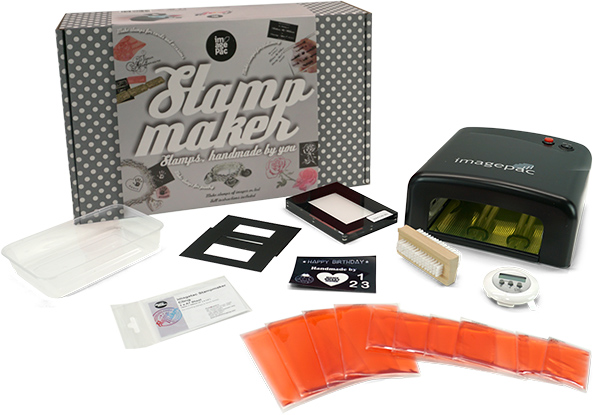
R: Los sellos Stampmaker de imagepac están fabricados con resina fotopolimérica, que permite reproducir imágenes muy detalladas y crear sellos muy elaborados, incluso fotografías. Las plantillas de Stampmaker son de color rojo pálido, lo que permite ver a través de ellas para saber dónde se está estampando. La principal diferencia es que no tienen el reverso adhesivo, por lo que necesitarás nuestro adhesivo o algo de EZ Mount para fijar el sello a un bloque acrílico. Estos sellos son fáciles de hacer y son ideales para empezar. Son perfectos para montarlos en sellos autoentintables o para utilizarlos con arcilla de plata. Los sellos Imagepac Stampmaker tienen un grosor de 1,9 mm.
P: ¿ Qué tintas puedo usar con mi sello?
R: Todos los sellos de fotopolímero funcionan bien con tintas pigmentadas y de colorante (tintas al agua). Puedes utilizar tintas con disolvente, pero ten en cuenta que el disolvente (incluido el del limpiador de sellos) deteriorará el sello con el tiempo. Recomendamos utilizar una tinta de color claro como base o, simplemente, limpiar el sello poco después de su uso y emplear el limpiador con disolvente con moderación.
P: ¿Cuánto tiempo durará mi sello?
R: Hemos probado los sellos con un millón de impresiones, ¡así que durarán todo el tiempo que necesites si los cuidas adecuadamente! Usa las tintas con disolvente con moderación y guárdalos protegidos de la luz solar.
P: ¿Puedo usar cualquier imagen para crear un sello?
R: La imagen debe estar libre de derechos de autor. Cualquier imagen, ya sea clara u oscura, puede convertirse en un sello.
P: ¿Cuál es el tamaño máximo que puede tener un sello?
R: El tamaño máximo con este kit es de 4 x 3/8” (100 mm x 62 mm). Si te interesa fabricar sellos de mayor tamaño, envíanos un correo electrónico aphotocentric.
P:Una vez que haya comprado el kit, ¿tengo que comprar algo más?
Necesitarás algo para crear el negativo: ya sea un ordenador y una impresora, una máquina de corte o un poco de cartulina negra. También necesitarás tijeras, detergente líquido y un poco de agua tibia. Solo tendrás que comprar más sobres de Imagepac y película para impresora de inyección de tinta cuando se te acaben.
P: ¿Cuántos sellos puedo hacer con el kit?
R: Depende del tamaño de los sellos que hagas; el kit contiene todo lo necesario para hacer al menos 10 sellos, y posiblemente muchos más, dependiendo del tamaño de tus diseños; por ejemplo, con un sobre de Imagepac puedes hacer varios sellos de texto.
P: ¿Es caro un sello Imagepac?
R: No, te costará una cantidad muy pequeña en comparación con el precio de un sello comprado y mucho menos que un sello personalizado.
P: ¿Puedo calentar el sello con una plancha?
R: Sí, siempre y cuando no esté en contacto directo con él. Trátalo como cualquier otro sello transparente normal.
P: ¿Puedo usar Imagepac con polvos para relieve?
R: Sí, se utiliza exactamente igual que cualquier sello transparente.
P: ¿Puedo usar Imagepac en tejidos y telas?
R: Sí, utiliza tintas aptas para tejidos y lavables a máquina.
P: ¿Puedo utilizar Imagepac con arcilla de metales preciosos?
R: Sí, utilízalo exactamente igual que cualquier sello transparente. Consulta nuestras instrucciones para joyería para obtener consejos sobre los tiempos de exposición y el tratamiento de las imágenes.
P: ¿Puedo usar Imagepac en cerámica?
R: Sí, se utiliza exactamente igual que cualquier sello transparente.
P: ¿Puedo usar Imagepac en moldes de silicona?
R: Sí, basta con usar un spray desmoldante (spray de silicona o incluso aceite de cocina) y luego lavar el sello.
P: ¿Puedo usar ImagePac en repostería?
R: Úsalo como cualquier otro sello de polímero. La seguridad de Imagepac para uso alimentario no ha sido probada; tal vez te convenga colocar film transparente entre el sello y la masa o la pasta de azúcar.
El fabricante de sellos
P: ¿Qué es la luz del Stampmaker?
R: Se trata principalmente de rayos UVA con un pico de 360 nm; debes evitar el contacto directo con los ojos.
P: ¿Se puede endurecer Imagepac con luz normal?
R: No pasa nada si se deja en una habitación con luz normal durante un minuto más o menos, pero se endurecerá rápidamente con la luz del sol; guárdalo en una caja cerrada.
imagepac
P: ¿De qué material está hecho el Imagepac?
Imagepac es una resina fotopolimérica. El fotopolímero se utiliza en la industria de la impresión desde hace más de 40 años y sirve para fabricar planchas de impresión flexográfica. Es muy conocido por su capacidad de reproducción de imágenes y por su capacidad de transferencia de tinta (lo que permite obtener impresiones de gran calidad).
P: ¿Es tóxico o nocivo?
R: No. El fotopolímero puede resultar ligeramente irritante para algunas personas. Si entra en contacto con la piel, lávate con agua tibia y jabón. Una vez endurecido, su manipulación es totalmente segura.
P: ¿Puedo usar solo una parte de mi paquete de imágenes y guardar el resto?
R: No, no es muy práctico cubrir parte del Imagepac para mantener el contenido líquido. Deberías utilizar un Imagepac del tamaño adecuado. Fabricamos Imagepacs de diferentes tamaños; solo tienes que elegir el que mejor se adapte a tu obra.
La creación de la obra de arte
P: ¿ Cómo configuro correctamente mi impresora de inyección de tinta?
R: Cambia la configuración del papel a «papel fotográfico mate».
Aumenta el volumen de tinta (si es posible) al máximo
Puedes dibujar un pequeño recuadro en Word (haz clic en «Insertar cuadro de texto», haz clic con el botón derecho del ratón en el borde, abre las propiedades y selecciona «Relleno negro»). A continuación, imprime este recuadro en la película negra utilizando diferentes ajustes de impresión y compáralos con la luz para seleccionar el más oscuro.
Recomendamos las impresoras HP. La configuración de papel que consume más tinta varía según el modelo de impresora, pero prueba con «especial», «impresión de presentaciones» o cambia la configuración de papel a «papel fotográfico mate».
En definitiva, el negro solo tiene que bloquear la luz, así que míralo a contraluz y comprueba si puedes ver a través de él. Consulta sitios web y vídeos para obtener más consejos.
P: ¿Cuál es el grosor mínimo de línea para que un sello funcione?
R: 0,3 mm
P: ¿ Cómo puedo crear un diseño utilizando más de una imagen a la vez?
R:Puedes guardar la imagen en formato JPG y, a continuación, abrir tantas imágenes como quieras en un programa de edición de imágenes (por ejemplo, nuestro software en línea); esto te permitirá cambiar su tamaño y moverlas. Incluso puedes hacerlo con Microsoft Word, abriéndolas en un cuadro de texto.
P: ¿Cómo se crean los sellos de texto?
R: Utiliza Microsoft Word: inserta un cuadro de texto y ajusta su tamaño; haz clic con el botón derecho del ratón en el borde y, en «Formato de cuadro de texto», cambia el relleno de blanco a negro. A continuación, en «Formato de fuente», cambia el color a blanco. Deja un borde negro de unos 6 mm alrededor del texto para que la superficie del sello quede bien nivelada en los bordes.
P: ¿Puedo usar cualquier impresora de inyección de tinta?
R: Prácticamente todas las impresoras de inyección de tinta producen imágenes lo suficientemente negras como para impedir el paso de la luz si se optimizan los ajustes.
P: ¿Puedo usar una impresora láser?
R: Solo algunos ofrecen una impresión lo suficientemente oscura, por lo que recomendamos la impresión por inyección de tinta. Consulte el centro de conocimientos de la página web para obtener información más detallada.
P: ¿Qué pasa si la tinta de mi diseño sigue húmeda?
R: Si la tinta permanece húmeda en tu diseño de Imageblack, significa que has impreso en el lado equivocado. El lado imprimible es ligeramente rugoso al tacto. Para saber en qué lado debes imprimir, humedece los dedos y presiona una esquina: uno de los lados se pegará, y ese es el lado en el que debes imprimir. Ten cuidado, ya que la película impresa se raya con facilidad.
P: ¿Puedo usar cartuchos de tinta recargados?
R: Es posible, pero es poco probable que impriman en negro y es posible que la calidad no sea tan buena como la de la marca del fabricante. Comprueba primero la calidad de la marca propia y luego comprueba si consigues la misma calidad con los recargados.
P: ¿Puedo usar una película para impresora de inyección de tinta más barata?
R: Es poco probable que la película OHP sea lo suficientemente negra. La película ImageBlack para impresoras de inyección de tinta es una película de muy alta calidad que utiliza un sofisticado sistema para realzar el negro y mejorar la imagen.
P: ¿Puedo hacer un sello a partir de una fotografía?
R: Sí, quizá te interese ver primero el vídeo de nuestra página web. En Stampmaker, cambia los tiempos a 10 segundos para la primera exposición y a 30 segundos para la segunda, a fin de mantener los detalles visibles. Utiliza estos tiempos también para los sellos de huellas dactilares.
P: ¿Tengo que usar una impresora para crear mi diseño?
R: No, puedes dibujar con un rotulador de tinta permanente sobre la cara blanda del Imagepac; sobre la película (en formato negativo); utilizar una herramienta de corte (recortar una plantilla que sea en parte transparente y en parte opaca), o utilizar una máscara, como por ejemplo encaje. Recuerda que la luz atraviesa las partes transparentes y endurece el polímero; el negro bloquea la luz y el polímero que hay debajo permanece líquido y se puede eliminar con agua.
P: Mi impresora no imprime en película, ¿qué puedo hacer?
Algunas impresoras no «reconocen» el film transparente. Tienes que «engañarlas» rociando con adhesivo en spray un papel blanco y pegándolo al film (el adhesivo en spray es ideal, ya que se despega muy fácilmente después). ¡Asegúrate de no pegar el lado del film en el que tienes que imprimir!
Limpiar el sello
P: ¿Por qué no se ha borrado bien mi sello?
R: Para limpiar el sello, debes ponerlo bajo un chorro suave de agua caliente del grifo hasta que se haya desprendido el líquido; a continuación, echa una cantidad generosa de detergente líquido (jabón para platos) sobre él y frótalo con movimientos circulares hasta que quede limpio. Por último, enjuágalo y comprueba el resultado a contraluz.
P: ¿Puedo usar jabón en lugar de detergente?
R: Sí, recomendamos usar detergente líquido (jabón para platos), ya que es más rápido y da mejores resultados.
P: ¿Puedo usar agua fría?
R: Sí, pero se va a quitar más rápido y más fácilmente con agua caliente (¡igual que con los platos grasientos!).
P: ¿Qué pasa si se deja el Imagepac en el agua demasiado tiempo?
R: Si se deja en el agua durante mucho tiempo, la placa se volverá blanca y se hinchará, lo que podría deformarla de forma permanente (probablemente al cabo de una hora aproximadamente).
Endurecimiento del sello
P: ¿Puedo hacer que mi sello resulte menos hortera?
R: Sí, déjalo bajo las luces en agua unos minutos más, pero ten en cuenta que el color rojo de las bolsitas de Imagepac Stampmaker se desvanecerá.
P: ¿Puedo hacer que mi sello sea totalmente transparente?
R: Los sellos de imagepac Stampmaker conservarán un ligero resto de color. Si los dejas más tiempo en el agua en la última fase, quedarán más claros. Utiliza imagepac Superclear para obtener sellos totalmente transparentes.
Solución de problemas
Problemas en la creación de material gráfico
Cómo crear una imagen en negativo
Puedes utilizar el programa de diseño gráfico que prefieras, como Corel o Photoshop, o programas gratuitos como Photoscape o Gimp. Para convertir la imagen en un negativo, sigue estos sencillos pasos:
Convierte la imagen a escala de grises (puedes ignorar este paso si ya está en escala de grises o en blanco y negro).
Optimiza el brillo y el contraste. Esto sirve para que los negros sean muy negros y los blancos muy blancos. Si no lo haces, el archivo se podrá convertir a blanco y negro, pero es posible que se pierdan algunos detalles.
Convierte a blanco y negro. Esto se denomina «bitmapping» y convierte el archivo a 1 bit.
Invierte los negros y los blancos para crear un negativo.
La imagen tiene un tamaño incorrecto
Se trata de un problema con tu software. Cuando tengas el diseño con el tamaño correcto, podrás enviar ese archivo a la impresora y esta lo imprimirá con el tamaño que se vea en la pantalla, que será el tamaño exacto de tu sello.
Si utilizas Word, puedes ajustar el tamaño modificando el tamaño del cuadro de texto en el que estás escribiendo.
Si utilizas un programa de diseño gráfico, tendrás la posibilidad de cambiar el tamaño de una imagen, ya sea haciendo clic en ella e introduciendo las dimensiones correctas numéricamente, o simplemente arrastrando una esquina.
Vale la pena hacer clic en «Vista previa de impresión» antes de imprimir, solo para comprobar que el tamaño sea el correcto.
Problemas en la realización de negativos
¿Qué impresora comprar?
Todas las impresoras de inyección de tinta producen un negativo, pero solo algunas impresoras láser imprimen con suficiente intensidad. Si desea una opción económica, le recomendamos la HP 1050, 2540 o 3055 PSC (impresora/copiadora/escáner), para que también pueda utilizarla para escanear y subir planos. Incluso las impresoras más económicas imprimen negativos oscuros directamente desde la impresora. Casi todas las impresoras de inyección de tinta pueden imprimir negativos lo suficientemente oscuros como para utilizarlos, pero tendrá que optimizar la configuración de impresión.
Cómo hacer que tu impresora imprima en negro
Las películas negativas deben ser lo suficientemente negras como para bloquear la luz donde no se desea que pase, pero al mismo tiempo deben ser lo suficientemente transparentes como para dejar pasar la luz y tener la resolución adecuada para reproducir la imagen deseada.
Te recomendamos que utilices una impresora de inyección de tinta. Casi todas las impresoras de inyección de tinta imprimen un negro lo suficientemente intenso como para utilizarlo como negativo, pero tendrás que seleccionar la configuración optimizada de la impresora.
Asegúrate de que el archivo que envías a la impresora sea en blanco y negro, no en color ni en escala de grises.
Utiliza nuestra lámina para impresora de inyección de tinta «imageblack» e imprime en el lado recubierto que se pega al dedo húmedo. No utilices láminas transparentes estándar
Encuentra la configuración de impresión óptima imprimiendo un pequeño cuadrado negro con diferentes ajustes de impresión y observándolo a contraluz; utiliza el negro más intenso. Puede probar todos los ajustes del menú contextual (normalmente «impresión especializada» o «impresión de presentación» funcionan mejor) o cambiar el tipo de papel a «mate» o «papel fotográfico mate»
. Si es posible, aumente también el volumen de tinta.
Recomendamos cualquier impresora de inyección de tinta de HP; los modelos básicos de tipo PSC (impresora, copiadora y escáner) de cualquier gama funcionan bien.
Tu negativo para impresora de inyección de tinta aún está húmedo
. Esto se debe a dos motivos: o bien has colocado la película en la impresora al revés y estás imprimiendo sobre el lado sin recubrimiento, o bien estás aplicando demasiada tinta para que la película pueda absorberla.
Imprime siempre en la cara que se pega al dedo húmedo, ya que es menos brillante y ligeramente más rugosa; la otra cara no es absorbente en absoluto.
En el caso excepcional de que hayas seleccionado una configuración de impresión que utilice tanta tinta que la película resulte sobrecargada, elige una opción de impresión que requiera menos tinta, utiliza un papel menos absorbente o reduce el volumen de tinta, pero asegúrate de que el negro no resulte demasiado intenso.
Uso de impresoras láser
No todas las impresoras láser imprimen con suficiente intensidad de negro. Recomendamos la marca HP. Si tienes la opción, deberías aumentar la densidad del tóner; para ello, ve al menú de Inicio, accede al panel de control y, en las «Propiedades» de tu impresora láser, desactiva el ahorro de tóner o aumenta la densidad. Debe utilizar nuestra película láser ImageBlack, ya que está optimizada para ser receptiva al tóner. Tendrá que oscurecer la película impresa con disolvente; la forma más fácil es comprar un aerosol de spray para aumentar la densidad del tóner, pero en algunos tipos de impresoras se puede limpiar con aguarrás (trementina) y calentar con una pistola de aire caliente para que el tóner gris se vuelva negro azabache.
Tienes un sello en buen estado
Hay dos posibles causas: o bien tu negativo deja pasar la luz (lo cual es lo más probable), o bien lo has preparado incorrectamente. Lo más probable es que la causa sea que tu negativo deja pasar la luz, por lo que te recomendamos que compruebes esto primero.
Problema con el negro: hay tres comprobaciones sencillas para averiguar cuál es el origen del problema:
Asegúrate de que has enviado a la impresora un archivo en blanco y negro, en lugar de uno en escala de grises o en color. La impresión es un proceso binario: o se aplica tinta o no; el gris se imprime mediante pequeños puntos negros rodeados de blanco. Por lo tanto, seleccionar el negro siempre es la opción más oscura.
Resumen: asegúrate de que tu diseño sea un archivo en blanco y negro, no en escala de grises ni en color.
Utiliza una configuración de la impresora que ofrezca el máximo rendimiento de tinta. Las impresoras ofrecen muchas configuraciones diferentes, desde la económica hasta la calidad fotográfica. Cuanto más oscuro sea el negro, más luz bloqueará y mejor quedará tu sello. Seleccione una configuración de papel absorbente, como «papel fotográfico mate» o «mate», para obtener el máximo rendimiento de tinta. Si dispone de un menú contextual, una de esas opciones será el negro más oscuro; para averiguar cuál es, imprima un pequeño cuadrado negro utilizando cada una de ellas por turnos y compárelas a contraluz para encontrar el negro más oscuro. Si es posible, aumente el volumen de tinta. Para obtener más información al respecto, visitaphotocentric
Resumen: elige la configuración de impresión más oscura que proporcione más tinta; normalmente, cambia el papel a la configuración «mate».
Nubla siempre la zona que rodea los negativos pequeños. Utiliza la plantilla incluida si estás
haciendo una bolsita A8 (pequeña), o rodea el negativo pequeño con cartulina o cualquier material que impida el paso de la luz para cubrir la base de la pinza.
Resumen: Asegúrate de que toda la superficie de la base de la abrazadera quede cubierta con cinta aislante o cartulina.
La película suministrada solo funciona con impresoras de inyección de tinta, no con impresoras láser. No utilices película para retroproyector, ya que la película Imageblack suministrada está optimizada para imprimir un negro intenso. Siempre puedes imprimir directamente en negro intenso; imprimir la misma película dos veces para oscurecerla puede provocar problemas de alineación y, si pegas dos negativos juntos, tendrás que aumentar el tiempo de exposición de la segunda imagen en 100 segundos.
Error de proceso: esta es la causa menos probable, pero hay tres posibilidades
No has montado la bolsita en la posición correcta; el lado blando debe quedar junto al negativo, de modo que se pueda leer «imagepac» desde
Has dejado la pinza con el imagepac hacia arriba durante más tiempo del recomendado. Asegúrate de que, en la crucial primera exposición con el «imagepac» abierto a la luz, este permanezca en la unidad de creación de sellos durante un máximo de 6 segundos para los sobres rojos de 1,9 mm o 15 segundos para los transparentes de 2,55 mm
. Has dejado que el «imagepac» se exponga a la luz solar o lo has dejado cerca de la unidad de UV antes de eliminar el
Tienes un sello líquido
Este es el problema más fácil de solucionar de todos: la causa del problema es que llega muy poca luz al sobre del Imagepac.
Asegúrate de que la unidad de iluminación de tu máquina de sellos se haya calentado antes de usarla; para ello, enciéndela durante 1 minuto antes de colocar la abrazadera.
Si utilizas dos negativos o has revelado tu negativo en una película de vitela (opaca o mate), deberás aumentar el tiempo de la segunda exposición en 100 segundos.
Problemas con los sellos
Tu sello no tiene suficientes detalles
Si has perdido detalles, es porque o bien no aparecían en el negativo, o bien no has realizado el sello correctamente.
No hay detalles sobre el negativo
Esto se debe a que el archivo estaba en escala de grises y no en blanco y negro, o a que el negativo no tenía suficiente negro. Puedes comprobar si el archivo era en blanco y negro de un solo bit consultando las propiedades del archivo en la pantalla. Si amplías el tamaño de la imagen en un programa de diseño hasta ver los píxeles, verás cuadrados blancos y negros o en escala de grises; como alternativa, simplemente guarda el archivo como un archivo en blanco y negro (lo que se denomina «mapeo de bits»). Para comprobar si el diseño es de un negro intenso, mira el negativo a contraluz; si puedes ver a través de las partes negras, entonces no es lo suficientemente oscuro.
Se te han perdido los detalles al crear el sello
Esto se debe a que has sobreexpuesto el sello o no lo has aclarado correctamente. La sobreexposición significa que has aplicado demasiada luz durante la segunda exposición. Las partes invertidas (como el centro de las «e») se rellenan y las líneas se vuelven más marcadas cuando este tiempo es demasiado largo. En el caso de diseños con muchas zonas claras y pequeñas áreas negras, debes reducir el tiempo de la segunda exposición en unos 20 segundos. Es muy fácil lavar los sellos correctamente: utiliza abundante agua caliente corriente, detergente y frótalos enérgicamente; si tu sello está bien fabricado, no se dañará con el lavado.
Nivel de detalle que puedes manejar
La nitidez de la impresión depende de dos factores: la calidad del negativo y la optimización del tiempo de la segunda exposición.
Por lo tanto, configura tu impresora para que imprima a la máxima resolución (dpi); en el caso de las impresoras de inyección de tinta, esta debería ser de 1200 dpi como mínimo. Asegúrate de que tu archivo se haya creado con una resolución mínima de 300 dpi, aunque lo ideal son 600 dpi. Para conservar los detalles más finos del texto, debes utilizar una segunda exposición que simplemente refuerce las líneas finas, pero sin ensancharlas. Con Stampmaker 1,9 mm (rojo) y un primer tiempo de 6 segundos, el segundo tiempo mínimo es de 60 segundos, aunque 100 segundos es más seguro. Si reduces el segundo tiempo, el texto será más fino; esto es más fácil de conseguir con un valor de piso más alto, lo que implica un primer tiempo más largo, y el tiempo máximo que puedes dejarlo es de 10 segundos.
Stampmaker puede reproducir sin problemas un texto de 4 puntos, siempre que el negativo lo permita.
El sello sigue pegajoso
A veces, el sello puede seguir estando pegajoso; esto depende del tipo de agua que se utilice y de la cantidad de luz. Asegúrate de que el sello esté completamente seco antes de comprobar si la superficie está seca.
La forma más sencilla de secar bien la superficie del sello es simplemente prolongar el tiempo de exposición al agua bajo las luces; puedes dejarlo ahí todo el tiempo que quieras sin que sufra ningún daño, pero ten en cuenta que absorberá agua, por lo que necesitará más tiempo para secarse. Seis minutos deberían ser suficientes para secar cualquier sello.
Puedes ajustar el agua para reducir la pegajosidad de la superficie vertiendo un poco de detergente líquido (o jabón para platos) en la bandeja de agua de pos-exposición.
Si realmente no ha conseguido el grado de sequedad necesario, puede secar bien el sello antes de sumergirlo en agua para el endurecimiento final; esto también le dará más brillo. Además, descubrirá que el endurecimiento final se consigue de forma sorprendentemente eficaz con la luz solar.
No se puede despegar el papel protector del Imagepac
El Stampmaker de 1,9 mm (rojo) incluye láminas con un soporte rígido que permanece siempre adherido al sello; no se puede retirar. Utiliza Imagetac Cling para fijar el sello al soporte. Las láminas transparentes Imagepac de 2,55 mm tienen un soporte extraíble.